Kiến thức công nghệ

Chia sẻ những công nghệ mới nhất

Thủ thuật mạng máy tính

Chia sẻ những kinh nghiệm mạng máy tính

Thủ thuật phần mềm máy tính

Chia sẻ những kinh nghiệm về hệ điều hành và phần mềm máy tính

Thủ thuật mạng xã hội

Góc Chia sẻ những kinh nghiệm về mạng xã hội

Thủ thuật sửa chữa phần cứng

Góc Chia sẻ những kinh nghiệm về sửa chữa laptop-pc

Thứ Bảy, 17 tháng 6, 2023

Hơn 60 phím tắt máy tính

 Tổng hợp các phím tắt máy tính giúp người dùng sử dụng máy tính hiệu quả hơn thông qua việc kết hợp các phím với nhau để gọi một tính năng nào đó, thay vì phải tìm chọn thủ công. Phím tắt Windows tỏ ra cực kỳ hữu dụng trong những ứng dụng có quá nhiều tính năng, như Microsoft Office Word.
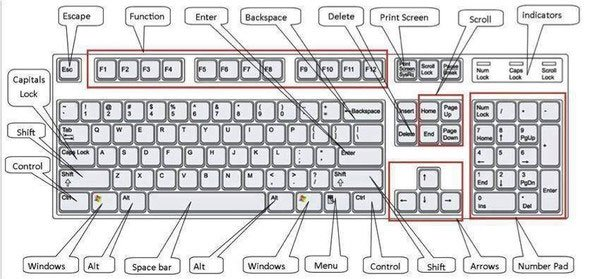
Bên dưới là danh sách những phím tắt Windows thông dụng nhất dành cho việc quản lý trên Windows, cũng như soạn thảo văn bản, lướt web.

Hơn 60 phím tắt không thể không biết với người dùng Windows
Vị trí các phím bấm trên một bộ bàn phím chuẩn.

Phím tắt máy tính Windows chung
Ctrl + C: Sao chép đối tượng đã chọn
Ctrl + X: Cắt (Cut) đối tượng đã chọn
Ctrl + V: Dán (Paste) đối tượng đã chọn
Ctrl + Z: Quay lại thời điểm trước đó (Undo)
Ctrl + A: Chọn tất cả.
Ctrl + một phím di chuyển (trái/phải/lên/xuống): Chọn nhiều tập tin/thư mục rời rạc.
Ctrl + Shift + một phím di chuyển (trái/phải/lên/xuống): Chọn nhiều tập tin/thư mục liên tục.
Ctrl + Shift + dùng chuột kéo đi: Tạo shortcut cho tập tin/thư mục đã chọn.
Ctrl + phím di chuyển sang phải: Đưa trỏ chuột tới cuối từ đang đứng sau nó.
Ctrl + phím di chuyển sang trái: Đưa trỏ chuột lên ký tự đầu tiên của từ trước nó.
Ctrl + phím di chuyển xuống: Đưa trỏ chuột đến đầu đoạn văn tiếp theo.
Ctrl + phím di chuyển lên: Đưa con trỏ chuột đến đầu đoạn văn trước đó.
Ctrl + Esc: Mở Start Menu, thay thế phím Windows.
Ctrl + Tab: Di chuyển qua lại giữa các thẻ của trình duyệt theo thứ tự từ trái sang phải.
Ctrl + Shift + Tab: Di chuyển qua lại giữa các thẻ của trình duyệt theo thứ tự từ phải sang trái.
Ctrl + F4: Đóng cửa số hiện hành của trong chương trình đang thực thi.
Ctrl + Alt + Tab: Sử dụng các phím mũi tên để chuyển đổi giữa các ứng dụng đang mở.
Ctrl + Shift + Esc: Mở Task Manager
Ctrl + Esc: Mở Start menu
Alt + Enter: Mở cửa sổ Properties của tập tin/thư mục đang chọn.
Alt + F4: Đóng một chương trình.
Alt + Tab: Chuyển đổi qua lại giữa các chương trình đang chạy
Alt + Esc: Chọn có thứ tự một cửa sổ khác đang hoạt động để làm việc.
Alt + nhấn chuột: Di chuyển nhanh đến một phần của văn bảng từ mục lục.
Alt + F8: Hiển thị mật khẩu trên màn hình đăng nhập.
Alt + phím mũi tên trái: Quay lại trang trước.
Alt + phím mũi tên phải: Đi về trang phía sau.
Alt + phím cách: Mở menu shortcut cho cửa sổ hiện hành.
Backspace: Trở lại danh mục trước đó, tương tự Undo.
Shift: Giữ phím này khi vừa cho đĩa vào ổ đĩa quang để không cho tính năng “autorun” của đĩa CD/DVD tự động kích hoạt.
Shift + Delete: Xóa vĩnh viễn tập tin/thư mục mà không cho vào thùng rác.
Shift + F10: Mở menu shortcut cho đối tượng đã chọn
Enter: Xác nhận dữ liệu đã nhập thay cho các nút của chương trình, như OK,…
F1: Mở phần trợ giúp của một phần mềm.
F2: Đổi tên đối tượng đã chọn
F3: Mở tính năng tìm kiếm tập tin/thư mục trong My Computer.
F4: Mở danh sách địa chỉ trong mục Address của My Computer.
F5: Làm tươi các biểu tượng trong cửa sổ hiện hành.
F6: Di chuyển xung quanh các phần tử của màn hình trên một cửa sổ hay trên desktop
F10: Truy cập vào thanh Menu của ứng dụng hiện hành
Tab: Di chuyển giữa các thành phần trên cửa sổ.

Với phím Windows:
Windows: Mở hoặc đóng menu Start
Windows + Break: Mở cửa sổ System Properties.
Windows + D: Ẩn/hiện màn hình desktop.
Windows + M: Thu nhỏ cửa sổ hiện hành xuống thanh taskbar.
Windows + E: Mở File Explorer để xem các ổ đĩa, thư mục.
Windows + F: Tìm kiếm chung.
Ctrl + Windows + F: Tìm kiếm dữ liệu trong My Computer.
Windows + F1: Xem thông tin hướng dẫn của hệ điều hành/
Windows + L: Khóa màn hình máy tính
Windows + R: Mở cửa sổ Run.
Windows + U: Mở Ease of Access Center trong Control Panel.
Windows + A: Mở Action center
Windows + C: Mở Cortana trong chế độ nghe
Windows + Alt + D: Hiển thị, ẩn ngày giờ trên máy tính.
Windows + I: Mở Settings
Windows + P: Chọn chế độ hiển thị trình bày (khi kết nối với máy chiếu, màn hình ngoài)

Tính năng hệ thống:
Nhấn giữ phím Shift bên phải trong 8 giây: Tắt/mở FilterKeys.
Alt trái + Shift trái + Print Screen: Tắt/mở High Contrast.
Alt trái + Shift phải + Numlock: Tắt/mở MouseKeys.
Nhấn phím Shift 5 lần: Tắt/mở StickyKeys either.

Phím tắt Windows dùng trong trình soạn thảo:
Ctrl + O: Mở dữ liệu.
Ctrl + N: Tạo mới.
Ctrl + S: Lưu đè lên tập tin dữ liệu đã có.
Ctrl + W: Mở cửa sổ mới Đóng cửa sổ
Alt + F: Hiện danh sách thực đơn từ cửa sổ hiện tại.
Ctrl + P: Gọi tính năng in ấn từ ứng dụng đang chạy.
Ctrl + F10: Phóng to/thu nhỏ cửa sổ ứng dụng.

Phím tắt Windows dành cho Internet Explorer:
Ctrl + B: Mở danh sách địa chỉ yêu thích của trình duyệt.
Ctrl + E: Di chuyển đến thanh tìm kiếm của trình duyệt.
Ctrl + F: Tìm kiếm thông minh trên website đang mở.
Ctrl + H: Mở lịch sử lướt web.
Ctrl + I: Mở cây thư mục quản lý địa chỉ yêu thích.
Ctrl + L: Hiển thị hộp thoại nhập địa chỉ trang web cần truy cập.
Ctrl + N: Tạo mới một cửa sổ trình duyệt web.
Ctrl + R: Làm mới lại dữ liệu đang hiển thị từ một website.
Ctrl + F5: Làm mới lại trang web mà xóa bỏ dữ liệu cũ đang có trong Cache.
Ctrl + T: Mở thẻ mới.
Ctrl + W: Tắt thẻ hiện tại.

kích hoạt Windows 10/11 vĩnh viễn 100% an toàn 2023


Các bước kích hoạt Windows 10/Windows 11 vĩnh viễn

Chi tiết cách kích hoạt Windows 10 và Windows 11 được tiến hành theo các bước dưới đây:

Bước 1. Nhấn tổ hợp phím Win + S để mở Windows Search hoặc kích vào biểu tượng “Search” trên thanh taskbar. Bạn tìm kiếm từ khóa “Powershell” → chọn Windows PowerShell → Tiếp tục chọn Run as Administrator để chạy bản quyền Admin. 

bước 1

Bước 2. Chuyển sang bước tiếp theo, bạn dán dòng lệnh “irm https://massgrave.dev/get | iex” vào rối ấn Enter. 

Bước 2

Bước 3. Khi cửa sổ Microsoft Activation Script hiển thị, bạn nhấn số “1” → nhấn Enter để thực hiện. 

Bước 3

Bước 4. Việc của anh em lúc này là chờ đợi, mọi thứ sẽ được thực hiện tự động ngay sau khi bước thứ 3 hoàn tất. 

Bước 4

Lưu ý

Trước kích hoạt Windows 10, 11 hãy nhớ rằng công cụ mà mình chia sẻ chỉ hỗ trợ cho hệ điều hành từ Windows 10 trở lên. Với những phiên bản hệ điều hành cũ hơn sẽ không thể áp dụng.

Bỏ qua bước đăng nhập Wifi trên Windows 11

 Người dùng cảm thấy bối rối khi Windows 11 Home bắt buộc đăng nhập Wifi và tài khoản Microsoft. Rồi sau đó có thể phải chờ đợi thêm 1 khoảng thời gian khá lâu nữa mới vào được Windows. Chỉ có Windows 11 bản Pro mới có thể bỏ qua bước đăng nhập và có thể nhập luôn tài khoản cục bộ. Vậy chúng ta bỏ qua bước đăng nhập Wifi trên Windows 11 Home như thế nào? Liệu có đơn giản hay không?

Windows 11 – Bản Win mới đến từ Microsoft

Trước đây, Microsoft từng tuyên bố rằng Windows 10 sẽ là bản Win cuối cùng mà Microsoft phát triển. Tuy nhiên, đến năm nay thì Microsoft lại bất ngờ tuyên bố bản Win 11. Cùng với nhiều sự thay đổi về giao diện cũng như chức năng mới. Người dùng có thể nâng cấp trực tiếp từ Windows 10 mà không cần phải sử dụng các file cài đặt. Hiện bản Win này cũng mang đến cho người dùng một số bất cập. Chẳng hạn như việc không cho người dùng bỏ qua bước đăng nhập Wifi.

Cách dễ dàng để bỏ qua bước đăng nhập Wifi trên Windows 11 Home

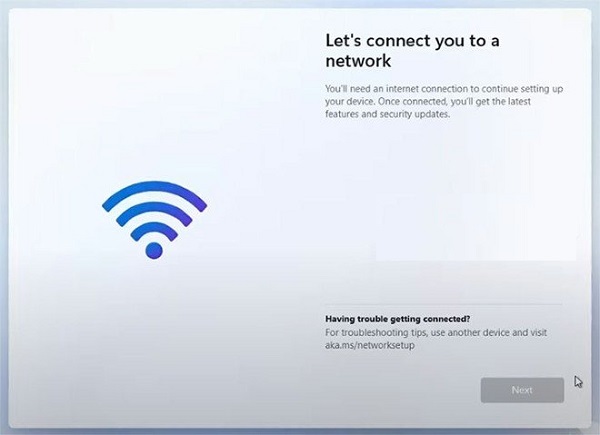
Ở các bước đầu tiên, bản Windows 11 Home không có gì khác so với Windows 11 Pro. Tuy nhiên khi đến bước đăng nhập wifi, bản Win 11 Home không có dòng “Tôi không có mạng Internet/I don’t have internet” để bỏ qua bước này.

Tuy nhiên, chúng ta có 2 cách để có thể bỏ qua bước này để tạo tài khoản cục bộ. Và bỏ qua các bước đăng nhập phiền phức một cách dễ dàng.

Cách 1:

Khi các bạn tiến hành đến bước đăng nhập wifi, các bạn ấn tổ hợp phím “Shift + F10/ Shift + Fn + F10” để vào cmd. Sau đó các bạn nhập vào “Taskmgr” để vào Task Manager.

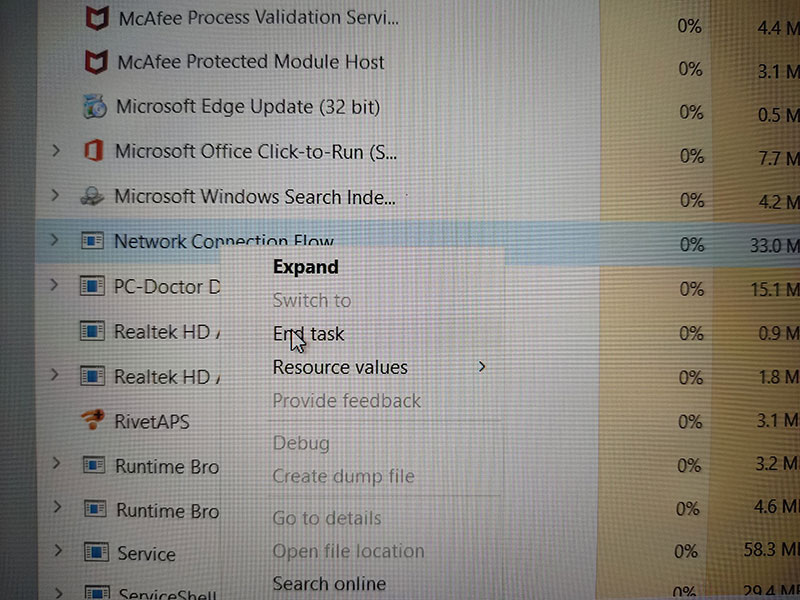
Tiếp theo đó các bạn ấn vào “More Details” để mở rộng task manager và tìm đến dòng “Network Connection Flow” rồi nhấp chuột phải chọn End Task.

Bo Qua Buoc Dang Nhap Wifi Tren Windows 11 Home

Sau đó máy sẽ load 1 chút rồi sẽ vào thẳng màn hình đăng nhập cục bộ luôn, không cần phải đăng nhập Wifi và tài khoản Microsoft nữa.

Cách 2: 

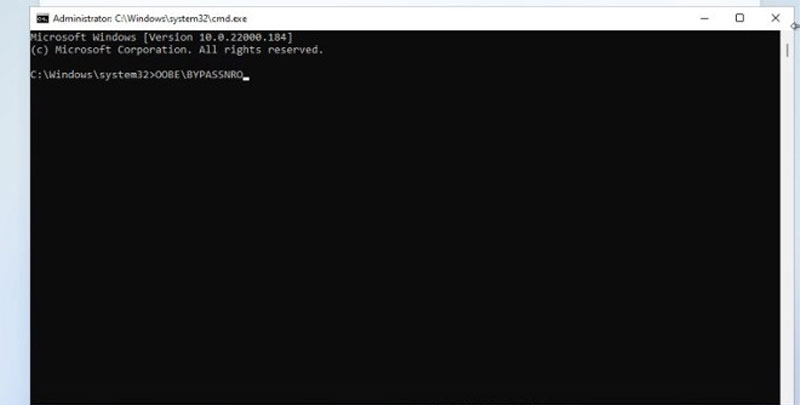
Dùng lệnh Bypass trong cmd. Như cách trên, đến bước đăng nhập wifi, chúng ta ấn tổ hợp phím “Shift + F10/ Shift + Fn + F10” để vào cmd.

Tiếp theo đó bạn nhập lệnh “oobe\bypassnro” vào cửa sổ CMD sau đó ấn Enter.

Bo Qua Buoc Dang Nhap Wifi Tren Windows 11 Home 2

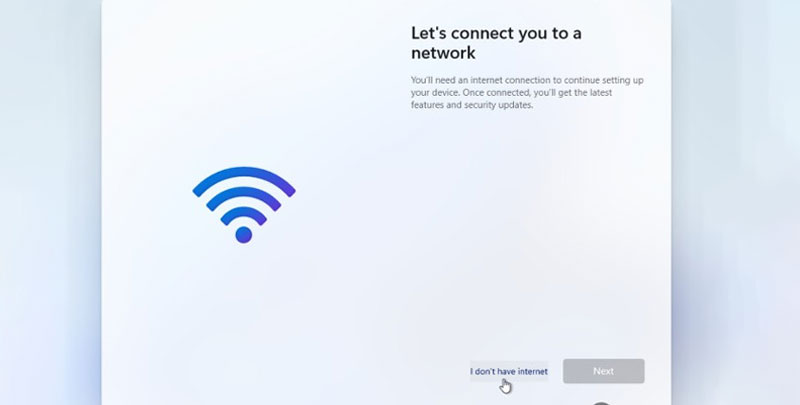
Lúc này hệ thống sẽ tự động khởi động lại máy. Sau khi khởi động lên, ở bước kết nối wifi chúng ta sẽ thấy thêm tuỳ chọn “I don’t have internet“, sau đó tiếp tục ấn “Continue with limited setup” để hoàn thành bỏ qua bước đăng nhập Wifi trên Windows 11 Home

Bo Qua Buoc Dang Nhap Wifi Tren Windows 11 Home

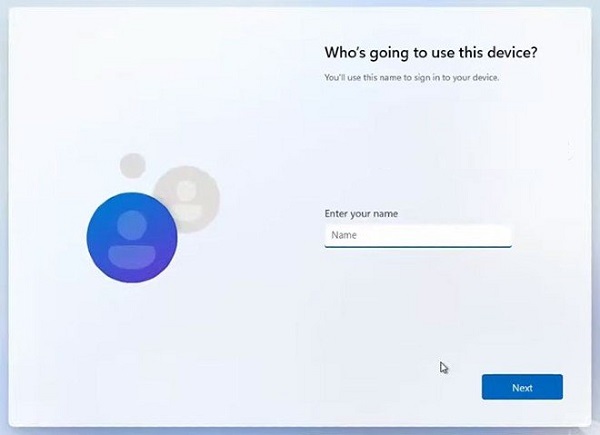
Sau đó bạn đặt tên cho máy, tiếp theo cứ ấn enter cho đến khi vào trong Windows là được.

Cách 3:

Cách này sẽ đơn giản hơn cách trên khá nhiều. Không cần phải phiền phức vào cmd hay task manager.

Cách này tương tự cách trên, bạn cứ thực hiện cho đến phần đăng nhập wifi.

Cài WIn 11 home không cần tài khoản

Sau đó bạn bấm tổ hợp phím “Alt + F4“, sau đó máy sẽ trực tiếp chuyển vào trang tạo tài khoản cục bộ. Lúc này bạn chỉ cần điền tên tài khoản và mật khẩu (Có thể bỏ qua bước nhập mật khẩu). Sau đó cứ ấn Enter cho đến khi máy thông báo hoàn tất là được.

Bo Qua Buoc Dang Nhap Wifi Tren Windows 11 Home Nhu The Nao 2

Hi vọng bài viết này sẽ giúp các bạn có thể bỏ qua bước đăng nhập Wifi trên Windows 11 Home một cách dễ dàng nhất. 

Thứ Hai, 15 tháng 5, 2023

Cách chạy kiểm tra tốc độ SSD trong Windows bằng dòng lệnh

 Hiệu suất máy tính thường phụ thuộc vào thành phần chậm nhất của hệ thống. Trong tất cả các linh kiện máy tính, ổ cứng hay SSD có lẽ là chậm nhất. Mặc dù tốc độ ổ cứng đã trở nên khá nhanh so với ổ cứng SATA và PATA ngày xưa, nhưng chúng vẫn tụt hậu so với tốc độ RAM và CPU.

Nếu bạn gặp sự cố về hiệu suất máy tính chậm ngay cả khi đã nâng cấp SSD, có lẽ bạn nên chạy kiểm tra tốc độ ổ SSD để đảm bảo ổ cứng của bạn không phải là thủ phạm.

Trong bài viết này, chúng tôi thảo luận về cách kiểm tra tốc độ SSD trong Windows chỉ bằng Command Prompt. Chúng tôi sẽ không sử dụng bất kỳ phần mềm của bên thứ ba nào cho mục đích này.

Kiểm tra tốc độ SSD bằng dòng lệnh

Để kiểm tra tốc độ đọc ghi của SSD bằng CMD các bạn làm theo các bước sau:

  • Mở Command Prompt ở chế độ nâng cao .
  • Chạy lệnh sau:
winsat disk -drive C
WinSAT SSD Test

Trong lệnh trên, phân vùng “C” nằm trên ổ SSD mà bạn muốn chạy thử nghiệm.

WinSAT là một công cụ tích hợp trong Windows để đo điểm chuẩn các thành phần khác nhau của máy tính (điểm chuẩn đĩa trong trường hợp của chúng tôi). Bạn cần phải là Administrator để chạy lệnh này. Lệnh sẽ chạy trong vài giây hoặc vài phút, tùy thuộc vào tốc độ của thiết bị lưu trữ của bạn. Lệnh sẽ thực hiện các kiểm tra sau:

  • Tốc độ đọc ngẫu nhiên
  • Tốc độ đọc tuần tự
  • Tốc độ ghi ngẫu nhiên
  • Tốc độ ghi tuần tự

Kết quả của lệnh này sẽ hiển thị tốc độ đọc/ghi thực tế tính bằng megabyte trên giây. Nó cũng sẽ hiển thị một điểm phụ cho mỗi bài kiểm tra. Điểm phụ nằm trong khoảng từ 1,0 đến 9,9, với các giá trị cao hơn cho thấy hiệu suất tốt hơn.

Xin lưu ý rằng tôi đã chạy lệnh trong Windows 11 bằng Windows Terminal. Bạn có thể chạy lệnh tương tự trong Windows 10 , trong Command Prompt hoặc thậm chí trong PowerShell 

Nếu bạn muốn chạy kiểm tra hệ thống tổng thể bằng công cụ WinSAT, bạn có thể chạy lệnh sau:

winsat formal -v

Bạn cũng có thể tìm thấy kết quả mới nhất trong tệp văn bản có tên winat.log trong thư mục C:WindowsPerformanceWinSATDataStore

Cải thiện hiệu suất SSD

TRIM là một tính năng tuyệt vời của SSD giúp duy trì hiệu suất tối ưu của ổ cứng. Không giống như ổ cứng cơ học, tính năng TRIM giúp Hệ điều hành biết chính xác vị trí của dữ liệu cần thiết trên ổ đĩa. TRIM được bật theo mặc định trong tất cả các hệ điều hành hiện đại nhưng chúng tôi cần đảm bảo rằng nó cũng được bật trên hệ thống của chúng tôi.

Để kiểm tra xem TRIM được bật hay tắt, hãy làm theo các bước bên dưới:

  • Chạy lệnh sau:
wmic diskdrive get deviceid

Điều này sẽ hiển thị thông tin của tất cả các ổ đĩa được kết nối với máy tính của bạn, bao gồm cả SSD của bạn.

Ghi lại tên ổ SSD của bạn, tên này phải giống như \.PHYSICALDRIVE0 hoặc \.PHYSICALDRIVE1.

  • Bây giờ hãy chạy lệnh sau:
fsutil behavior query DisableDeleteNotify

Lệnh này sẽ hiển thị cho bạn nếu TRIM được bật hoặc tắt trên hệ thống của bạn. Nếu kết quả là 0, TRIM được kích hoạt. Nếu kết quả là 1, TRIM bị tắt.

  • Nếu TRIM bị tắt, bạn có thể chạy lệnh sau để bật nó:
fsutil behavior set DisableDeleteNotify 0

Điều quan trọng là phải thường xuyên theo dõi hiệu suất của hệ thống để đảm bảo hệ thống hoạt động tốt nhất. Bằng cách giữ cho máy tính của bạn ở tình trạng tốt nhất, bạn có thể tăng năng suất của mình. WinSAT là một công cụ đáng tin cậy có thể được sử dụng để chạy các bài kiểm tra hiệu suất hệ thống bất cứ khi nào cần thiết. Vì phương tiện lưu trữ thường là thành phần chậm nhất của máy tính, chạy kiểm tra tốc độ SSD trong Windows mà không sử dụng phần mềm của bên thứ ba là một cách nhanh chóng và dễ dàng để duy trì hiệu suất ổ cứng của bạn.

Chúc các bạn thành công !

Cách xử lý Trojan:Win32/Casdet!rfn trên Windows 11

 Trojan:Win32/Casdet!rfn là gì?

Trojan:Win32/Casdet!rfn là một loại virus Trojan nghiêm trọng có thể tàn phá hệ thống máy tính bị nhiễm của bạn. Trojan:Win32/Casdet!rfn thường đi kèm với các tập tin đính kèm email rác, torrent và các ứng dụng miễn phí. Một khi nó xâm nhập thành công vào máy của bạn, nó sẽ gây ra rất nhiều rắc rối cho bạn, thí dụ như nó làm hỏng các tệp chương trình của bạn, chiếm quyền điều khiển trình duyệt web của bạn và hiển thị hàng tấn quảng cáo pop-up trên màn hình của bạn,… Do đó, máy tính của bạn sẽ không thể hoạt động bình thường.

Nghiêm trọng hơn, Trojan:Win32/Casdet!rfn có khả năng mở backdoor hệ thống cho nhiễm các phần mềm độc hại khác và giám sát các hoạt động cá nhân của bạn. Nếu bạn không thực hiện hành động ngay lập tức để xóa nó hoàn toàn, có lẽ nó thậm chí sẽ giúp tin tặc từ xa đánh cắp tài khoản thẻ tín dụng, mật khẩu, trang web đã truy cập, truy vấn tìm kiếm, cookie, danh bạ email, số điện thoại, địa chỉ nhà và các dữ liệu bí mật khác. Nói tóm lại, Trojan:Win32/Casdet!rfn virus là một mối đe dọa máy tính có nguy cơ cao và bạn cần xử lý ngay nếu gặp phải.

Cách xử lý Trojan:Win32/Casdet!rfn:

Nếu bạn đang dùng một phần mềm diệt virus bản quyền thì hoàn toàn có thể trị Trojan:Win32/Casdet!rfn nhưng nếu máy tính đã bị nhiễm thì có thể chịu khó thực hiện một số cách xử lý bên dưới.

Thủ thuật này có thể áp dụng trên nhiều phiên bản khác của Windows.

1. Kết thúc tiến trình độc hại chạy bởi Trojan:Win32/Casdet!rfn và phần mềm độc hại liên quan:

Việc kết thúc tác vụ cho các chương trình độc hại chạy bởi Trojan:Win32/Casdet!rfn trên máy tính có thể giúp diệt các hoạt động của Trojan:Win32/Casdet!rfn và ngăn nó chạy.

– Bạn mở Task Manager bằng cách bấm chuột phải lên nút Start sẽ thấy tùy chọn kích hoạt.

– Tìm tiến trình trình độc hại liên quan đến Trojan: Win32 / Casdet!rfn hoặc phần mềm độc hại trong thẻ Processes > bấm vào tiến trình lạ > bấm nút End task để dừng tác vụ.

2. Gỡ bỏ phần mềm cài đặt gần đây không phải bạn:

Một khi bị nhiễm virus thì máy tính của bạn sẽ xuất hiện các “phần mềm lạ” và “tiến trình lạ”. Bạn cần kiểm tra và nếu có thì gỡ bỏ ngay.

Trong Windows thì bạn có thể dùng Control Panel để gỡ bỏ hoặc tốt nhất là dùng công cụ bên thứ ba như IObit Uninstaller Free.

3. Gỡ bỏ tiện ích mở rộng lạ cài đặt trên trình duyệt:

Trojan: Win32 / Casdet!rfn sẽ chiếm quyền kiểm soát trình duyệt của bạn thông qua công cụ trung gian là extension. Nếu bạn cảm thấy trình duyệt hoạt động chậm chạp hay lạ lùng thì nên kiểm tra xem có tiện ích mở rộng lạ nào không. Nếu có thì cần gỡ bỏ ngay.

Cách gỡ bỏ tiện ích mở rộng trên các trình duyệt không có gì đặc biệt. Thí dụ với Chrome thì bấm nút trình đơn ba chấm > More tools > chọn Extensions > tìm tiện ích mở rộng lạ > bấm Remove.

4. Đặt lại Windows:

Đây là cách chỉ dành cho Windows 11/10, nó là tùy chọn cuối cùng để thử, vì nó có thể dẫn đến mất dữ liệu. Tuy nhiên, nó sẽ xóa bất kỳ dữ liệu được thiết lập bởi Trojan: Win32 / Casdet!rfn và cung cấp cho hệ thống của bạn một khởi đầu mới và an toàn.

Bạn có thể xem lại cách thực hiện đặt lại (Reset) cho máy tính Windows 11/10 tại đây.

Lưu ý: Bạn nên dùng một phần mềm diệt virus mạnh mẽ như Kaspersky,  không quá hai trăm ngàn sử dụng trong một năm để bảo vệ máy tính tốt hơn và hỗ trợ thêm cho Windows Defender trước những mối nguy virus, phần mềm độc hại.

Thứ Sáu, 12 tháng 5, 2023

Laptop bị tắt nguồn đột ngột có hại không

 Laptop bị tắt nguồn đột ngột có thể rất nguy hiểm, đặc biệt là đối với các thiết bị phần cứng. Nguyên nhân có thể do máy quá nóng, hư cảm biến nhiệt, chai pin hoặc xài cắm sạc trực tiếp mà không có pin.


1. Ổ cứng

Nếu thường xuyên bị tắt nguồn ngang, tuổi thọ của ổ cứng sẽ giảm đáng kể và rất mau hư. Dữ liệu trong máy có thể mất hết và việc khôi phục lại dữ liệu là rất tốn kém, chưa kể bạn phải thay luôn ổ cứng mới nữa.


2. Main và khay RAM

Tắt nguồn đột ngột đôi khi dẫn tới chạm, cháy main và khay RAM, thay thế cũng rất tốn kém.


3. Pin laptop

Laptop bị tắt nguồn đột ngột có thể làm chai pin, giảm tuổi thọ đáng kể.


Sơ đồ nguyên lý mạch sạc Pin laptop

 Sơ đồ nguyên lý mạch sạc Pin laptop

Sơ đồ nguyên lý mạch sạc Pin laptop

Sơ đồ nguyên lý mạch sạc Pin Laptop gồm 2 phần: Mạch sạc và mạch điều khiển sạc. Dưới đây là phân tích chi tiết cách 2 mạch này hoạt động.

Tùy mỗi máy sẽ có sơ đồ mạch sạc khác nhau, nhưng cách hoạt động cũng tương tự nhau. Nên mình sẽ phân tích một dòng máy làm ví dụ, dưới đây là máy HP DV4-CQ4-CQ45.

Phân tích nguyên lý mạch sạc Pin Laptop

Sơ đồ nguyên lý mạch sạc Pin Laptop

– Khi điện áp VIN > 17,8V thì điểm giữa hai trở PR131 và PR135 có điện áp > 1,24V, lúc đó điện áp ngõ vào (+) lớn hơn điện áp ngõ vào (-) của IC khuếch đại thuật toán PU102A => điện áp ngõ ra sẽ có mức cao.

– Nếu lệnh FSTCHG từ IC điều khiển nguồn có mức cao thì đèn PQ113 dẫn => tín hiệu FSTCHG# có mức thấp.

– Kết hợp chân G đèn PQ112 có mức cao với chân S có mức thấp nên đèn PQ112 dẫn => lệnh CHGEN# có mức thấp, điện áp này điều khiển vào chân 1 của IC BQ24740 cho phép mạch sạc hoạt động.


Phân tích mạch điều khiển sạc Pin Laptop

Sơ đồ mạch điều khiển sạc Pin Laptop

– Sau khi lệnh CHRGEN# ở mức thấp cho phép mạch sạc hoạt động, IC sạc đã sẵn sàng hoạt động, tuy nhiên mạch còn phụ thuộc vào các lệnh điều khiển từ IC điều khiển nguồn (SIO) KB926 đưa tới.

– Từ chân PIN báo về IC điều khiển nguồn thông qua các chân SMB_EC_DA1 và SMB_EC_CL1 cho biết dung lượng của Pin, và báo về tín hiệu BATT_TEMP cho biết nhiệt độ của Pin.

– IC điều khiển nguồn sẽ phân tích rồi cho ra các tín hiệu điều khiển đưa sang IC dao động sạc BQ2740.

– Lệnh VCRT sẽ điều khiển cho mạch sạc hoạt động, nâng điện áp sạc lên cao hơn điện áp V.BAT để tạo ra dòng điện sạc vào Pin.

– Dòng sạc vào Pin được theo dõi thông qua điện trở cảm biến rồi cho báo về IC điều khiển thông qua các chân IADAPT (phía IC dao động sạc) và chân ADPI (phía IC điều khiển).

– IC điều khiển phân tích dòng sạc rồi điều chỉnh dòng sạc qua lệnh IREF (phía IC điều khiển) và SRSET (phía IC dao động sạc).

– Đồng thời IC điều khiển cũng truyền sang IC sạc tín hiệu thiết lập ngưỡng dòng điện tối đa để ngắt đường nguồn Adapter nhằm bảo vệ Adapter không bị quá tải khi máy hoạt động ở chế độ sạc Pin.

– Khi Pin đầy hoặc Pin bị quá nhiệt, thông qua các tín hiệu gửi về từ chân Pin đến IC điều khiển, IC sẽ ngắt lệnh sạc VCTR để bảo vệ Pin.

– Nếu dùng Adapter có điện áp thấp dưới 17,8V thì lệnh CHRGEN# sẽ có mức cao, khi đó IC sạc sẽ không hoạt động.

– Nếu chân FSTCHG (chân 89) của IC điều khiển KB926 có mức thấp thì lệnh CHRGEN# sẽ có mức cao và IC sạc cũng không hoạt động.