Kiến thức công nghệ

Chia sẻ những công nghệ mới nhất

Thủ thuật mạng máy tính

Chia sẻ những kinh nghiệm mạng máy tính

Thủ thuật phần mềm máy tính

Chia sẻ những kinh nghiệm về hệ điều hành và phần mềm máy tính

Thủ thuật mạng xã hội

Góc Chia sẻ những kinh nghiệm về mạng xã hội

Thủ thuật sửa chữa phần cứng

Góc Chia sẻ những kinh nghiệm về sửa chữa laptop-pc

Thứ Bảy, 1 tháng 6, 2024

cách bảo mật Zalo để không bị hack hiệu quả nhất

 Thiết lập và nâng cấp mã hóa đầu cuối

Đây là cách bảo vệ tài khoản Zalo hiệu quả được nhiều người áp dụng. Mã hóa đầu cuối (E2EE) giúp ngăn chặn được hành vi xâm nhập vào nội dung tin nhắn trên Zalo. Đồng nghĩa với việc chỉ người gửi và người nhận biết được thông tin nội dung tin nhắn đó.

Để thực hiện mã hóa đầu cuối trên Zalo, bạn hãy làm theo các thao tác sau đây:

Trong cuộc hội thoại trên Zalo Nhấn vào Tùy chọn Nhấn chọn Mã hóa đầu cuối Nhấn chọn Nâng cấp mã hóa đầu cuối Khi quá trình nâng cấp hoàn tất, bạn nhấn chọn Quay về trò chuyện.

Cách bảo mật zalo nâng cấp mã hóa đầu cuối

Bảo mật Zalo 2 lớp tránh bị xâm nhập, bị hack

Áp dụng cách bảo mật Zalo 2 lớp sẽ giúp tài khoản của bạn tránh được việc xâm nhập trái phép. Nhờ vậy mà bạn không còn phải lo lắng nhiều về việc thông tin riêng tư bị người khác biết và rò rỉ ra bên ngoài.

Cách bảo mật Zalo trên iPhone, Android bằng bảo mật 2 lớp được thực hiện như sau:

Bước 1: Đầu tiên, bạn mở ứng dụng Zalo rồi nhấn chọn vào mục Cá nhân. Sau đó, bạn nhấn tiếp vào Cài đặt rồi chọn Tài khoản và bảo mật.

Bước 2: Bạn gạt thanh gạt chuyển sang màu xanh để mở mục Xác thực 2 lớp. Vậy là mỗi lần có đó muốn đăng nhập vào tài khoản của bạn trên thiết bị đều cần được bạn xác nhận.

Cách bảo mật zalo tránh bị hack

Kiểm soát quyền xem nhật ký

Một trong những cách bảo mật tài khoản Zalo phổ biến là kiểm soát quyền xem nhật ký. Bởi nhật ký trên Zalo là nơi người dùng lưu trữ những khoảnh khắc đáng nhớ. Nếu không muốn nhiều người xem được nhật ký thì bạn hãy thiết lập để hạn chế người xem. Ngoài ra, bạn cũng có thể thiết lập việc hiển thị nhật ký của mình trong một khoảng thời gian cụ thể.

Các bước kiểm soát quyền xem nhật ký trên Zalo được thực hiện như sau:

Bước 1: Bạn mở ứng dụng Zalo lên rồi nhấn chọn vào mục Cài đặt. Tiếp theo, bạn nhấn chọn vào mục Quyền riêng tư trên màn hình.

Bước 2: Bạn nhấn chọn tiếp vào mục Cho phép bạn bè xem nhật ký rồi điều chỉnh thời gian xem theo ý thích của mình.

Những bước trên sẽ giúp bạn kiểm soát được người khác xem nhật ký của bạn. Sau khi hết thời gian công khai, nhật ký sẽ bị ẩn đi và chỉ có bạn mới xem được.

Cách bảo mật Zalo bằng cách thiết lập thời gian xem nhật ký

Cẩn thận với các liên kết và tệp đính kèm

Cách bảo mật tài khoản Zalo trên máy tính, điện thoại mà bạn nên biết là cẩn thận với tệp, đường liên kết. Bạn cần kiểm tra chính xác nguồn gốc của chúng để biết được có đáng tin cậy hay không. Nếu mở liên kết, tệp không rõ nguồn gốc đến từ những tin nhắn không xác định thì rất nguy hiểm. Vì có thể chúng sẽ chứa mã độc khiến thông tin riêng tư của bạn bị rò rỉ. Đặc biệt, nó còn làm thiết bị của bạn bị hư hỏng và không hoạt động bình thường được nữa.

Cách bảo mật Zalo với liên kết và tệp đính kèm

Mở ‘Tin nhắn tự xóa’

Cách bảo mật Zalo để không bị hack thông tin được nhiều người áp dụng là mở tin nhắn tự xóa. Với tính năng này, tin nhắn giữa người nhận và người gửi sẽ tự động mất đi sau khoảng thời gian được thiết lập. Điều này giúp bạn có thể bảo mật thông tin mà không cần thực hiện thao tác xóa thủ công.

Tuy nhiên, đối với tin nhắn quan trọng cần ghi nhớ như mật khẩu, hồ sơ, công việc,… thì bạn cần cân nhắc kỹ trước khi mở tính năng này. Thời gian tự xóa tin nhắn là 1, 7 hoặc 30 ngày, tùy vào nhu cầu mà bạn hãy mốc thời gian thích hợp.

Các bước mở tin nhắn tự xóa trên Zalo như sau:

Bước 1: Vào đoạn hội thoại, bạn nhấn vào Tùy chọn rồi chọn Tin nhắn tự xóa.

Bước 2: Bạn chọn thời gian tự động xóa tin nhắn phù hợp với nhu cầu rồi nhấn Lưu.

Mở tin nhắn tự xoá cũng là cách bảo mật Zalo

Đặt mật khẩu cuộc trò chuyện

Cách bảo mật Zalo bằng cài đặt mật khẩu cuộc trò chuyện được thực hiện như sau:

Bước 1: Bạn mở ứng dụng Zalo lên, chọn cuộc hội thoại mà bạn muốn khóa và nhấn vào Ẩn trò chuyện.

Bước 2: Bạn bấm vào Đặt mã Pin để thiết lập mật khẩu cho cuộc hội thoại. Bạn nhập mã Pin theo ý muốn gồm 4 số.

Bước 3: Bạn xác nhận đặt mật khẩu cho cuộc trò chuyện bằng cách nhấn Có.

Bước 6: Màn hình sẽ hiển thị tin nhắn hướng dẫn truy cập tin nhắn đã thiết lập mật khẩu.

Cách bảo mật Zalo bằng cách đặt mật khẩu cuộc trò chuyện

Bảo mật Zalo bằng cách cài đặt quyền riêng tư

Cách bảo mật Zalo bằng cài đặt quyền riêng tư cũng khá hữu ích và được nhiều người lựa chọn. Dưới đây là những thao tác giúp bạn có thể cài đặt quyền riêng tư khi sử dụng Zalo:

  • Không nhận tin nhắn từ người lạ: Vào Cài đặt Chọn Quyền riêng tư Tắt tùy chọn Nhận tin nhắn từ người lạ.

  • Chặn cuộc gọi từ người lạ: Trong Quyền riêng tư, bạn chọn Ai có thể gọi cho bạn rồi tùy chỉnh theo nhu cầu.

  • Thiết lập nguồn kết bạn: Bạn có thể thiết lập kết bạn qua số điện thoại, username, mã QR, nhóm chung, danh thiếp,… Tùy vào nhu cầu mà có thể bật hoặc tắt nguồn kết bạn để đảm bảo tính bảo mật.

Đặt quyền riêng tư là cách bảo mật Zalo

Kiểm tra lịch sử đăng nhập và đăng xuất từ xa

Việc kiểm tra lịch sử đăng nhập và đăng xuất từ xa giúp bạn biết được thiết bị nào xâm nhập vào Zalo của bạn. Dưới đây là cách kiểm tra nhanh chóng mà bạn có thể thực hiện:

Bước 1: Bạn truy cập vào ứng dụng Zalo rồi nhấn chọn vào mục Cá nhân. Bạn nhấn chọn tiếp vào Cài đặt và chọn Quyền riêng tư.

Bước 2: Bạn nhấn chọn vào mục Lịch sử đăng nhập hiển thị trên màn hình để xem lịch sử đăng nhập tài khoản. Nếu phát hiện tài khoản đăng nhập vào thiết bị lạ, bạn hãy nhấn vào Đăng xuất.

Kiểm tra đăng nhập từ xa là cách bảo mật Zalo

Cập nhật Zalo lên phiên bản mới nhất

Cập nhật Zalo lên phiên bản mới nhất cũng là cách bảo mật Zalo hữu ích cho người dùng. Phiên bản Zalo mới sẽ có nhiều tính năng mới giúp tài khoản được bảo vệ tốt hơn. Để nhanh chóng cập nhật Zalo lên phiên bản mới nhất, bạn làm theo hướng dẫn sau đây:

Bước 1: Truy cập vào ứng dụng Zalo, bạn vào mục Cá nhân rồi nhấn chọn tiếp vào Cài đặt (biểu tượng hình bánh răng).

Bước 2: Bạn nhấn chọn Thông tin về Zalo, bạn nhấn vào Kiểm tra phiên bản mới.

Bước 3: Thông báo từ Google Play hiển thị, bạn hãy nhấn tiếp vào Cập nhật để cài đặt phiên Zalo mới nhất. Nếu hiển thị Mở thì ứng dụng Zalo bạn đang dùng là phiên bản mới nhất.

Cách bảo mật Zalo bằng cách cập nhật phiên bản mới nhất

Báo cáo các hoạt động bất thường kịp thời

Khi phát hiện các hoạt động bất thường trên tài khoản Zalo của bạn, hãy báo cáo kịp thời để hệ thống xử lý. Cách nhanh nhất là bạn hãy liên hệ đến tổng đài Zalo, các bước thực hiện như sau:

Bước 1: Gọi tổng đài Zalo qua số hotline là 1900 561 558.

Bước 2: Bạn nhấn phím 2 để gặp được tổng đài viên hỗ trợ trực tiếp.

Bước 3: Trình bày các vấn đề mà bạn đang gặp phải để Zalo giải nhanh chóng nhất.

Thứ Tư, 22 tháng 5, 2024

Rà soát mã độc trong USB

Cứ cắm USB vào là không thấy file đâu, mình check thử thì đúng là không thấy file mà chỉ còn 1 cái shortcut có tên giống với tên của USB. (Đoạn này anh em nào biết thì thường là mã độc fake shortcut usb và thường shortcut sẽ trỏ đến file của mã độc, mục đích là đánh lừa người dùng ấn vào mở shortcut, đồng nghĩa với việc chạy mã độc).


1.png

Mình thử kiểm tra thông tin của shortcut:

2.png

Target của shortcut là C:\Windows\System32\cmd.exe /q /c "Docusment\1\1.exe 663 41"
Nhìn vào USB không thấy file này đâu nên mình vào folder option để hiện file ẩn:

3.png

Thông tin thư mục và các file trong thư mục con:

4.png

Ở đây mình kiểm tra các file trong thư mục mà shortcut usb target đến:

5.png

File “1.exe” có chữ ký số và là file sạch, file “Adobe_Caps.dll” là mã độc.

6.png

Như vậy, đây là mã độc hijacking dll.

Tiếp theo, mình xử lý mã độc trong USB bằng cách xóa các file của mã độc.
Tuy nhiên, shortcut usb lại bị sinh lại:

7.png

Shortcut bị sinh lại chứng tỏ trên máy vẫn còn mã độc, mình tiếp tục tiến hành rà soát.
Trước tiên là rà soát sử dụng 2 công cụ “Process Explorer” và “AutoRuns” mình đã giới thiệu với các bạn ở bài trước, bạn nào chưa xem có thể xem lại tại đây nhé.
Kết quả chưa phát hiện được mã độc dựa vào những gì mình đã chia sẻ, cho nên mình sử dụng công cụ thứ 3 đó là “Process Monitor” cũng thuộc họ nhà Sysinternals.

8.png

​
Process Monitor là một công cụ giám sát, lọc, hiển thị theo thời gian thực các tác động liên quan đến hệ thống file, registry và hoạt động của process, thread.
Một số tính năng nổi bật:
  • Ghi lại các tham số đầu ra, đầu vào của các sự kiện
  • Ghi lại các thông tin chi tiết liên quan đến tiến trình như đường dẫn, command, user …
  • Cây tiến trình không bị phá hủy (tiến trình đã terminate nhưng vẫn còn hiển thị trong cây).
  • Ghi lại nhật ký sự kiện khi khởi động (boot logging).
Và rất nhiều tính năng khác, các bạn có thể xem chi tiết tại đây.
Giao diện của em nó:

9.png

Được rồi, đi tìm mã độc nào anh em!
Bởi vì shortcut và các file mã độc bị sinh lại, nên mình sẽ lọc các sự kiện liên quan đến các hành vi này mình sẽ thực hiện như sau:
Cách 1: trên thanh menu chọn Filter -> Filter…

10.png

Cách 2: Ấn tổ hợp phím Ctrl + L
Cách 3: Ấn vào biểu tượng cái phễu màu xanh như hình bên dưới.

11.png

Sau đó chọn các thông tin chúng ta cần lọc, ở đây mình cần lọc những Path có chứa chuỗi “1.exe”.
Ngoài ra để chi tiết hơn các bạn có thể lọc thêm nhiều điều kiện khác, ví dụ: Operation is WriteFile thì tool sẽ lọc cho chúng ta theo cột “operation”.

12.png

Kết quả chúng ta lọc được:

13.png

Từ kết quả lọc được, mình đã tìm ra thủ phạm lây vào USB của mình. Tuy nhiên, tiến trình “dllhost.exe” có thể là tiến trình bị mã độc inject vào nên vẫn phải tìm ra thủ phạm thật sự.
Xem trong process tree thì không thấy tiến trình cha của “dllhost.exe”.

14.PNG

​
Đến đây, mình sẽ sử dụng tính năng “boot logging” của Process Monitor để tìm xem đâu là tiến trình mã độc thực sự.

Để bật boot logging, các bạn vào menu chọn mục Options -> Enable Boot Logging

15.png

Sau khi khởi động lại máy, bật lại tool Process Monitor và lưu file nhật ký, chờ một lát tool sẽ load các sự kiện được ghi lại từ lúc khởi động.

16.png

Sau khi rà soát cây tiến trình lúc khởi động, chúng ta đã tìm thấy mã độc, đó chính là file Adobe_Caps.dll được load bởi tiến trình sạch đó là AdobePhotos.exe, đều nằm trong thư mục ProgramData.

17.png

​
để rà soát mã độc dựa vào nhật ký các sự kiện tác động đến file, tiến trình,... hệ thống với sự hỗ trợ của công cụ Process Monitor. 
theo: whitehat

Thứ Ba, 21 tháng 5, 2024

Giải pháp khác Tăng cường bảo mật trên Window11

 Hiện nay, người dùng mạng máy tính đang thường xuyên phải đối mặt với những rủi ro từ các mối đe dọa mạng, như mã độc, phần mềm gián điệp, rootkit, tấn công lừa đảo,… Đối với Windows 11, dù hệ điều hành này có khả năng bảo mật nâng cao so với những phiên bản Windows trước đây, tuy nhiên không vì vậy mà người dùng được phép chủ quan. Trong bài báo này sẽ chia sẻ tới độc giả một số tùy chỉnh cấu hình nâng cao giúp Windows 11 trở nên bảo mật và an toàn hơn.

Thứ Sáu, 15 tháng 12, 2023

Tài liệu tham khảo về bảo vệ trẻ em trên môi trường mạng dành cho cha mẹ, thầy cô

 Trước kia trẻ em thường chỉ chịu sự ảnh hưởng giáo dục, thông tin tại gia đình và nhà trường. Tuy nhiên với thời đại công nghệ hiện nay, trẻ em còn có sự tác động và thông tin từ môi trường Internet. Thế giới ảo đã và đang tác động mạnh mẽ đến trẻ em với những rủi ro như bị xâm hại tình dục, lộ, lọt thông tin cá nhân, tin giả, bắt nạt qua mạng.... Chính vì vậy, cha mẹ và thầy, cô được coi là lực lượng tiên phong, cần hỗ trợ và bảo vệ các em bằng việc cung cấp những thông tin, kiến thức và cách thức nói chuyện cũng như các bài giảng slide hữu ích dành cho trẻ.


Để đồng hành cùng trẻ trên môi trường mạng, bố mẹ, giáo viên và người chăm sóc trẻ cần trang bị những kiến thức gì cho mình để có thể hướng dẫn trẻ sử dụng Internet an toàn. Thời gian vừa qua, các chuyên gia, nhà giáo dục đã xây dựng một số các tài liệu hướng dẫn theo cả hình thức sách in và các video clip hướng dẫn dành cho cha mẹ, thầy cô nhằm đào tạo, nâng cao kiến thức và thông tin cũng như phương thức đề truyền đạt thông tin. Dưới đây là một số tài liệu mà các bậc phụ huynh và thầy cô giáo có thể tham khảo.

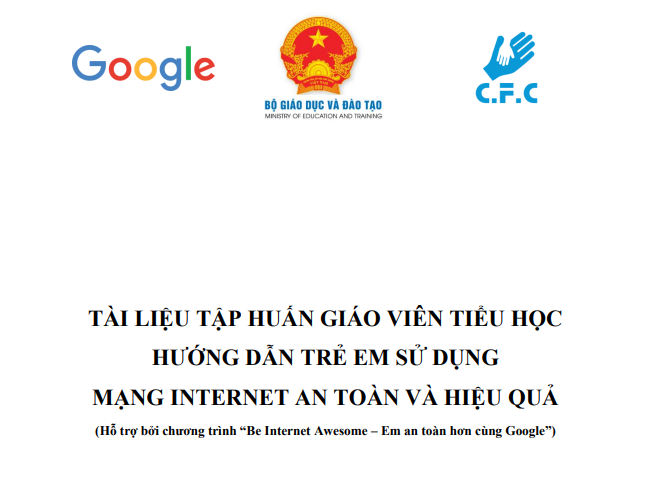
1. Tài liệu tập huấn cho giáo viên tiểu học hướng dẫn trẻ sử dụng internet an toàn và hiệu quả

Tài liệu tham khảo về bảo vệ trẻ em trên môi trường mạng dành cho cha mẹ, thầy cô

Đây là tài liệu được hỗ trợ bởi Google trong khuôn khổ dự án “Be Internet Awesome - Em an toàn hơn cùng Google” và được triển khai theo Chương trình hợp tác của Cục Nhà giáo và Cán bộ quản lý giáo dục, Bộ Giáo dục và Đào tạo; Trung tâm Sức khỏe Gia đình và Phát triển cộng đồng (CFC) và dự án “Be Internet Awesome - Em an toàn hơn cùng Google” của Google. Tài liệu này phù hợp với các giáo viên tiểu học.

Nội dung của tài liệu hướng dẫn được chia thành 5 chủ đề chính:

Chủ đề 1: Cẩn thận khi chia sẻ - Thông minh

Chủ đề 2: Đừng rời vào cạm bẫy - Tỉnh táo

Chủ đề 3: Bảo vệ bí mật - Mạnh mẽ

Chủ đề 4: Tử tế thật tuyệt - Tử tế

Chủ đề 5: Khi nghi ngờ đừng ngại lên tiếng - Can đảm

Link tải tài liệu: https://vn-cop.vn/storage/Tai_lieu_tap_huan_giao_vien_tieu_hoc_huong_dan_tre_em_su_dung_mang_internet_an_toan_va_hieu_qua.pdf

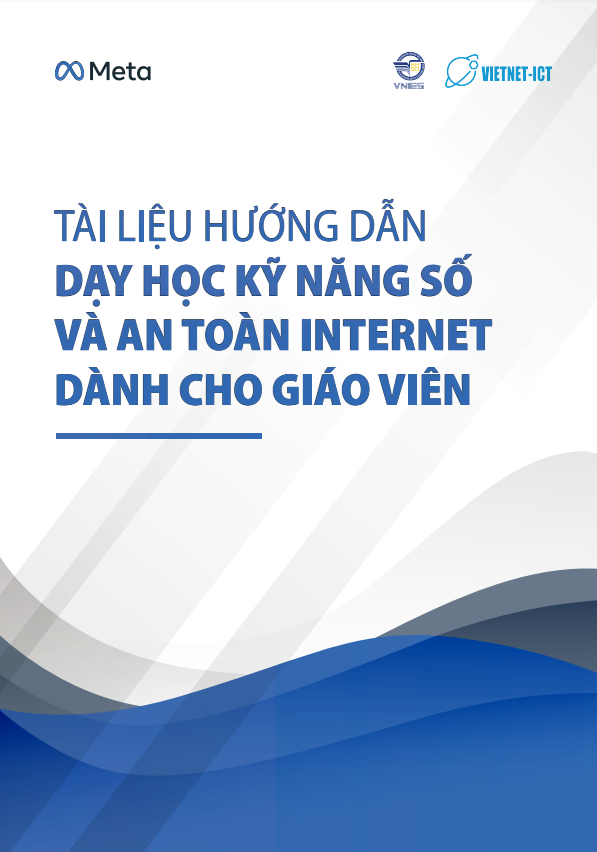
2. Tài liệu hướng dẫn dạy học kỹ năng số và an toàn internet dành cho giáo viên

Tài liệu tham khảo về bảo vệ trẻ em trên môi trường mạng dành cho cha mẹ, thầy cô

Tập đoàn Meta đã phối hợp cùng Trung tâm Công nghệ Thông tin Truyền thông Vietnet (Vietnet-ICT) và Viện Khoa học Giáo dục Việt Nam xây dựng Tài liệu hướng dẫn “Dạy học kỹ năng số và an toàn Internet dành cho giáo viên”. Đây là nguồn tài nguyên đào tạo thuộc Chương trình Tư duy thời đại số - chương trình đào tạo về kỹ năng số và an toàn trên không gian mạng cho học sinh, được tập đoàn Meta triển khai từ năm 2019 tại nhiều quốc gia trên khắp thế giới.

Tại Việt Nam, chương trình đã tổ chức tập huấn tập trung cho hơn 3.500 giáo viên các trường THCS, THPT thuộc địa bàn 39 tỉnh/thành phố, từ đó mở rộng tập huấn tiếp tới 20.886 giáo viên khác. Với sự hỗ trợ từ dự án, các thầy/cô sau đó đã triển khai tập huấn lại cho hơn 580.000 học sinh. 99% giáo viên tham gia tập huấn đều đồng ý rằng nội dung đào tạo trong các mô đun chương trình “Tư duy thời đại số” rất cần thiết và hữu ích cho học sinh.

Tài liệu gồm 4 phần:

Học phần 1: giới thiệu về thế giới số

Học phần 2: Kiến thức nền tảng số

Học phần 3: Sức khỏe số

Học phần 4: Tương tác số

Link tải tài liệu: https://vn-cop.vn/storage/Tailieuhuongdan-dayhockynangso-va-antoaninternet-danhchoGV.pdf.pdf

3. Bộ cẩm nang bảo vệ trẻ em trên môi trường mạng

Tài liệu tham khảo về bảo vệ trẻ em trên môi trường mạng dành cho cha mẹ, thầy cô

Đây là cuốn tài liệu của Cục An toàn thông tin, hướng dẫn giáo viên, phụ huynh cho con sử dụng internet an toàn với việc phân theo từng nhóm lứa tuổi để trẻ với mục đích để giáo viên và cha mẹ dễ hình dung được những công cụ trong việc tương tác nói chuyện với con tùy theo mức nhận thức của trẻ.

Cuốn tài liệu gồm 5 nội dung chính:

Phần 1: Cẩm nang chung, cung cấp thông tin cơ bản về internet, lợi ích cũng như rủi ro trên internet, một số khái niệm về bảo vệ trẻ em trên môi trường mạng

Phần 2: Cẩm nang dành cho trẻ dưới 6 tuổi - giai đoạn ươm mầm. Chủ yếu đây là phần nội dung dành cho cha mẹ, thầy cô hướng dẫn trẻ ban đầu, tương tác với trẻ.

Phần 3: Cẩm nang cho trẻ từ 6-11 tuổi. Đây là lúc trẻ tìm hiểu học tập và tương tác trên môi trường mạng trong một giới hạn nhất định. Phần này để thầy cô, phụ huyên hướng dẫn trẻ hình thành các kỹ năng ban đầu nhằm hỗ trợ con một cách hiệu quả

Phần 4: Cẩm nang trẻ từ 11-16 tuổi. Phần nội dung chính tập trung vào các hướng dẫn cụ thể cho trẻ em trong hình thành các kỹ năng cụ thể sử dụng internet an toàn, lành mạnh và có trách nhiệm

Phần 5: Một số hướng dẫn bảo vệ khi tham gia môi trường mạng

Link tải tài liệu: https://vn-cop.vn/tai-lieu/tre-em/cam-nang-ve-bao-ve-tre-em-tren-khong-gian-mang.html

4. Tài liệu dành cho phụ huynh sử dụng công cụ công nghệ hướng dẫn con sử dụng Internet an toàn

Tài liệu tham khảo về bảo vệ trẻ em trên môi trường mạng dành cho cha mẹ, thầy cô

Tài liệu bao gồm các quy tắc ngắn ngọn hướng dẫn phụ huynh khi tương tác với con, và phòng trừ các rủi ro trên môi trường mạng. Những tài liệu được trình bày dưới dạng slide để người đọc dễ nhận biết và dễ thuộc. Bên cạnh đó, cha mẹ cũng được hướng dẫn chi tiết cách truy cập các thiết bị máy tính, điện thoại thông minh cài đặt các công cụ chặn lọc để ngăn trẻ không tiếp xúc với các thông tin độc hại trên internet.

Link tải tài liệu: https://vn-cop.vn/storage/Khoa-hoc-co-ban-danh-cho-cha-me-ve-BVTE_20.10.2022.pdf

5. Tài liệu cẩm nang an toàn sử dụng Internet

Tài liệu tham khảo về bảo vệ trẻ em trên môi trường mạng dành cho cha mẹ, thầy cô

Cuốn tài liệu là sản phẩm của Dự án tăng cường công nghệ thông tin dành cho giới trẻ hội nhập và phát triển.

Tài liệu này chứa nhiều hình ảnh sống động, màu sắc với các hình minh họa ngộ nghĩnh để thầy có có thể sử dụng làm tư liệu giảng dạy cho học sinh với các nội dung chính:

Phần 1: Dành cho trẻ em, đây là những hướng dẫn cho trẻ em sử dụng Internet an toàn

Phần 2: Dành cho phụ huynh, hướng dẫn các phụ huynh tương tác với con trên môi trường mạng

Link tải tài liệu: https://vn-cop.vn/storage/Tai-lieu_Cam-nang-An-toan-su-dung-Internet.pdf

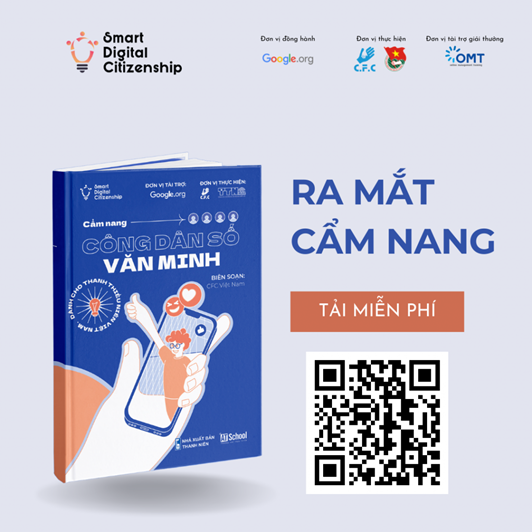
6. Công dân số văn minh

Tài liệu tham khảo về bảo vệ trẻ em trên môi trường mạng dành cho cha mẹ, thầy cô

Cuốn sách do CFC Biên soạn với sự tài trợ của Google và Nhà xuất bản Thanh niên phát hành. Đây là tập hợp các câu hỏi thảo luận, bên cạnh đó là các định nghĩa khái niệm chính cùng các bí kíp, kỹ năng, tình huống câu chuyện và cuối cùng là phần suy ngẫm với các bài học mà cha mẹ và thầy cô có thể áp dụng thành các bài giảng trên lớp dành cho học sinh. Nội dung của sách được nhấn mạnh vào 9 nội dung với 09 bài kiến thức về một Công dân số văn minh được trình bày rõ ràng, dễ hiểu:

Bài 1: Chân dung một “Công dân số văn minh”

Bài 2: Quy tắc tôn trọng, tuân thủ pháp luật

Bài 3: Quy tắc trách nhiệm

Bài 4: Quy tắc an toàn, bảo mật thông tin

Bài 5: Quy tắc ứng xử lành mạnh

Bài 6: Sống thật trên mạng ảo

Bài 7: Quản lý thời gian trên mạng

Bài 8: Một số hình thức lừa đảo/mạo danh trên mạng phổ biến

Bài 9: Nguyên tắc vàng phòng tránh lừa đảo/mạo danh trên mạng

Link tải tài liệu: https://vn-cop.vn/tai-lieu/cam-nang-cong-dan-so-van-minh.html

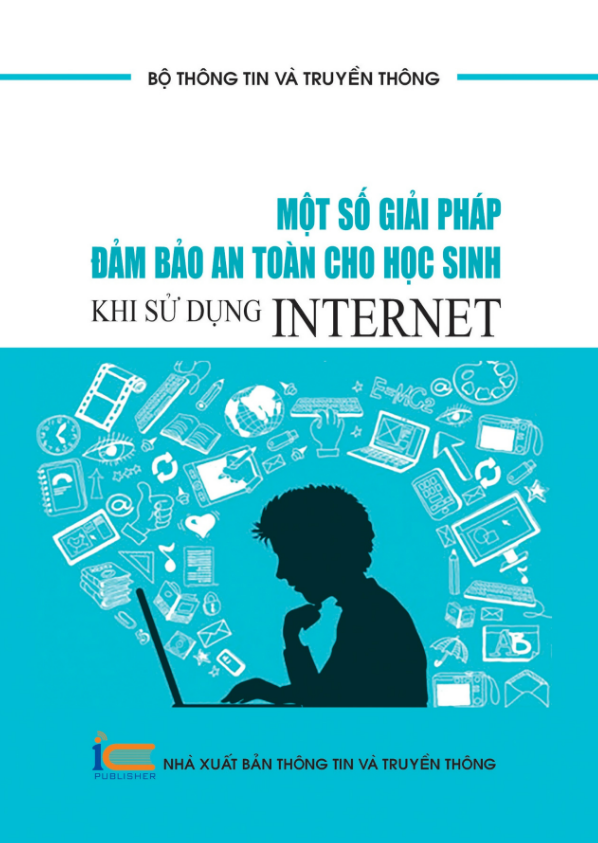
7. Một số giải pháp đảm bảo an toàn cho học sinh khi sử dụng Internet

Tài liệu tham khảo về bảo vệ trẻ em trên môi trường mạng dành cho cha mẹ, thầy cô

Cuốn sách do nhà xuất bản Bộ Thông tin và Truyền thông phát hành nội dung về Tổng quan về Internet và vai trò, ảnh hưởng của Internet tới học sinh với ví dụ minh họa đặc sắc, nội dung phong phú, cuốn sách gồm 3 chương:

Chương 1: Tổng quan về Internet và vai trò, ảnh hưởng của Internet tới học sinh

Chương 2: Thực trạng và nguy cơ khi học sinh sử dụng internet

Chương 3: Một số giải pháp khắc phục, đảm bảo an toàn cho học sinh khi sử dụng internet

Sách cung cấp các thông tin tổng quan về internet giúp giáo viên có tài liệu xây dựng các bài giảng bổ sung kiến thức cho học sinh.

Các tài liệu về hướng dẫn trẻ sử dụng internet an toàn vẫn đang tiếp tục được xây dựng và phát triển bổ sung kiến thức để bố mẹ sẽ có thêm công cụ tương tác với con.

Link tải tài liệu: http://vnbook.com.vn/books/giaiphapantoaninternet_output/web/index.html

Thứ Bảy, 9 tháng 12, 2023

Hướng dẫn cài đặt phần mềm Phòng, chống xâm hại trẻ em

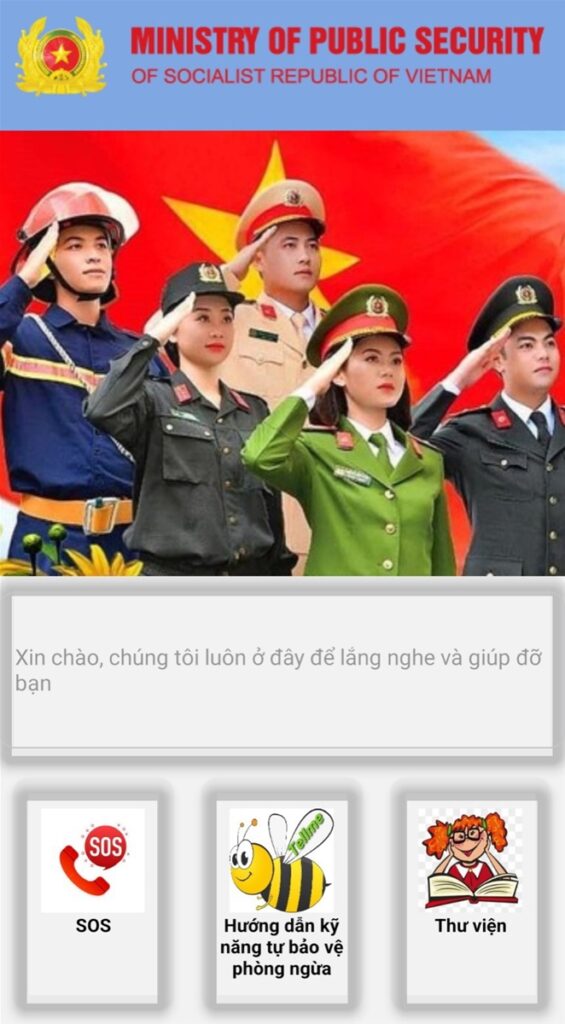
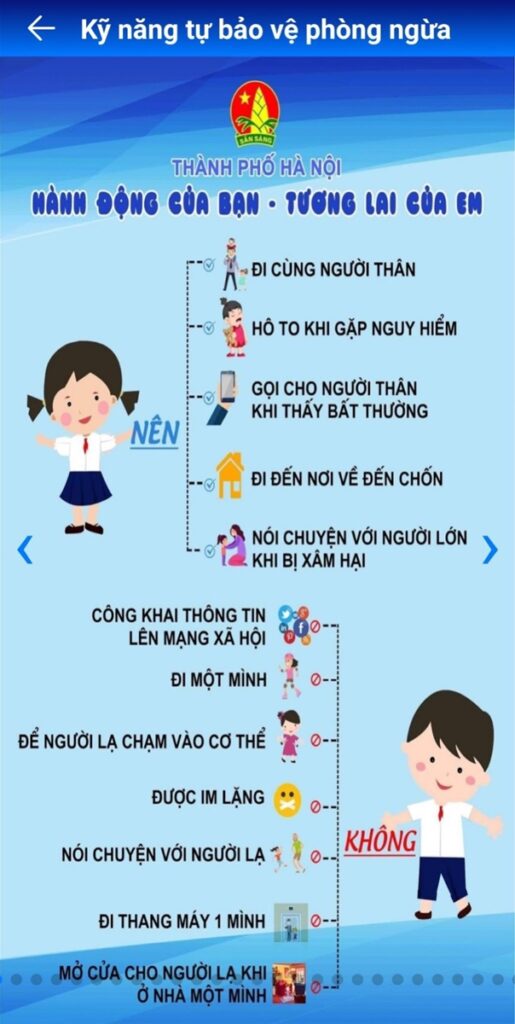
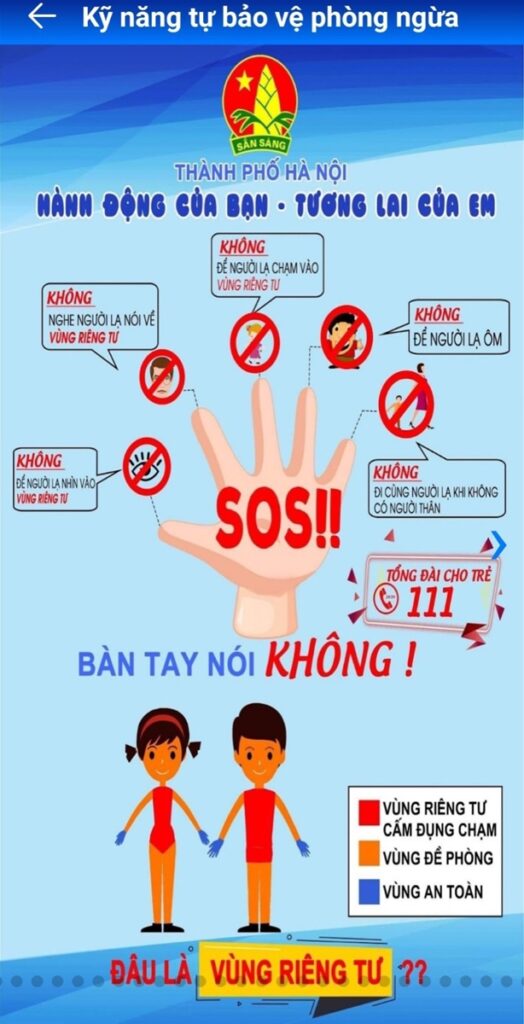
 Nhằm tăng cường, trực quan hoá các kiến thức, kỹ năng tự bảo vệ, phòng ngừa trước các nguy cơ xâm hại trẻ em trên môi trường mạng, Cục C02, Bộ Công an đã tham gia xây dựng phần mềm “Phòng, chống xâm hại trẻ em”. Ứng dụng có thể cài đặt trên thiết bị thông minh chạy điều hành Androi và IOS, với các bộ câu hỏi liên quan đến lĩnh vực: Xâm hại trẻ em, bạo lực học đường, phòng, chống ma tuý, căn cước công dân, an toàn giao thông…, các hình ảnh hướng dẫn kỹ năng phòng, chống xâm hại trẻ em; đường dây nóng của các đơn vị và những câu chuyện liên quan đến tình huống xâm hại trẻ em.


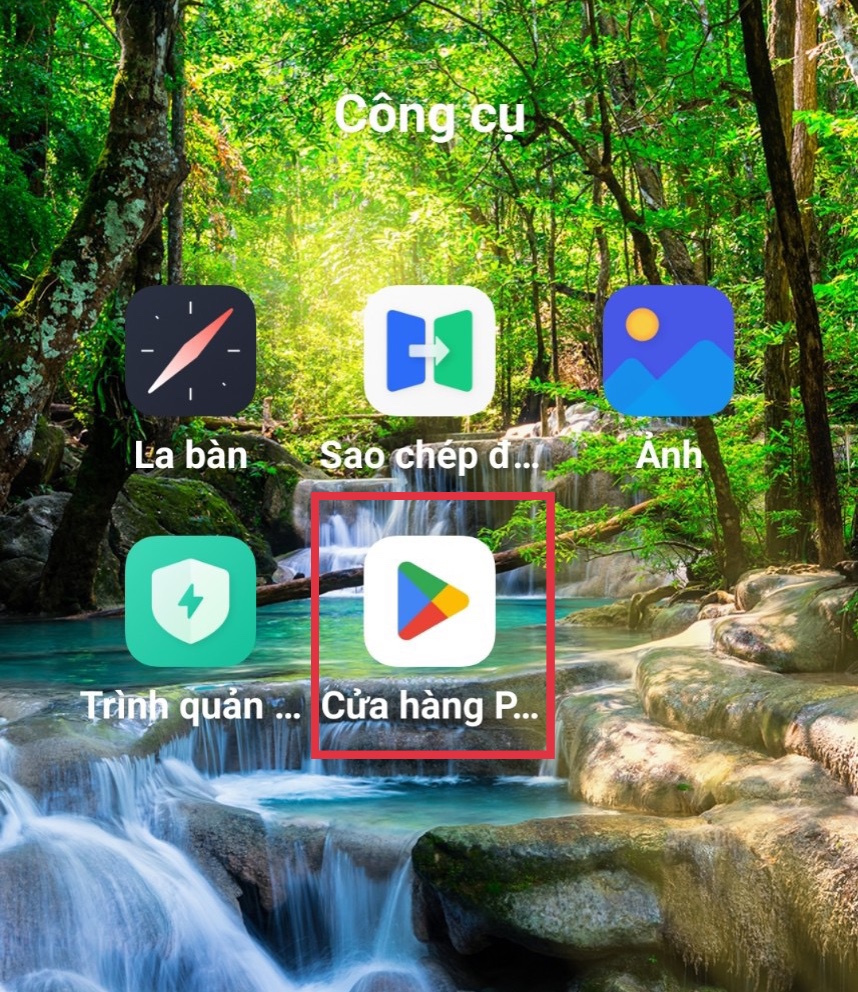
Cục C02 đã ban hành hướng dẫn cài đặt ứng dụng: “Phòng, chống xâm hại trẻ em” trên các máy sử dụng hệ điều hành Androi - Google Play (Riêng hệ điều hành IOS - App Store đang trong quá trình duyệt của hệ sinh thái này nên sẽ có hướng dẫn sau). Dưới đây là các bước để thực hiện cài đặt ứng dụng:

Bước 1: Đăng nhập vào ứng dụng Google Play trên máy sử dụng hệ điều hành Androi

Hướng dẫn cài đặt phần mềm Phòng, chống xâm hại trẻ em

Bước 2: Truy cập vào “Tìm kiếm ứng dụng” và gõ dòng chữ “Phòng chống xâm hại trẻ em”

Hướng dẫn cài đặt phần mềm Phòng, chống xâm hại trẻ em

Bước 3: Trường hợp không tìm thấy ứng dụng, ấn vào chữ “Mới”, ứng dụng sẽ xuất hiện

Hướng dẫn cài đặt phần mềm Phòng, chống xâm hại trẻ em

Bước 4: Bấm vào ứng dụng và tiến hành cài đặt

Hướng dẫn cài đặt phần mềm Phòng, chống xâm hại trẻ em

Bước 5: Sau khi cài đặt thành công ứng dụng, chọn vào ứng dụng để truy cập. Dưới đây là một số giao diện của ứng dụng:

Hướng dẫn cài đặt phần mềm Phòng, chống xâm hại trẻ em