Kiến thức công nghệ

Chia sẻ những công nghệ mới nhất

Thủ thuật mạng máy tính

Chia sẻ những kinh nghiệm mạng máy tính

Thủ thuật phần mềm máy tính

Chia sẻ những kinh nghiệm về hệ điều hành và phần mềm máy tính

Thủ thuật mạng xã hội

Góc Chia sẻ những kinh nghiệm về mạng xã hội

Thủ thuật sửa chữa phần cứng

Góc Chia sẻ những kinh nghiệm về sửa chữa laptop-pc

Thứ Sáu, 15 tháng 12, 2023

Tài liệu tham khảo về bảo vệ trẻ em trên môi trường mạng dành cho cha mẹ, thầy cô

 Trước kia trẻ em thường chỉ chịu sự ảnh hưởng giáo dục, thông tin tại gia đình và nhà trường. Tuy nhiên với thời đại công nghệ hiện nay, trẻ em còn có sự tác động và thông tin từ môi trường Internet. Thế giới ảo đã và đang tác động mạnh mẽ đến trẻ em với những rủi ro như bị xâm hại tình dục, lộ, lọt thông tin cá nhân, tin giả, bắt nạt qua mạng.... Chính vì vậy, cha mẹ và thầy, cô được coi là lực lượng tiên phong, cần hỗ trợ và bảo vệ các em bằng việc cung cấp những thông tin, kiến thức và cách thức nói chuyện cũng như các bài giảng slide hữu ích dành cho trẻ.


Để đồng hành cùng trẻ trên môi trường mạng, bố mẹ, giáo viên và người chăm sóc trẻ cần trang bị những kiến thức gì cho mình để có thể hướng dẫn trẻ sử dụng Internet an toàn. Thời gian vừa qua, các chuyên gia, nhà giáo dục đã xây dựng một số các tài liệu hướng dẫn theo cả hình thức sách in và các video clip hướng dẫn dành cho cha mẹ, thầy cô nhằm đào tạo, nâng cao kiến thức và thông tin cũng như phương thức đề truyền đạt thông tin. Dưới đây là một số tài liệu mà các bậc phụ huynh và thầy cô giáo có thể tham khảo.

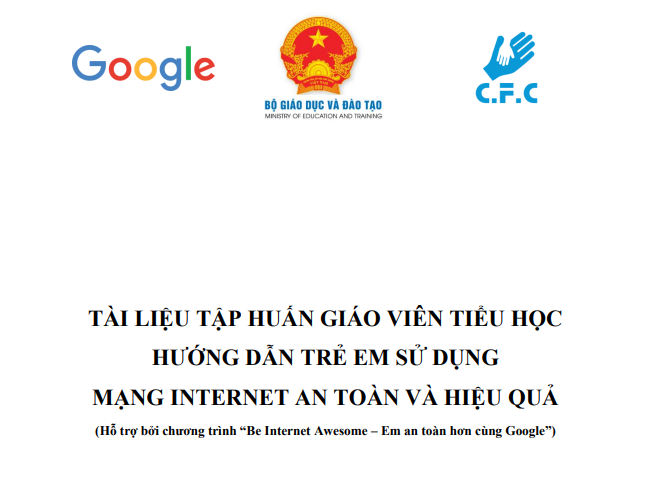
1. Tài liệu tập huấn cho giáo viên tiểu học hướng dẫn trẻ sử dụng internet an toàn và hiệu quả
Tài liệu tham khảo về bảo vệ trẻ em trên môi trường mạng dành cho cha mẹ, thầy cô

Đây là tài liệu được hỗ trợ bởi Google trong khuôn khổ dự án “Be Internet Awesome - Em an toàn hơn cùng Google” và được triển khai theo Chương trình hợp tác của Cục Nhà giáo và Cán bộ quản lý giáo dục, Bộ Giáo dục và Đào tạo; Trung tâm Sức khỏe Gia đình và Phát triển cộng đồng (CFC) và dự án “Be Internet Awesome - Em an toàn hơn cùng Google” của Google. Tài liệu này phù hợp với các giáo viên tiểu học.

Nội dung của tài liệu hướng dẫn được chia thành 5 chủ đề chính:

Chủ đề 1: Cẩn thận khi chia sẻ - Thông minh

Chủ đề 2: Đừng rời vào cạm bẫy - Tỉnh táo

Chủ đề 3: Bảo vệ bí mật - Mạnh mẽ

Chủ đề 4: Tử tế thật tuyệt - Tử tế

Chủ đề 5: Khi nghi ngờ đừng ngại lên tiếng - Can đảm

Link tải tài liệu: https://vn-cop.vn/storage/Tai_lieu_tap_huan_giao_vien_tieu_hoc_huong_dan_tre_em_su_dung_mang_internet_an_toan_va_hieu_qua.pdf

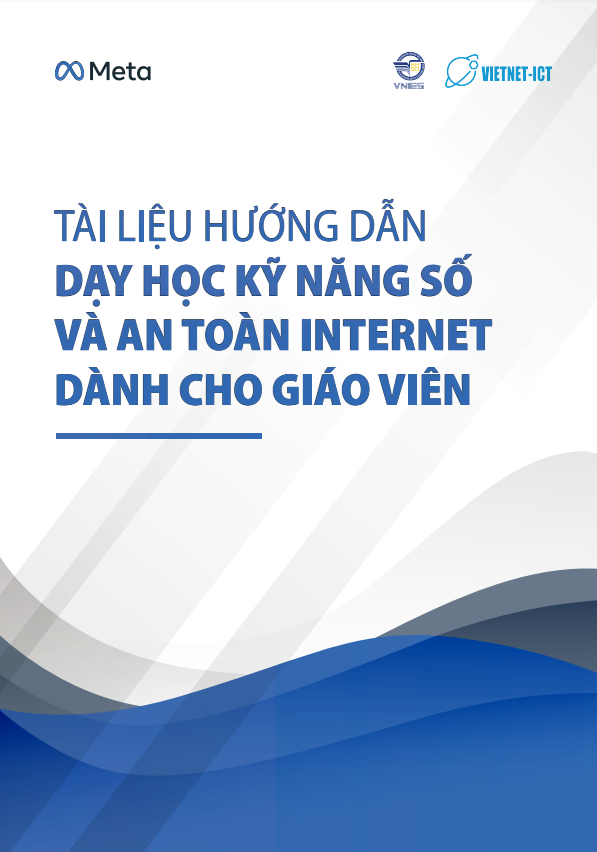
2. Tài liệu hướng dẫn dạy học kỹ năng số và an toàn internet dành cho giáo viên
Tài liệu tham khảo về bảo vệ trẻ em trên môi trường mạng dành cho cha mẹ, thầy cô

Tập đoàn Meta đã phối hợp cùng Trung tâm Công nghệ Thông tin Truyền thông Vietnet (Vietnet-ICT) và Viện Khoa học Giáo dục Việt Nam xây dựng Tài liệu hướng dẫn “Dạy học kỹ năng số và an toàn Internet dành cho giáo viên”. Đây là nguồn tài nguyên đào tạo thuộc Chương trình Tư duy thời đại số - chương trình đào tạo về kỹ năng số và an toàn trên không gian mạng cho học sinh, được tập đoàn Meta triển khai từ năm 2019 tại nhiều quốc gia trên khắp thế giới.

Tại Việt Nam, chương trình đã tổ chức tập huấn tập trung cho hơn 3.500 giáo viên các trường THCS, THPT thuộc địa bàn 39 tỉnh/thành phố, từ đó mở rộng tập huấn tiếp tới 20.886 giáo viên khác. Với sự hỗ trợ từ dự án, các thầy/cô sau đó đã triển khai tập huấn lại cho hơn 580.000 học sinh. 99% giáo viên tham gia tập huấn đều đồng ý rằng nội dung đào tạo trong các mô đun chương trình “Tư duy thời đại số” rất cần thiết và hữu ích cho học sinh.

Tài liệu gồm 4 phần:

Học phần 1: giới thiệu về thế giới số

Học phần 2: Kiến thức nền tảng số

Học phần 3: Sức khỏe số

Học phần 4: Tương tác số

Link tải tài liệu: https://vn-cop.vn/storage/Tailieuhuongdan-dayhockynangso-va-antoaninternet-danhchoGV.pdf.pdf

3. Bộ cẩm nang bảo vệ trẻ em trên môi trường mạng

Tài liệu tham khảo về bảo vệ trẻ em trên môi trường mạng dành cho cha mẹ, thầy cô

Đây là cuốn tài liệu của Cục An toàn thông tin, hướng dẫn giáo viên, phụ huynh cho con sử dụng internet an toàn với việc phân theo từng nhóm lứa tuổi để trẻ với mục đích để giáo viên và cha mẹ dễ hình dung được những công cụ trong việc tương tác nói chuyện với con tùy theo mức nhận thức của trẻ.

Cuốn tài liệu gồm 5 nội dung chính:

Phần 1: Cẩm nang chung, cung cấp thông tin cơ bản về internet, lợi ích cũng như rủi ro trên internet, một số khái niệm về bảo vệ trẻ em trên môi trường mạng

Phần 2: Cẩm nang dành cho trẻ dưới 6 tuổi - giai đoạn ươm mầm. Chủ yếu đây là phần nội dung dành cho cha mẹ, thầy cô hướng dẫn trẻ ban đầu, tương tác với trẻ.

Phần 3: Cẩm nang cho trẻ từ 6-11 tuổi. Đây là lúc trẻ tìm hiểu học tập và tương tác trên môi trường mạng trong một giới hạn nhất định. Phần này để thầy cô, phụ huyên hướng dẫn trẻ hình thành các kỹ năng ban đầu nhằm hỗ trợ con một cách hiệu quả

Phần 4: Cẩm nang trẻ từ 11-16 tuổi. Phần nội dung chính tập trung vào các hướng dẫn cụ thể cho trẻ em trong hình thành các kỹ năng cụ thể sử dụng internet an toàn, lành mạnh và có trách nhiệm

Phần 5: Một số hướng dẫn bảo vệ khi tham gia môi trường mạng

Link tải tài liệu: https://vn-cop.vn/tai-lieu/tre-em/cam-nang-ve-bao-ve-tre-em-tren-khong-gian-mang.html

4. Tài liệu dành cho phụ huynh sử dụng công cụ công nghệ hướng dẫn con sử dụng Internet an toàn
Tài liệu tham khảo về bảo vệ trẻ em trên môi trường mạng dành cho cha mẹ, thầy cô

Tài liệu bao gồm các quy tắc ngắn ngọn hướng dẫn phụ huynh khi tương tác với con, và phòng trừ các rủi ro trên môi trường mạng. Những tài liệu được trình bày dưới dạng slide để người đọc dễ nhận biết và dễ thuộc. Bên cạnh đó, cha mẹ cũng được hướng dẫn chi tiết cách truy cập các thiết bị máy tính, điện thoại thông minh cài đặt các công cụ chặn lọc để ngăn trẻ không tiếp xúc với các thông tin độc hại trên internet.

Link tải tài liệu: https://vn-cop.vn/storage/Khoa-hoc-co-ban-danh-cho-cha-me-ve-BVTE_20.10.2022.pdf

5. Tài liệu cẩm nang an toàn sử dụng Internet

Tài liệu tham khảo về bảo vệ trẻ em trên môi trường mạng dành cho cha mẹ, thầy cô

Cuốn tài liệu là sản phẩm của Dự án tăng cường công nghệ thông tin dành cho giới trẻ hội nhập và phát triển.

Tài liệu này chứa nhiều hình ảnh sống động, màu sắc với các hình minh họa ngộ nghĩnh để thầy có có thể sử dụng làm tư liệu giảng dạy cho học sinh với các nội dung chính:

Phần 1: Dành cho trẻ em, đây là những hướng dẫn cho trẻ em sử dụng Internet an toàn

Phần 2: Dành cho phụ huynh, hướng dẫn các phụ huynh tương tác với con trên môi trường mạng

Link tải tài liệu: https://vn-cop.vn/storage/Tai-lieu_Cam-nang-An-toan-su-dung-Internet.pdf

6. Công dân số văn minh
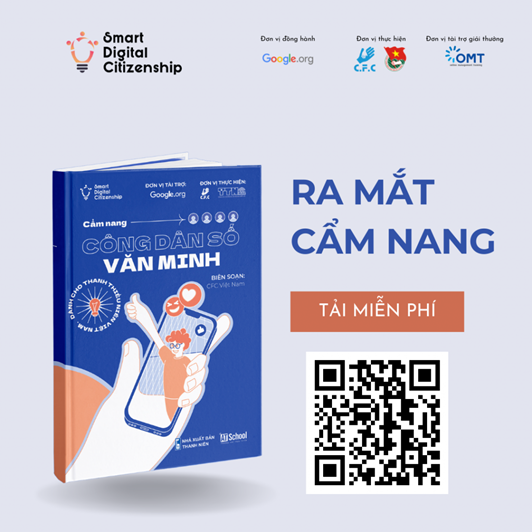
Tài liệu tham khảo về bảo vệ trẻ em trên môi trường mạng dành cho cha mẹ, thầy cô

Cuốn sách do CFC Biên soạn với sự tài trợ của Google và Nhà xuất bản Thanh niên phát hành. Đây là tập hợp các câu hỏi thảo luận, bên cạnh đó là các định nghĩa khái niệm chính cùng các bí kíp, kỹ năng, tình huống câu chuyện và cuối cùng là phần suy ngẫm với các bài học mà cha mẹ và thầy cô có thể áp dụng thành các bài giảng trên lớp dành cho học sinh. Nội dung của sách được nhấn mạnh vào 9 nội dung với 09 bài kiến thức về một Công dân số văn minh được trình bày rõ ràng, dễ hiểu:

Bài 1: Chân dung một “Công dân số văn minh”

Bài 2: Quy tắc tôn trọng, tuân thủ pháp luật

Bài 3: Quy tắc trách nhiệm

Bài 4: Quy tắc an toàn, bảo mật thông tin

Bài 5: Quy tắc ứng xử lành mạnh

Bài 6: Sống thật trên mạng ảo

Bài 7: Quản lý thời gian trên mạng

Bài 8: Một số hình thức lừa đảo/mạo danh trên mạng phổ biến

Bài 9: Nguyên tắc vàng phòng tránh lừa đảo/mạo danh trên mạng

Link tải tài liệu: https://vn-cop.vn/tai-lieu/cam-nang-cong-dan-so-van-minh.html

7. Một số giải pháp đảm bảo an toàn cho học sinh khi sử dụng Internet
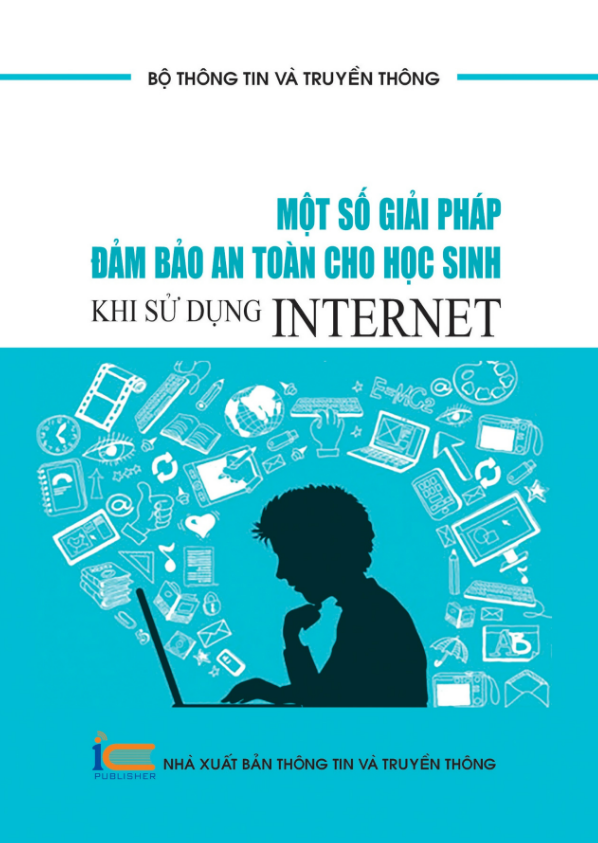
Tài liệu tham khảo về bảo vệ trẻ em trên môi trường mạng dành cho cha mẹ, thầy cô

Cuốn sách do nhà xuất bản Bộ Thông tin và Truyền thông phát hành nội dung về Tổng quan về Internet và vai trò, ảnh hưởng của Internet tới học sinh với ví dụ minh họa đặc sắc, nội dung phong phú, cuốn sách gồm 3 chương:

Chương 1: Tổng quan về Internet và vai trò, ảnh hưởng của Internet tới học sinh

Chương 2: Thực trạng và nguy cơ khi học sinh sử dụng internet

Chương 3: Một số giải pháp khắc phục, đảm bảo an toàn cho học sinh khi sử dụng internet

Sách cung cấp các thông tin tổng quan về internet giúp giáo viên có tài liệu xây dựng các bài giảng bổ sung kiến thức cho học sinh.

Các tài liệu về hướng dẫn trẻ sử dụng internet an toàn vẫn đang tiếp tục được xây dựng và phát triển bổ sung kiến thức để bố mẹ sẽ có thêm công cụ tương tác với con.

Link tải tài liệu: http://vnbook.com.vn/books/giaiphapantoaninternet_output/web/index.html

Thứ Bảy, 9 tháng 12, 2023

Hướng dẫn cài đặt phần mềm Phòng, chống xâm hại trẻ em

 Nhằm tăng cường, trực quan hoá các kiến thức, kỹ năng tự bảo vệ, phòng ngừa trước các nguy cơ xâm hại trẻ em trên môi trường mạng, Cục C02, Bộ Công an đã tham gia xây dựng phần mềm “Phòng, chống xâm hại trẻ em”. Ứng dụng có thể cài đặt trên thiết bị thông minh chạy điều hành Androi và IOS, với các bộ câu hỏi liên quan đến lĩnh vực: Xâm hại trẻ em, bạo lực học đường, phòng, chống ma tuý, căn cước công dân, an toàn giao thông…, các hình ảnh hướng dẫn kỹ năng phòng, chống xâm hại trẻ em; đường dây nóng của các đơn vị và những câu chuyện liên quan đến tình huống xâm hại trẻ em.


Cục C02 đã ban hành hướng dẫn cài đặt ứng dụng: “Phòng, chống xâm hại trẻ em” trên các máy sử dụng hệ điều hành Androi - Google Play (Riêng hệ điều hành IOS - App Store đang trong quá trình duyệt của hệ sinh thái này nên sẽ có hướng dẫn sau). Dưới đây là các bước để thực hiện cài đặt ứng dụng:

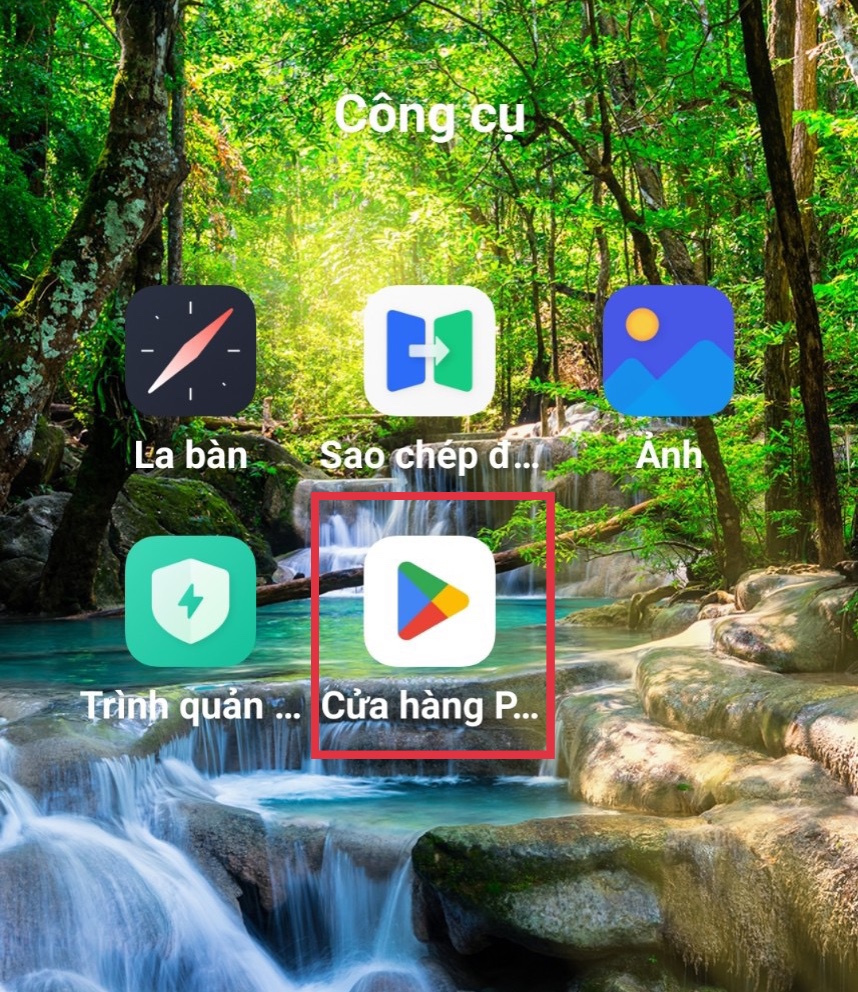
Bước 1: Đăng nhập vào ứng dụng Google Play trên máy sử dụng hệ điều hành Androi

Hướng dẫn cài đặt phần mềm Phòng, chống xâm hại trẻ em

Bước 2: Truy cập vào “Tìm kiếm ứng dụng” và gõ dòng chữ “Phòng chống xâm hại trẻ em”

Hướng dẫn cài đặt phần mềm Phòng, chống xâm hại trẻ em

Bước 3: Trường hợp không tìm thấy ứng dụng, ấn vào chữ “Mới”, ứng dụng sẽ xuất hiện

Hướng dẫn cài đặt phần mềm Phòng, chống xâm hại trẻ em

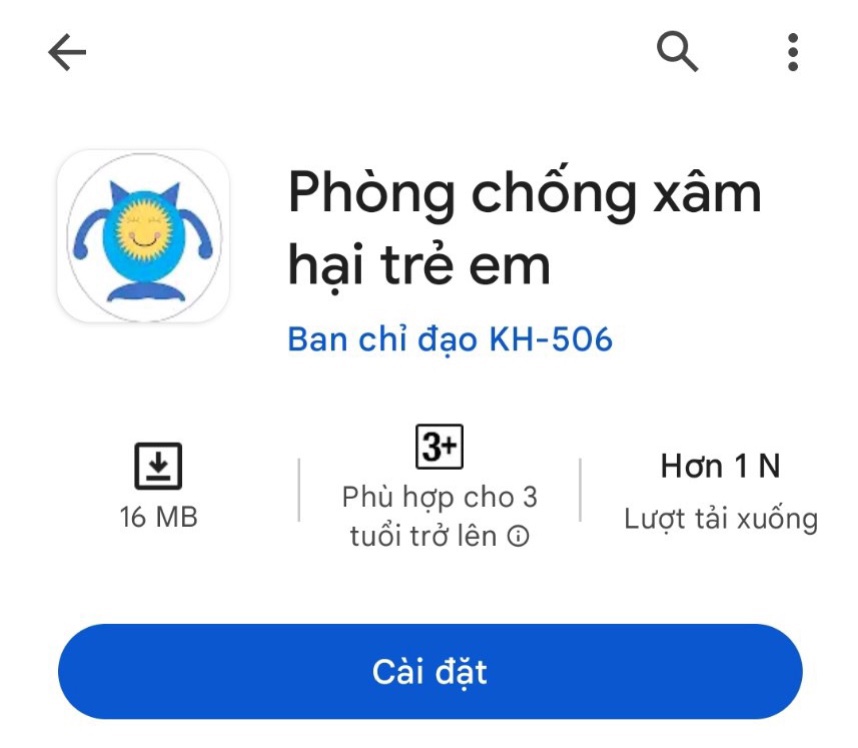
Bước 4: Bấm vào ứng dụng và tiến hành cài đặt

Hướng dẫn cài đặt phần mềm Phòng, chống xâm hại trẻ em

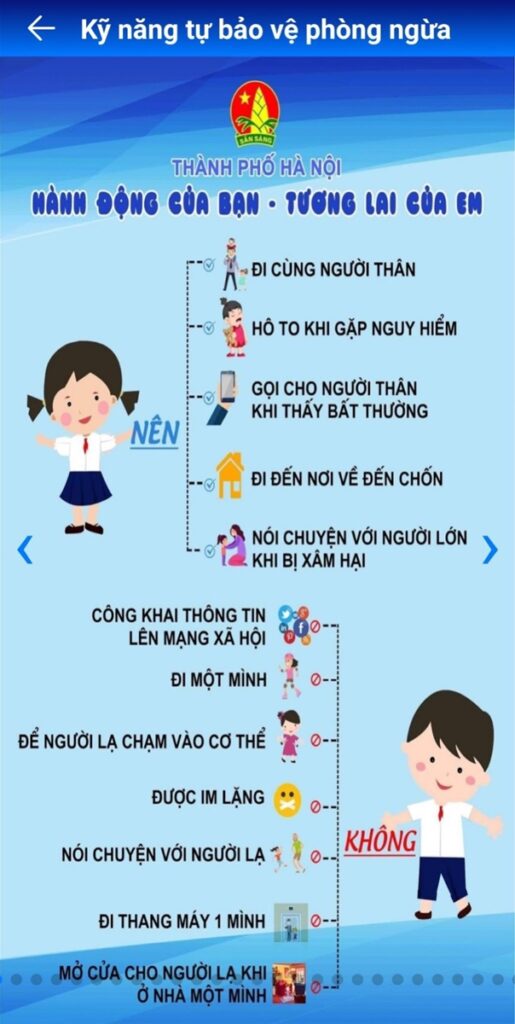
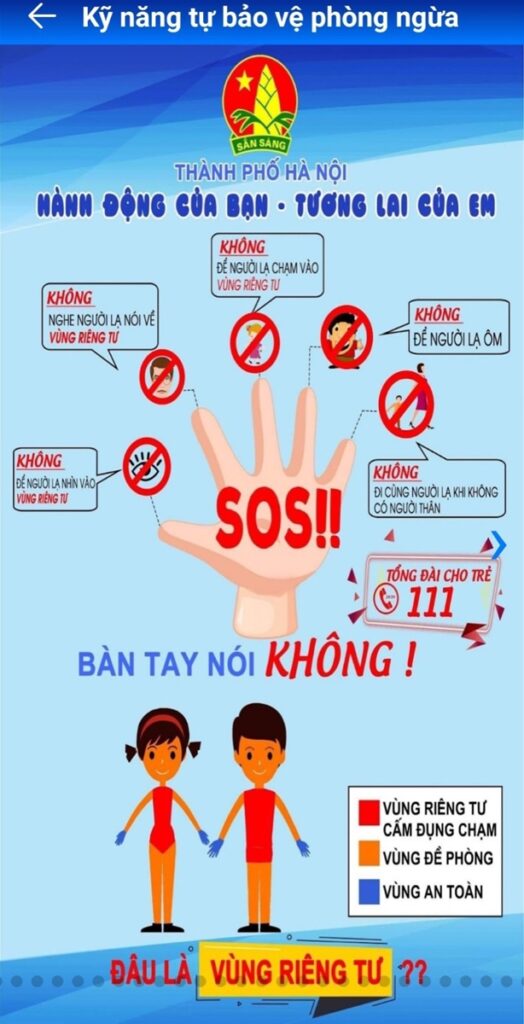
Bước 5: Sau khi cài đặt thành công ứng dụng, chọn vào ứng dụng để truy cập. Dưới đây là một số giao diện của ứng dụng:

Hướng dẫn cài đặt phần mềm Phòng, chống xâm hại trẻ em

Thứ Tư, 13 tháng 9, 2023

Phát hiện chiêu trò lừa đăng bài để chiếm đoạt tài khoản mạng xã hội

 Tình trạng lừa đảo trực tuyến diễn ra ngày càng phức tạp trên môi trường số, các mạng xã hội được xem là nơi mà nhiều đối tượng tìm kiếm nạn nhân để tiến hành lừa đảo. Thời gian gần đây, nhiều người dùng cho biết gặp phải chiêu trò mới của các đối tượng lừ đảo nhằm đánh cắp tài khoản mạng xã hội. Mục tiêu của đối tượng lừa đảo thường là các quản trị viên của những fanpage hoặc hội nhóm sở hữu số lượng thành viên đông đảo.

Thông qua ứng dụng nhắn tin Messenger hoặc Zalo, đối tượng lừa đảo sẽ tiệp cận nạn nhân và đề nghị thuê đăng bài viết quảng cáo trên fanpage hoặc hội nhóm với mức giá hấp dẫn. Khi được hỏi về nội dung cần đăng bài quảng cáo, đối tượng lừa đảo sẽ gửi cho nạn nhân một tệp tin với đuôi ".rar" hoặc ".zip". Thực chất đây là những tệp tin dạng nén có chứa mã độc.

Ngay khi nạn nhân tải xuống tệp tin và tiến hành giải nén, mã độc sẽ lập tức tấn công máy tính và đánh cắp toàn bộ dữ liệu trên các trình duyệt, bao gồm cookies, mật khẩu và nhiều thông tin khác của nạn nhân.

Từ những thông tin lấy được, đối tượng lừa đảo có thể đánh cắp tài khoản Facebook của người dùng và chiếm đoạt fanpage, hội nhóm mà tài khoản đó đang nắm quyền quản trị.

Theo các chuyên gia bảo mật, người dùng cần tuyệt đối cảnh giác khi nhận các tệp tin có đuôi ".rar" hoặc ".zip" được gửi từ những tài khoản lạ. Ngoài ra, người dùng cũng cần chủ động thiết lập bảo mật hai lớp để tăng cường bảo mật cho tài khoản mạng xã hội của mình.

Theo ghi nhận của Cục An toàn thông tin, Bộ Thông tin và Truyền thông, trong 6 tháng đầu năm 2023, tình hình lừa đảo trực tuyến tại Việt Nam đã tăng 64,78% so với cùng kỳ năm ngoái, tăng 37,82% so với 6 tháng cuối năm 2022.

Phát hiện chiêu trò lừa đăng bài để chiếm đoạt tài khoản mạng xã hội

Bộ Thông tin và Truyền thông cho biết, có 3 nhóm lừa đảo chính (giả mạo thương hiệu, chiếm đoạt tài khoản và các hình thức kết hợp khác) với 24 hình thức lừa đảo đang diễn ra trên không gian mạng Việt Nam.

Đối với mỗi nhóm đối tượng ở độ tuổi khác nhau, kẻ xấu thực hiện những hình thức dẫn dụ khác nhau, mục tiêu chung là lấy lòng tin, đánh cắp thông tin người dùng, sau đó chiếm đoạt tài sản. Trong đó, người cao tuổi thường gặp 15 hình thức lừa đảo thường xuyên; trẻ em với 3 hình thức dẫn dụ trên mạng; sinh viên/thanh niên với 13 hình thức; các đối tượng công nhân/người lao động, nhân viên văn phòng bị dẫn dụ với 19 hình thức lừa đảo…

Các đối tượng lừa đảo đã tận dụng được các tiện ích, công nghệ hiện đại để tạo ra những hệ thống lừa đảo tinh vi, hiệu quả, ngày càng giống thật, khiến người dùng khó nhận diện hơn.

Ngoài ra, một phần nguyên nhân còn là do người dân vẫn chưa được cập nhật đầy đủ và sớm về các hình thức lừa đảo. Bên cạnh các giải pháp kỹ thuật, Cục An toàn thông tin cho rằng, việc tuyên truyền, phổ biến, nâng cao nhận thức nhằm trang bị cho mỗi cá nhân những kiến thức và kỹ năng cơ bản để bảo đảm an toàn thông tin trên không gian mạng là yếu tố then chốt giúp tạo dựng một không gian mạng Việt Nam an toàn, góp phần thúc đẩy nhanh quá trình chuyển đổi số, phát triển hạ tầng kinh tế - xã hội số một cách bền vững.

Thứ Bảy, 17 tháng 6, 2023

Hơn 60 phím tắt máy tính

 Tổng hợp các phím tắt máy tính giúp người dùng sử dụng máy tính hiệu quả hơn thông qua việc kết hợp các phím với nhau để gọi một tính năng nào đó, thay vì phải tìm chọn thủ công. Phím tắt Windows tỏ ra cực kỳ hữu dụng trong những ứng dụng có quá nhiều tính năng, như Microsoft Office Word.

Bên dưới là danh sách những phím tắt Windows thông dụng nhất dành cho việc quản lý trên Windows, cũng như soạn thảo văn bản, lướt web.

Hơn 60 phím tắt không thể không biết với người dùng Windows
Vị trí các phím bấm trên một bộ bàn phím chuẩn.

Phím tắt máy tính Windows chung
Ctrl + C: Sao chép đối tượng đã chọn
Ctrl + X: Cắt (Cut) đối tượng đã chọn
Ctrl + V: Dán (Paste) đối tượng đã chọn
Ctrl + Z: Quay lại thời điểm trước đó (Undo)
Ctrl + A: Chọn tất cả.
Ctrl + một phím di chuyển (trái/phải/lên/xuống): Chọn nhiều tập tin/thư mục rời rạc.
Ctrl + Shift + một phím di chuyển (trái/phải/lên/xuống): Chọn nhiều tập tin/thư mục liên tục.
Ctrl + Shift + dùng chuột kéo đi: Tạo shortcut cho tập tin/thư mục đã chọn.
Ctrl + phím di chuyển sang phải: Đưa trỏ chuột tới cuối từ đang đứng sau nó.
Ctrl + phím di chuyển sang trái: Đưa trỏ chuột lên ký tự đầu tiên của từ trước nó.
Ctrl + phím di chuyển xuống: Đưa trỏ chuột đến đầu đoạn văn tiếp theo.
Ctrl + phím di chuyển lên: Đưa con trỏ chuột đến đầu đoạn văn trước đó.
Ctrl + Esc: Mở Start Menu, thay thế phím Windows.
Ctrl + Tab: Di chuyển qua lại giữa các thẻ của trình duyệt theo thứ tự từ trái sang phải.
Ctrl + Shift + Tab: Di chuyển qua lại giữa các thẻ của trình duyệt theo thứ tự từ phải sang trái.
Ctrl + F4: Đóng cửa số hiện hành của trong chương trình đang thực thi.
Ctrl + Alt + Tab: Sử dụng các phím mũi tên để chuyển đổi giữa các ứng dụng đang mở.
Ctrl + Shift + Esc: Mở Task Manager
Ctrl + Esc: Mở Start menu
Alt + Enter: Mở cửa sổ Properties của tập tin/thư mục đang chọn.
Alt + F4: Đóng một chương trình.
Alt + Tab: Chuyển đổi qua lại giữa các chương trình đang chạy
Alt + Esc: Chọn có thứ tự một cửa sổ khác đang hoạt động để làm việc.
Alt + nhấn chuột: Di chuyển nhanh đến một phần của văn bảng từ mục lục.
Alt + F8: Hiển thị mật khẩu trên màn hình đăng nhập.
Alt + phím mũi tên trái: Quay lại trang trước.
Alt + phím mũi tên phải: Đi về trang phía sau.
Alt + phím cách: Mở menu shortcut cho cửa sổ hiện hành.
Backspace: Trở lại danh mục trước đó, tương tự Undo.
Shift: Giữ phím này khi vừa cho đĩa vào ổ đĩa quang để không cho tính năng “autorun” của đĩa CD/DVD tự động kích hoạt.
Shift + Delete: Xóa vĩnh viễn tập tin/thư mục mà không cho vào thùng rác.
Shift + F10: Mở menu shortcut cho đối tượng đã chọn
Enter: Xác nhận dữ liệu đã nhập thay cho các nút của chương trình, như OK,…
F1: Mở phần trợ giúp của một phần mềm.
F2: Đổi tên đối tượng đã chọn
F3: Mở tính năng tìm kiếm tập tin/thư mục trong My Computer.
F4: Mở danh sách địa chỉ trong mục Address của My Computer.
F5: Làm tươi các biểu tượng trong cửa sổ hiện hành.
F6: Di chuyển xung quanh các phần tử của màn hình trên một cửa sổ hay trên desktop
F10: Truy cập vào thanh Menu của ứng dụng hiện hành
Tab: Di chuyển giữa các thành phần trên cửa sổ.

Với phím Windows:
Windows: Mở hoặc đóng menu Start
Windows + Break: Mở cửa sổ System Properties.
Windows + D: Ẩn/hiện màn hình desktop.
Windows + M: Thu nhỏ cửa sổ hiện hành xuống thanh taskbar.
Windows + E: Mở File Explorer để xem các ổ đĩa, thư mục.
Windows + F: Tìm kiếm chung.
Ctrl + Windows + F: Tìm kiếm dữ liệu trong My Computer.
Windows + F1: Xem thông tin hướng dẫn của hệ điều hành/
Windows + L: Khóa màn hình máy tính
Windows + R: Mở cửa sổ Run.
Windows + U: Mở Ease of Access Center trong Control Panel.
Windows + A: Mở Action center
Windows + C: Mở Cortana trong chế độ nghe
Windows + Alt + D: Hiển thị, ẩn ngày giờ trên máy tính.
Windows + I: Mở Settings
Windows + P: Chọn chế độ hiển thị trình bày (khi kết nối với máy chiếu, màn hình ngoài)

Tính năng hệ thống:
Nhấn giữ phím Shift bên phải trong 8 giây: Tắt/mở FilterKeys.
Alt trái + Shift trái + Print Screen: Tắt/mở High Contrast.
Alt trái + Shift phải + Numlock: Tắt/mở MouseKeys.
Nhấn phím Shift 5 lần: Tắt/mở StickyKeys either.

Phím tắt Windows dùng trong trình soạn thảo:
Ctrl + O: Mở dữ liệu.
Ctrl + N: Tạo mới.
Ctrl + S: Lưu đè lên tập tin dữ liệu đã có.
Ctrl + W: Mở cửa sổ mới Đóng cửa sổ
Alt + F: Hiện danh sách thực đơn từ cửa sổ hiện tại.
Ctrl + P: Gọi tính năng in ấn từ ứng dụng đang chạy.
Ctrl + F10: Phóng to/thu nhỏ cửa sổ ứng dụng.

Phím tắt Windows dành cho Internet Explorer:
Ctrl + B: Mở danh sách địa chỉ yêu thích của trình duyệt.
Ctrl + E: Di chuyển đến thanh tìm kiếm của trình duyệt.
Ctrl + F: Tìm kiếm thông minh trên website đang mở.
Ctrl + H: Mở lịch sử lướt web.
Ctrl + I: Mở cây thư mục quản lý địa chỉ yêu thích.
Ctrl + L: Hiển thị hộp thoại nhập địa chỉ trang web cần truy cập.
Ctrl + N: Tạo mới một cửa sổ trình duyệt web.
Ctrl + R: Làm mới lại dữ liệu đang hiển thị từ một website.
Ctrl + F5: Làm mới lại trang web mà xóa bỏ dữ liệu cũ đang có trong Cache.
Ctrl + T: Mở thẻ mới.
Ctrl + W: Tắt thẻ hiện tại.

kích hoạt Windows 10/11 vĩnh viễn 100% an toàn 2023


Các bước kích hoạt Windows 10/Windows 11 vĩnh viễn

Chi tiết cách kích hoạt Windows 10 và Windows 11 được tiến hành theo các bước dưới đây:

Bước 1. Nhấn tổ hợp phím Win + S để mở Windows Search hoặc kích vào biểu tượng “Search” trên thanh taskbar. Bạn tìm kiếm từ khóa “Powershell” → chọn Windows PowerShell → Tiếp tục chọn Run as Administrator để chạy bản quyền Admin. 

bước 1

Bước 2. Chuyển sang bước tiếp theo, bạn dán dòng lệnh “irm https://massgrave.dev/get | iex” vào rối ấn Enter. 

Bước 2

Bước 3. Khi cửa sổ Microsoft Activation Script hiển thị, bạn nhấn số “1” → nhấn Enter để thực hiện. 

Bước 3

Bước 4. Việc của anh em lúc này là chờ đợi, mọi thứ sẽ được thực hiện tự động ngay sau khi bước thứ 3 hoàn tất. 

Bước 4

Lưu ý

Trước kích hoạt Windows 10, 11 hãy nhớ rằng công cụ mà mình chia sẻ chỉ hỗ trợ cho hệ điều hành từ Windows 10 trở lên. Với những phiên bản hệ điều hành cũ hơn sẽ không thể áp dụng.

Bỏ qua bước đăng nhập Wifi trên Windows 11

 Người dùng cảm thấy bối rối khi Windows 11 Home bắt buộc đăng nhập Wifi và tài khoản Microsoft. Rồi sau đó có thể phải chờ đợi thêm 1 khoảng thời gian khá lâu nữa mới vào được Windows. Chỉ có Windows 11 bản Pro mới có thể bỏ qua bước đăng nhập và có thể nhập luôn tài khoản cục bộ. Vậy chúng ta bỏ qua bước đăng nhập Wifi trên Windows 11 Home như thế nào? Liệu có đơn giản hay không?

Windows 11 – Bản Win mới đến từ Microsoft

Trước đây, Microsoft từng tuyên bố rằng Windows 10 sẽ là bản Win cuối cùng mà Microsoft phát triển. Tuy nhiên, đến năm nay thì Microsoft lại bất ngờ tuyên bố bản Win 11. Cùng với nhiều sự thay đổi về giao diện cũng như chức năng mới. Người dùng có thể nâng cấp trực tiếp từ Windows 10 mà không cần phải sử dụng các file cài đặt. Hiện bản Win này cũng mang đến cho người dùng một số bất cập. Chẳng hạn như việc không cho người dùng bỏ qua bước đăng nhập Wifi.

Cách dễ dàng để bỏ qua bước đăng nhập Wifi trên Windows 11 Home

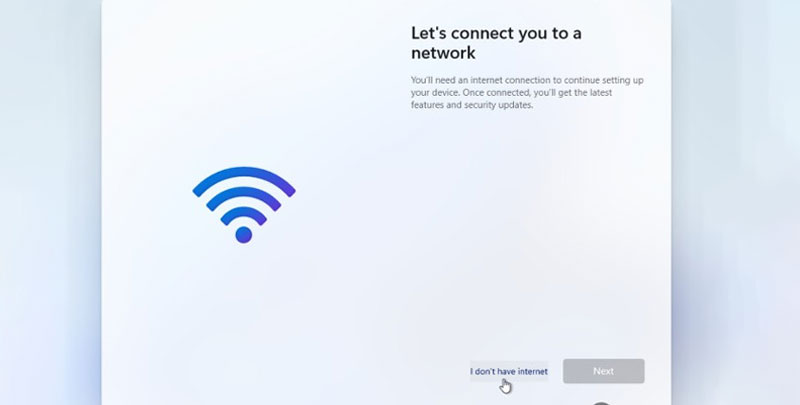
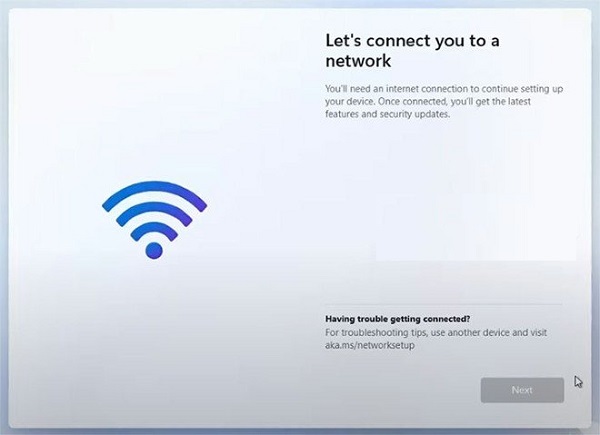
Ở các bước đầu tiên, bản Windows 11 Home không có gì khác so với Windows 11 Pro. Tuy nhiên khi đến bước đăng nhập wifi, bản Win 11 Home không có dòng “Tôi không có mạng Internet/I don’t have internet” để bỏ qua bước này.

Tuy nhiên, chúng ta có 2 cách để có thể bỏ qua bước này để tạo tài khoản cục bộ. Và bỏ qua các bước đăng nhập phiền phức một cách dễ dàng.

Cách 1:

Khi các bạn tiến hành đến bước đăng nhập wifi, các bạn ấn tổ hợp phím “Shift + F10/ Shift + Fn + F10” để vào cmd. Sau đó các bạn nhập vào “Taskmgr” để vào Task Manager.

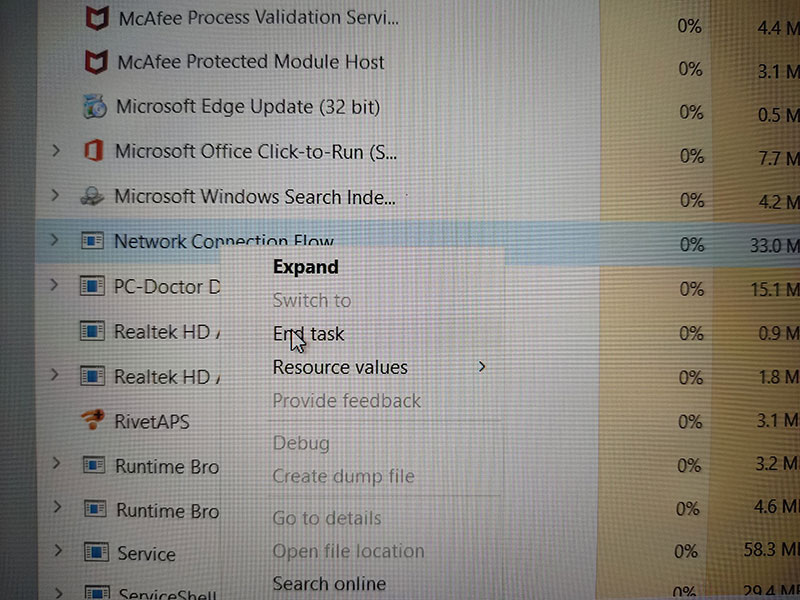
Tiếp theo đó các bạn ấn vào “More Details” để mở rộng task manager và tìm đến dòng “Network Connection Flow” rồi nhấp chuột phải chọn End Task.

Bo Qua Buoc Dang Nhap Wifi Tren Windows 11 Home

Sau đó máy sẽ load 1 chút rồi sẽ vào thẳng màn hình đăng nhập cục bộ luôn, không cần phải đăng nhập Wifi và tài khoản Microsoft nữa.

Cách 2: 

Dùng lệnh Bypass trong cmd. Như cách trên, đến bước đăng nhập wifi, chúng ta ấn tổ hợp phím “Shift + F10/ Shift + Fn + F10” để vào cmd.

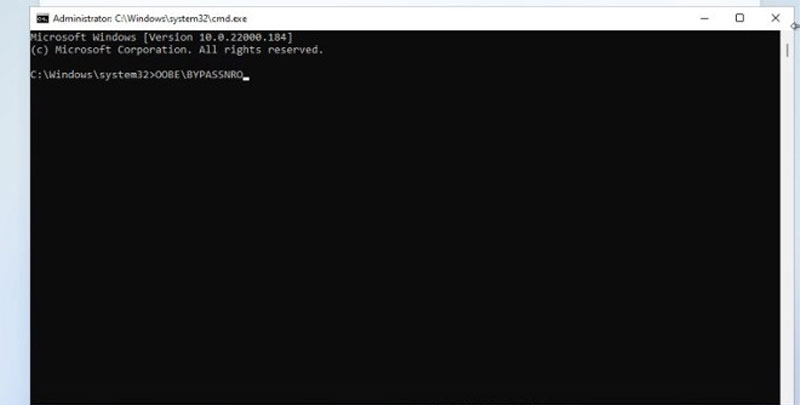
Tiếp theo đó bạn nhập lệnh “oobe\bypassnro” vào cửa sổ CMD sau đó ấn Enter.

Bo Qua Buoc Dang Nhap Wifi Tren Windows 11 Home 2

Lúc này hệ thống sẽ tự động khởi động lại máy. Sau khi khởi động lên, ở bước kết nối wifi chúng ta sẽ thấy thêm tuỳ chọn “I don’t have internet“, sau đó tiếp tục ấn “Continue with limited setup” để hoàn thành bỏ qua bước đăng nhập Wifi trên Windows 11 Home

Bo Qua Buoc Dang Nhap Wifi Tren Windows 11 Home

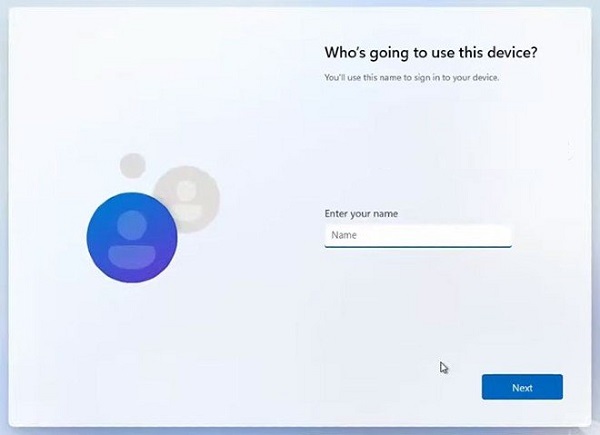
Sau đó bạn đặt tên cho máy, tiếp theo cứ ấn enter cho đến khi vào trong Windows là được.

Cách 3:

Cách này sẽ đơn giản hơn cách trên khá nhiều. Không cần phải phiền phức vào cmd hay task manager.

Cách này tương tự cách trên, bạn cứ thực hiện cho đến phần đăng nhập wifi.

Cài WIn 11 home không cần tài khoản

Sau đó bạn bấm tổ hợp phím “Alt + F4“, sau đó máy sẽ trực tiếp chuyển vào trang tạo tài khoản cục bộ. Lúc này bạn chỉ cần điền tên tài khoản và mật khẩu (Có thể bỏ qua bước nhập mật khẩu). Sau đó cứ ấn Enter cho đến khi máy thông báo hoàn tất là được.

Bo Qua Buoc Dang Nhap Wifi Tren Windows 11 Home Nhu The Nao 2

Hi vọng bài viết này sẽ giúp các bạn có thể bỏ qua bước đăng nhập Wifi trên Windows 11 Home một cách dễ dàng nhất. 

Thứ Hai, 15 tháng 5, 2023

Cách chạy kiểm tra tốc độ SSD trong Windows bằng dòng lệnh

 Hiệu suất máy tính thường phụ thuộc vào thành phần chậm nhất của hệ thống. Trong tất cả các linh kiện máy tính, ổ cứng hay SSD có lẽ là chậm nhất. Mặc dù tốc độ ổ cứng đã trở nên khá nhanh so với ổ cứng SATA và PATA ngày xưa, nhưng chúng vẫn tụt hậu so với tốc độ RAM và CPU.

Nếu bạn gặp sự cố về hiệu suất máy tính chậm ngay cả khi đã nâng cấp SSD, có lẽ bạn nên chạy kiểm tra tốc độ ổ SSD để đảm bảo ổ cứng của bạn không phải là thủ phạm.

Trong bài viết này, chúng tôi thảo luận về cách kiểm tra tốc độ SSD trong Windows chỉ bằng Command Prompt. Chúng tôi sẽ không sử dụng bất kỳ phần mềm của bên thứ ba nào cho mục đích này.

Kiểm tra tốc độ SSD bằng dòng lệnh

Để kiểm tra tốc độ đọc ghi của SSD bằng CMD các bạn làm theo các bước sau:

  • Mở Command Prompt ở chế độ nâng cao .
  • Chạy lệnh sau:
winsat disk -drive C
WinSAT SSD Test

Trong lệnh trên, phân vùng “C” nằm trên ổ SSD mà bạn muốn chạy thử nghiệm.

WinSAT là một công cụ tích hợp trong Windows để đo điểm chuẩn các thành phần khác nhau của máy tính (điểm chuẩn đĩa trong trường hợp của chúng tôi). Bạn cần phải là Administrator để chạy lệnh này. Lệnh sẽ chạy trong vài giây hoặc vài phút, tùy thuộc vào tốc độ của thiết bị lưu trữ của bạn. Lệnh sẽ thực hiện các kiểm tra sau:

  • Tốc độ đọc ngẫu nhiên
  • Tốc độ đọc tuần tự
  • Tốc độ ghi ngẫu nhiên
  • Tốc độ ghi tuần tự

Kết quả của lệnh này sẽ hiển thị tốc độ đọc/ghi thực tế tính bằng megabyte trên giây. Nó cũng sẽ hiển thị một điểm phụ cho mỗi bài kiểm tra. Điểm phụ nằm trong khoảng từ 1,0 đến 9,9, với các giá trị cao hơn cho thấy hiệu suất tốt hơn.

Xin lưu ý rằng tôi đã chạy lệnh trong Windows 11 bằng Windows Terminal. Bạn có thể chạy lệnh tương tự trong Windows 10 , trong Command Prompt hoặc thậm chí trong PowerShell 

Nếu bạn muốn chạy kiểm tra hệ thống tổng thể bằng công cụ WinSAT, bạn có thể chạy lệnh sau:

winsat formal -v

Bạn cũng có thể tìm thấy kết quả mới nhất trong tệp văn bản có tên winat.log trong thư mục C:WindowsPerformanceWinSATDataStore

Cải thiện hiệu suất SSD

TRIM là một tính năng tuyệt vời của SSD giúp duy trì hiệu suất tối ưu của ổ cứng. Không giống như ổ cứng cơ học, tính năng TRIM giúp Hệ điều hành biết chính xác vị trí của dữ liệu cần thiết trên ổ đĩa. TRIM được bật theo mặc định trong tất cả các hệ điều hành hiện đại nhưng chúng tôi cần đảm bảo rằng nó cũng được bật trên hệ thống của chúng tôi.

Để kiểm tra xem TRIM được bật hay tắt, hãy làm theo các bước bên dưới:

  • Chạy lệnh sau:
wmic diskdrive get deviceid

Điều này sẽ hiển thị thông tin của tất cả các ổ đĩa được kết nối với máy tính của bạn, bao gồm cả SSD của bạn.

Ghi lại tên ổ SSD của bạn, tên này phải giống như \.PHYSICALDRIVE0 hoặc \.PHYSICALDRIVE1.

  • Bây giờ hãy chạy lệnh sau:
fsutil behavior query DisableDeleteNotify

Lệnh này sẽ hiển thị cho bạn nếu TRIM được bật hoặc tắt trên hệ thống của bạn. Nếu kết quả là 0, TRIM được kích hoạt. Nếu kết quả là 1, TRIM bị tắt.

  • Nếu TRIM bị tắt, bạn có thể chạy lệnh sau để bật nó:
fsutil behavior set DisableDeleteNotify 0

Điều quan trọng là phải thường xuyên theo dõi hiệu suất của hệ thống để đảm bảo hệ thống hoạt động tốt nhất. Bằng cách giữ cho máy tính của bạn ở tình trạng tốt nhất, bạn có thể tăng năng suất của mình. WinSAT là một công cụ đáng tin cậy có thể được sử dụng để chạy các bài kiểm tra hiệu suất hệ thống bất cứ khi nào cần thiết. Vì phương tiện lưu trữ thường là thành phần chậm nhất của máy tính, chạy kiểm tra tốc độ SSD trong Windows mà không sử dụng phần mềm của bên thứ ba là một cách nhanh chóng và dễ dàng để duy trì hiệu suất ổ cứng của bạn.

Chúc các bạn thành công !