Kiến thức công nghệ

Chia sẻ những công nghệ mới nhất

Thủ thuật mạng máy tính

Chia sẻ những kinh nghiệm mạng máy tính

Thủ thuật phần mềm máy tính

Chia sẻ những kinh nghiệm về hệ điều hành và phần mềm máy tính

Thủ thuật mạng xã hội

Góc Chia sẻ những kinh nghiệm về mạng xã hội

Thủ thuật sửa chữa phần cứng

Góc Chia sẻ những kinh nghiệm về sửa chữa laptop-pc

Thứ Sáu, 9 tháng 8, 2024

Dọn tập tin rác trên laptop

 Rác máy tính sinh ra khi bạn thực hiện mọi thao tác trên máy tính để bàn hay laptop như lướt web, sử dụng phần mềm hay nén, giải nén tệp tin bất kì, gỡ bỏ cài đặt phần mềm,… Đây là những tập tin dư thừa, tồn tại và tích lũy dần theo thời gian, chiếm một dung lượng đáng kể và cản trở sự hoạt động của máy tính dẫn đến tình trạng máy tính bị đơ, treo máy.

Khi nào cần dọn rác máy tính?

Với những ai sử dụng máy tính thường xuyên để làm việc hay học tập thì nên 2 tháng dọn rác máy tính 1 lần. Hoặc khi bạn sử dụng máy tính mà thấy máy tính bị đơ, treo máy hay chạy chậm, các thao tác tìm kiếm, chương trình chạy trên máy, trình duyệt diễn ra quá lâu thì cũng cần dọn rác máy tính ngay.

Việc dọn rác máy tính hay dọn dẹp máy tính kịp thời sẽ giúp cho máy tính, laptop của bạn hoạt động nhanh nhạy và ổn định hơn rất nhiều. Đồng thời, điều này cũng giúp tăng tuổi thọ và độ bền cho máy. Trong số những cách giúp cải thiện tốc độ máy tính, việc dọn rác máy tính là quan trọng hàng đầu.

Cách dọn rác máy tính như thế nào?

Rác máy tính được xem là những tập tin dư thừa trong hệ thống máy, nên chúng ta có thể chia thành nhiều loại rác máy tính mà bạn thực hiện cách dọn như sau:

Dọn tập tin tạm trên ổ cứng

Bước 1: Vào Start -> nhập vào khung tìm kiếm rồi gõ chữ Run, bấm Enter.
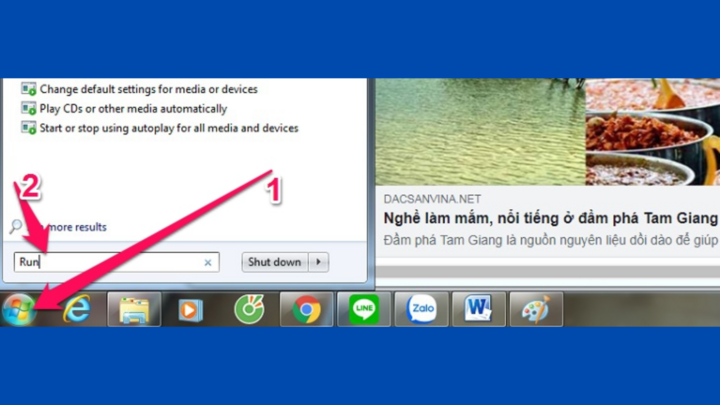
Cách dọn tập tin rác trên máy tính laptop - 1

Bước 2: Màn hình Run xuất hiện, gõ %temp%, rồi bấm OK.
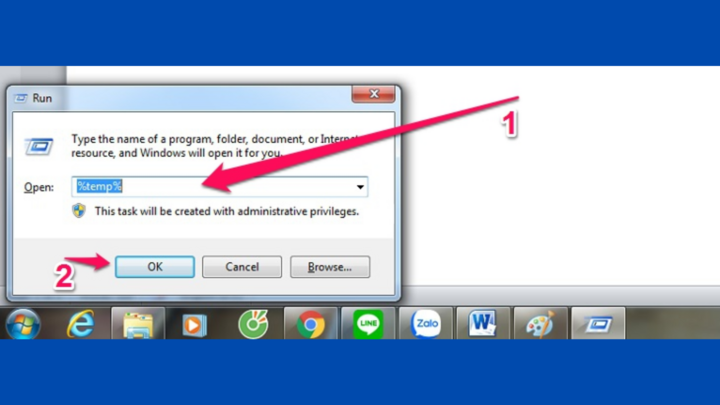
Cách dọn tập tin rác trên máy tính laptop - 2

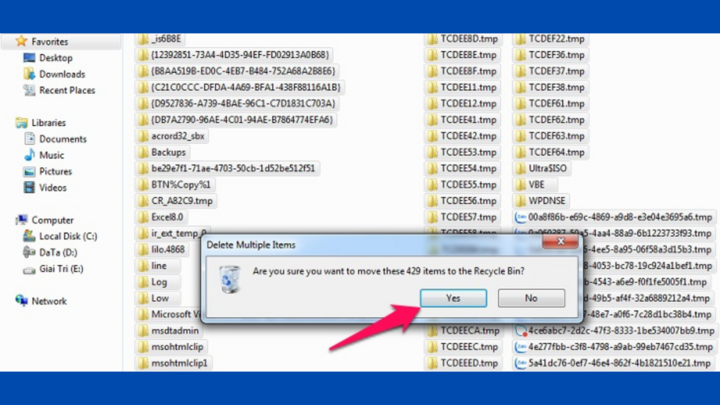
Bước 3: Cửa sổ thư mục Temp hiện lên, bạn chọn hết tất cả tệp tin xuất hiện (bằng cách click chọn 1 file bất kì, rồi nhấn Ctrl + A). Tiếp đó, nhấp chuột trái, chọn Delete.
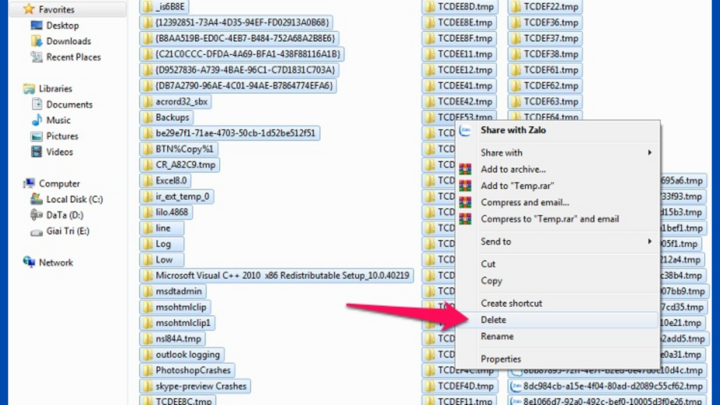
Cách dọn tập tin rác trên máy tính laptop - 3

Cuối cùng là bấm Yes, thế là xong.

Cách dọn tập tin rác trên máy tính laptop - 4

Xóa lịch sử Recent places

Các hoạt động gần nhất (như thư mục mở cuối cùng, hình mở cuối cùng,…) mà máy tính lưu lại không đến nỗi được coi là rác nhưng cũng làm ảnh hưởng đến tốc độ chạy của máy. Do đó, bạn cũng xem đây là một loại rác máy tính với cách dọn rác như sau:

Bước 1: Tương tự như trên, bạn cũng vào Start-> gõ Run trong tìm kiếm-> nhập Recent places -> Ok.
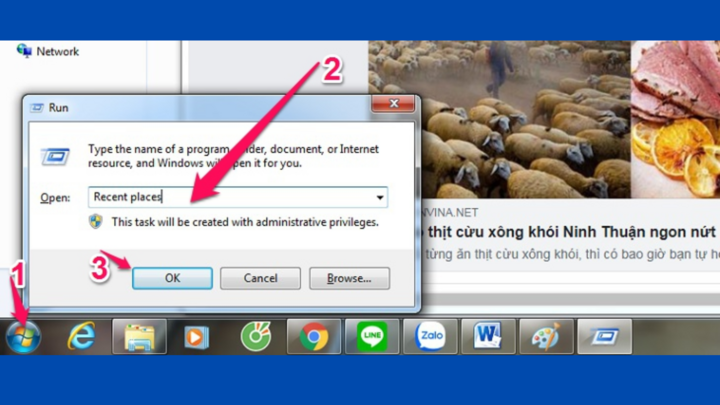
Cách dọn tập tin rác trên máy tính laptop - 5

Bước 2: Cửa sổ thư mục Recent places xuất hiện, bạn chọn tất cả (Ctrl + A), click chuột phải Delete là xong.
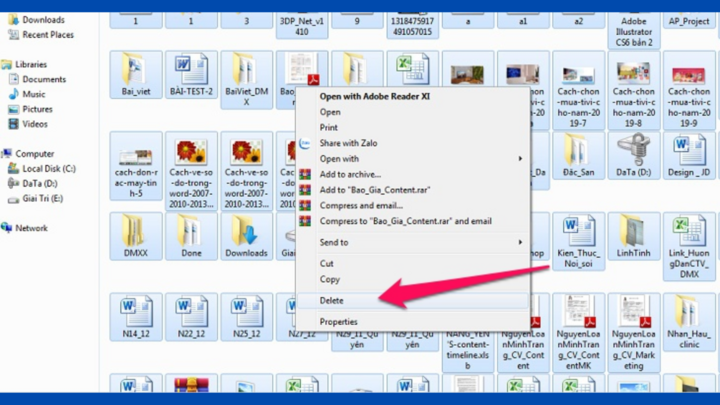
Cách dọn tập tin rác trên máy tính laptop - 6

Xóa bộ nhớ Cache

Bộ nhớ cache được sinh ra nhằm tăng tốc giúp cho thao tác người dùng trở nên nhanh hơn. Thế nhưng, sau khoảng thời gian dài sử dụng máy tính, bộ nhớ cache cũng sẽ lưu lại những tiến trình không cần thiết. Do đó, việc xóa bộ nhớ cache cũng được xem là cách dọn rác máy tính để cải thiện hiệu suất hoạt động của máy.

Bước 1: Mở Start -> gõ Run trong tìm kiếm -> gõ Prefetch, rồi bấm Ok.
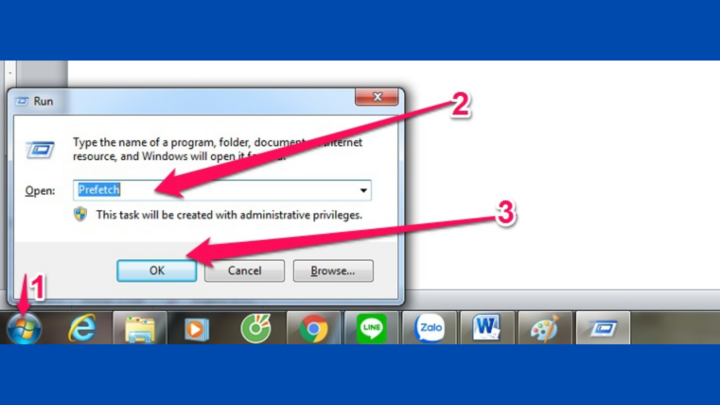
Cách dọn tập tin rác trên máy tính laptop - 7

Bước 2: Thư mục Prefetch được mở ra, chọn tất cả (Ctrl + A), click chuột phải chọn Delete là xong.
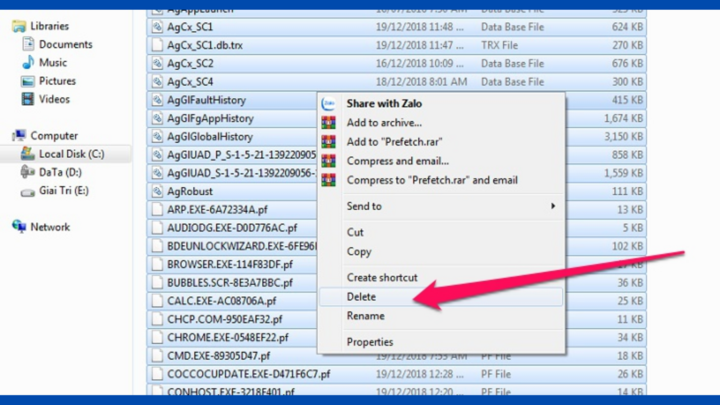
Cách dọn tập tin rác trên máy tính laptop - 8

Xóa các file trong Recycle Bin

Khi bạn xóa các tập tin không sử dụng nữa (bằng cách chọn - nhấn Delete thông thường), thì những file đó chưa bị xóa hẳn. Lúc này, bạn cần vào Recycle Bin để xóa chúng một lần nữa.

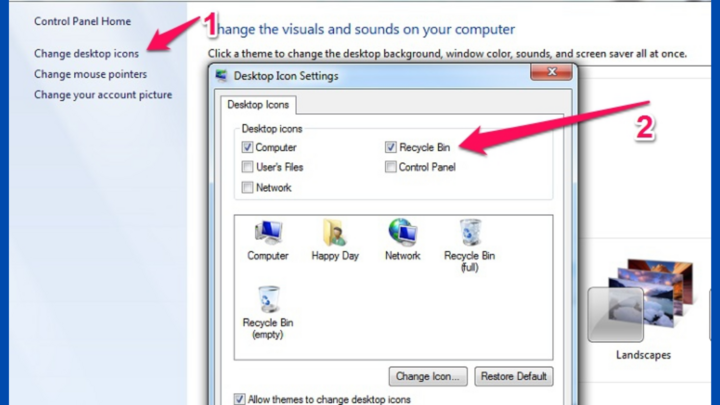
Bước 1: Chọn Recycle Bin xuất hiện trên màn hình máy tính.
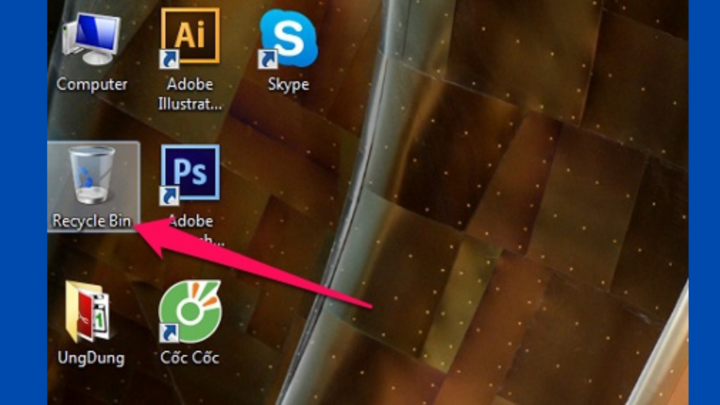
Cách dọn tập tin rác trên máy tính laptop - 9
Cách dọn tập tin rác trên máy tính laptop - 10

Bước 2: Click chuột chọn tất cả file, nhấp chuột phải Delete là xong
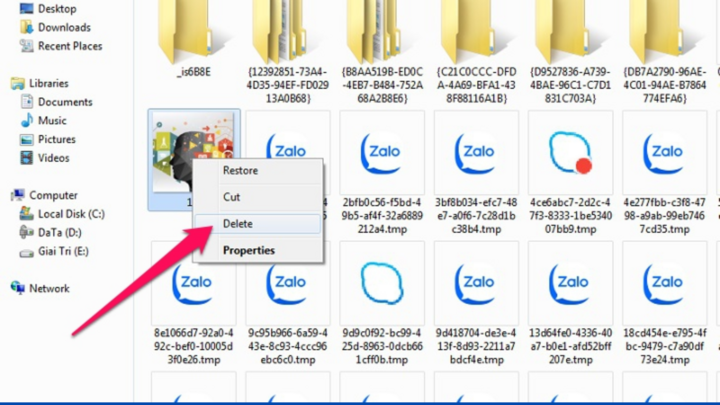
Cách dọn tập tin rác trên máy tính laptop - 11

Xóa các chương trình không sử dụng

Các chương trình cài trong máy tính, nếu không sử dụng thì bạn nên xóa chúng để cải thiện năng suất hoạt động và dung lượng của máy.

Bước 1: Vào Start, tìm và chọn Control Panel
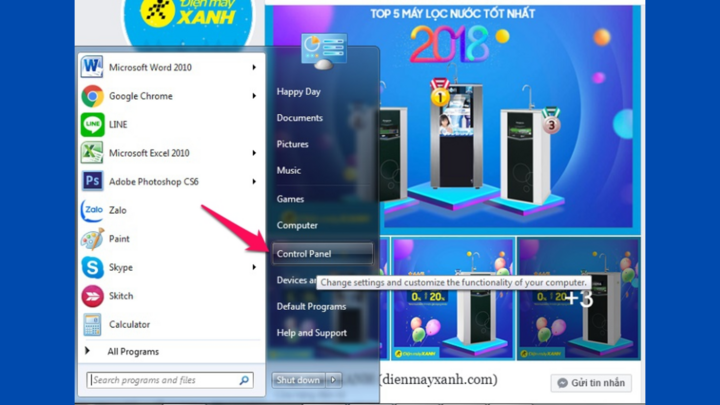
Cách dọn tập tin rác trên máy tính laptop - 12

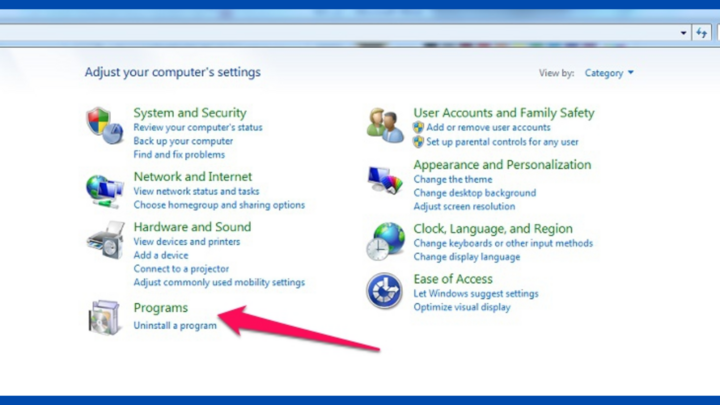
Bước 2: Chọn Programs

Cách dọn tập tin rác trên máy tính laptop - 13

Bước 3: Nhấp chuột trái chọn chương trình phần mềm bạn muốn loại bỏ, rồi nhấp chuột phải bấm Uninstall là xong.
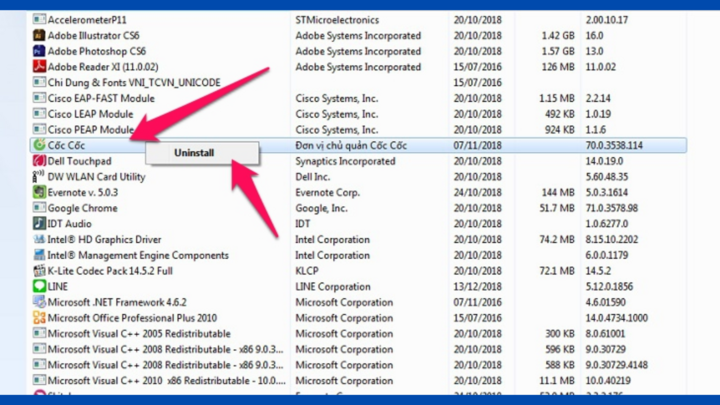
Cách dọn tập tin rác trên máy tính laptop - 14

Dọn rác máy tính bằng phần mềm ngoài

Ngoài ra, bạn có thể tìm kiếm trên mạng và tải về các phần mềm dọn rác máy tính phổ biến như: CCleaner, Clean up, XCleaner, Glary Utilities, SlimCleaner,…

Mỗi phần mềm sẽ có hướng dẫn riêng, bạn nên tham khảo về cách sử dụng mỗi phần mềm dọn rác máy tính trước khi dùng để đạt hiệu quả hơn.

Thứ Sáu, 2 tháng 8, 2024

Lỗi màn hình laptop bị trắng

 Màn hình laptop bị trắng dẫn đến khó khăn cho người dùng trong quá trình sử dụng. Hãy cùng tìm hiểu xem vì sao màn hình laptop bị trắng và những cách khắc phục hiệu quả có thể tự thực hiện bạn nhé!

1. Laptop bị ngấm nước

Nguyên nhân

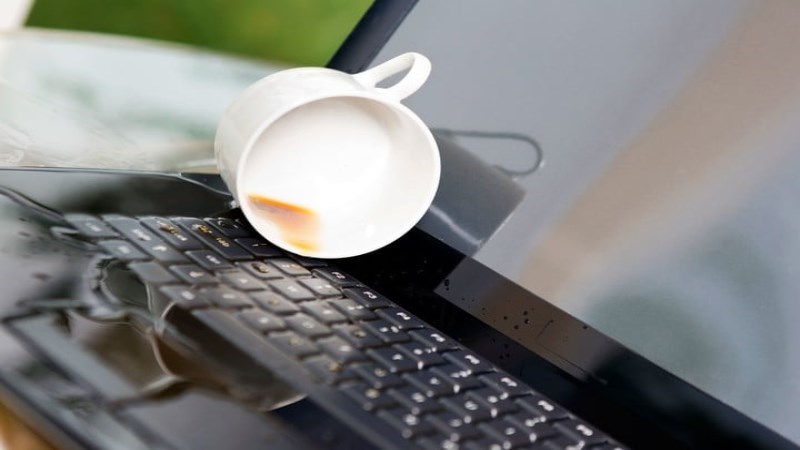
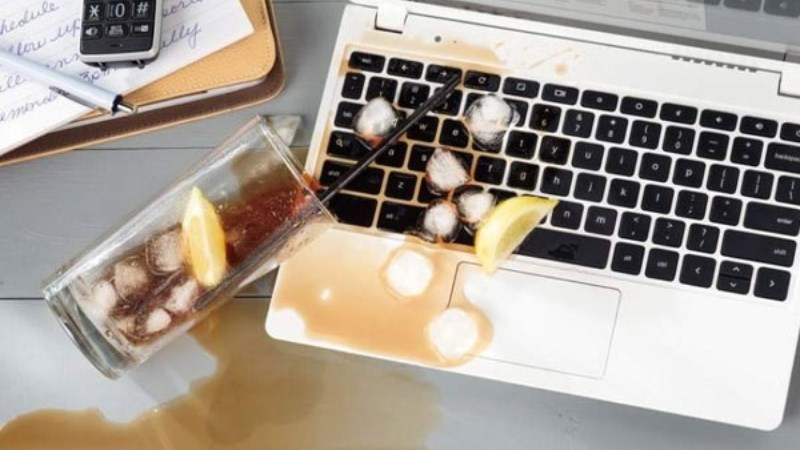
Một trong những nguyên nhân dễ gây ra hiện tượng màn hình trắng là do laptop của bạn đã bị ngấm nước. Điều này xảy ra khi bạn vô tình làm đổ nước lên laptop nhưng không lau ngay hoặc sử dụng laptop trong môi trường ẩm ướt thường xuyên cũng gây trắng màn hình.

Nguyên nhân gây ra màn hình trắng là do laptop của bạn đã bị ngấm nước

Nguyên nhân gây ra màn hình trắng là do laptop của bạn đã bị ngấm nước

Cách khắc phục

Đầu tiên, bạn cần tắt nguồn laptop. Sau đó lau sạch nước bên ngoài và tháo rời các bộ phận một cách tỉ mỉ để thấm khô nước bên trong các linh kiện. An toàn nhất là bạn hãy mang thiết bị đến cửa hàng và nhờ họ thực hiện thấm nước giúp.

Tháo rời các bộ phận một cách tỉ mỉ để thấm khô nước bên trong

Tháo rời các bộ phận một cách tỉ mỉ để thấm khô nước bên trong

2. Màn hình bị hỏng

Nguyên nhân

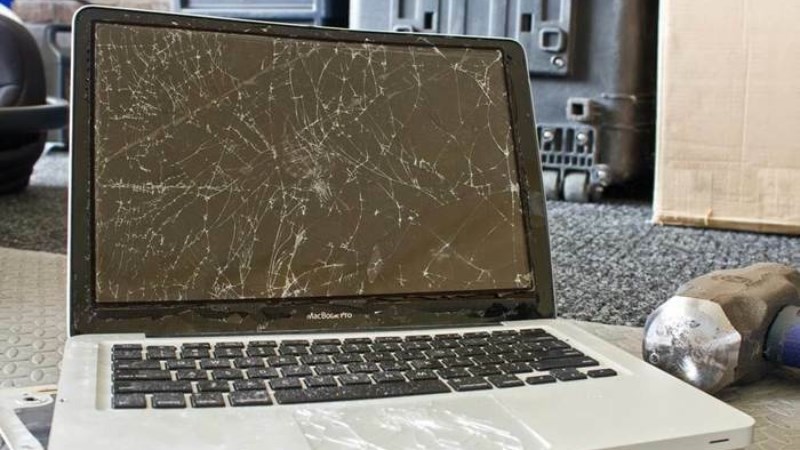
Màn hình bị hỏng là nguyên nhân lớn nhất gây trắng màn hình. Nếu bạn đã từng thay qua màn hình hoặc màn hình bạn đang sử dụng không phải hàng tốt thì tình trạng này rất dễ xảy ra.

Màn hình bị hỏng là nguyên nhân lớn nhất gây trắng màn hình

Màn hình bị hỏng là nguyên nhân lớn nhất gây trắng màn hình

Cách khắc phục

Để khắc phục tình trạng này chỉ có duy nhất một cách đó là thay màn hình mới. Bạn cần mang laptop đến cơ sở sửa chữa uy tín để thực hiện việc này một cách an toàn và chính xác nhất nhé.

Mang laptop đến cơ sở sửa chữa uy tín để thay màn hình mới

Mang laptop đến cơ sở sửa chữa uy tín để thay màn hình mới

3. Cáp màn hình bị hỏng

Nguyên nhân

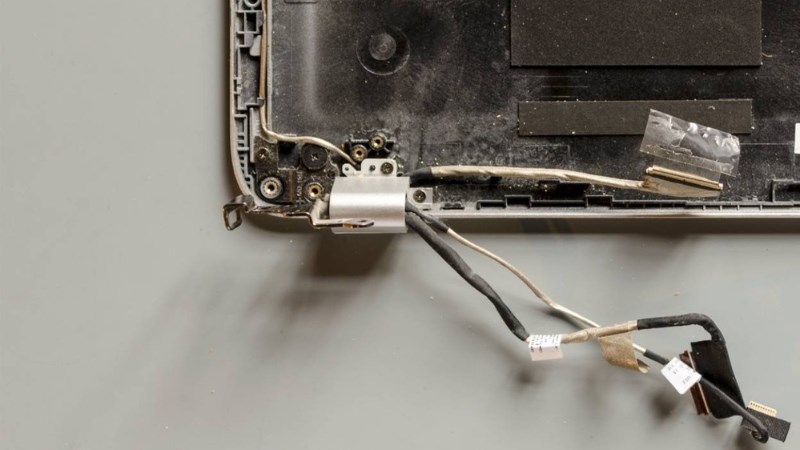
Cáp màn hình bị hỏng cũng là một trong những nguyên nhân chủ yếu gây trắng màn hình nhưng thường ít ai phát giác. Cáp bị đứt hoặc bị lỗi sẽ xuất hiện hiện tượng đường truyền kém và dẫn đến trắng màn hình sau đó.

Cáp màn hình bị hỏng cũng là nguyên nhân chủ yếu gây trắng màn hình

Cáp màn hình bị hỏng cũng là nguyên nhân chủ yếu gây trắng màn hình

Cách khắc phục

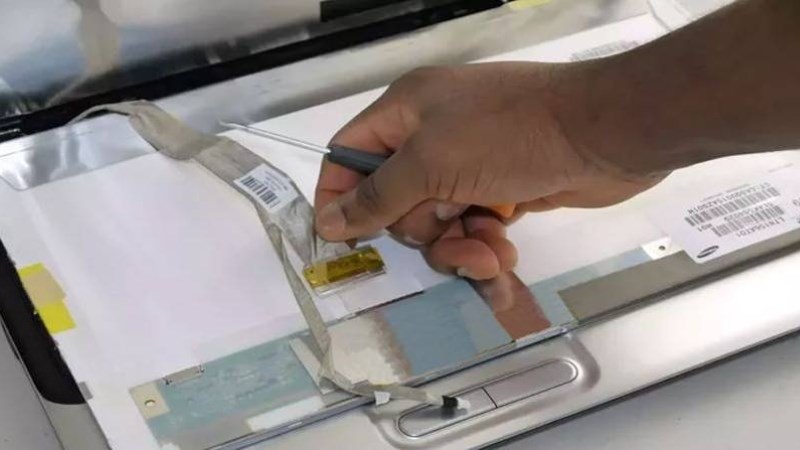
Bạn cần tháo laptop ra để kiểm tra và khởi động lại. Nếu cáp bị lỏng thì laptop sẽ hoạt động lại bình thường, ngược lại nếu màn hình vẫn trắng thì cáp đã bị hỏng và cần mang đến cửa hàng để sửa chữa.

Bạn cần tháo laptop ra để kiểm tra và khởi động lại

Bạn cần tháo laptop ra để kiểm tra và khởi động lại

4. Lỗi phần cứng (bo mạch, chip VGA)

Nguyên nhân

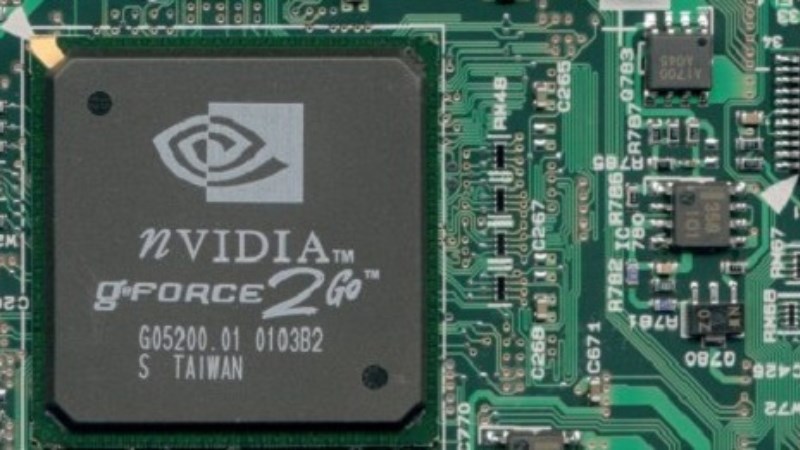
Một nguyên nhân nữa có thể gây trắng màn hình laptop là do phần cứng xảy ra lỗi thường gặp ở chip cầu Nam quản lý với I/O, bộ phận tắt máy hoặc hoạt động kích nguồn. Bên cạnh đó, tác động của ngoại cảnh cũng là một nguyên nhân dẫn đến tình trạng trên.

Phần cứng xảy ra lỗi gây trắng màn hình laptop

Phần cứng xảy ra lỗi gây trắng màn hình laptop

Cách khắc phục

Bước 1: Kiểm tra cáp nối từ bo mạch lên màn hình. Nếu phát hiện cáp bị đứt thì cần thay cáp mới hoặc gắn lại nếu cáp bị lỏng.

Bước 2: Kiểm tra điện áp 3V B+ của màn hình và tiến hành sửa chữa bo mạch nếu phát hiện lỗi.

Bước 3: Kiểm tra điện áp được cấp cho ROM màn hình.

Bước 4: Kiểm tra phần phía sau cầu chì có điện áp B+ và tiến hành đo trở kháng tại chân cầu chì.

Bước 5: Đo trở kháng của cuộn dây mạch nâng/ hạ áp màn hình hoặc cầu chì của mạch.

Kiểm tra cáp nối từ bo mạch lên màn hình

Kiểm tra cáp nối từ bo mạch lên màn hình

5. Một số mẹo giúp tăng tuổi thọ màn hình laptop

Nên sử dụng túi chống sốc, chống nước để giúp bảo vệ máy

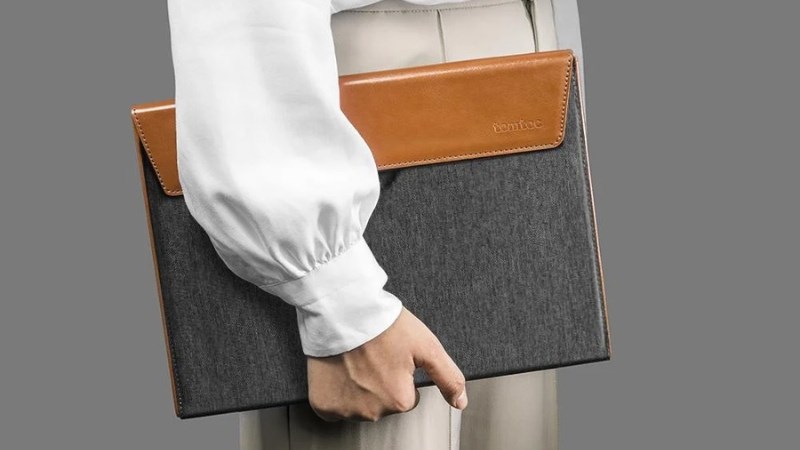
Túi chống sốc là một trong những phụ kiện bảo vệ laptop khỏi hư hại trong quá trình di chuyển. Hiện nay có rất nhiều loại túi chống sốc có trang bị khả năng chống nước nên sẽ rất an toàn và bảo vệ tốt laptop của bạn khi cần phải mang thiết bị theo bên mình.

Sử dụng túi chống sốc để giúp bảo vệ máy tốt hơn

Sử dụng túi chống sốc để giúp bảo vệ máy tốt hơn

Không để vật nặng tì đè lên màn hình

Các tinh thể lỏng của màn hình có thể làm thay đổi cường độ ánh sáng truyền qua khi kết hợp với các kính lọc phân cực nên sẽ cực kỳ dễ vỡ nếu chúng ta để vật nặng đè lên màn hình laptop.

Vật nặng đè lên laptop dễ gây vỡ màn hình

Vật nặng đè lên laptop dễ gây vỡ màn hình

Không để máy bị rơi rớt tránh tình trạng làm hỏng màn hình, mainboard

Màn hình laptop rất mỏng nên khi rơi rớt sẽ dẫn đến vỡ và gây hư hỏng mainboard bên trong laptop. Vì vậy, hãy cẩn thận khi sử dụng laptop, tránh để gần những nơi dễ rơi và cầm chắc khi giữ laptop trên tay.

Màn hình laptop rất mỏng nên khi rơi rớt sẽ dẫn đến vỡ và gây hư hỏng

Màn hình laptop rất mỏng nên khi rơi rớt sẽ dẫn đến vỡ và gây hư hỏng

Gập màn hình laptop lên xuống thật nhẹ nhàng để tránh bị tuột cáp

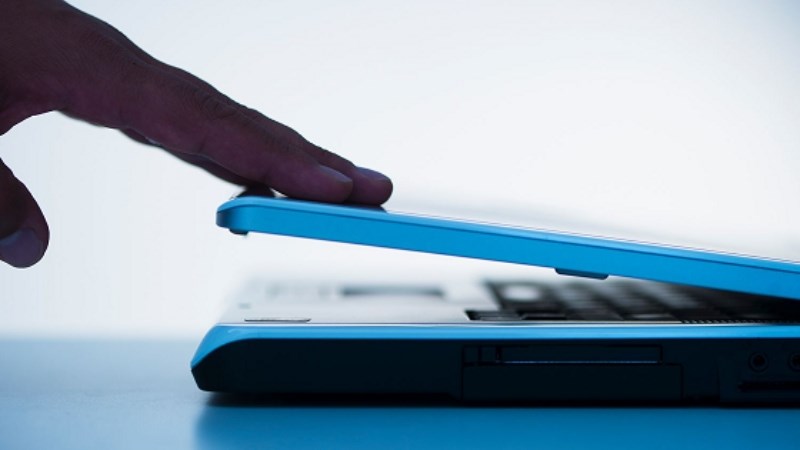
Các dây cáp sẽ dễ dàng bị tuột ra hoặc đứt gãy nếu bạn gập màn hình laptop quá nhanh và mạnh tay. Vì thế, khi không sử dụng hãy gập màn hình laptop một cách nhẹ nhàng.

Khi không sử dụng hãy gập màn hình laptop một cách nhẹ nhàng

Khi không sử dụng hãy gập màn hình laptop một cách nhẹ nhàng

Không nên để thức đồ, nước uống gần khu vực để laptop

Các vụn thức ăn cũng như nước uống sẽ dễ gây hư hỏng cho các linh kiện bên trong laptop, vì thế bạn cần đặt đồ ăn thức uống xa laptop để tránh tình trạng vụn đồ ăn rơi vào máy hoặc đổ nước lên laptop.

Tránh tình trạng vụn đồ ăn rơi vào máy hoặc đổ nước lên laptop

Tránh tình trạng vụn đồ ăn rơi vào máy hoặc đổ nước lên laptop