Kiến thức công nghệ

Chia sẻ những công nghệ mới nhất

Thủ thuật mạng máy tính

Chia sẻ những kinh nghiệm mạng máy tính

Thủ thuật phần mềm máy tính

Chia sẻ những kinh nghiệm về hệ điều hành và phần mềm máy tính

Thủ thuật mạng xã hội

Góc Chia sẻ những kinh nghiệm về mạng xã hội

Thủ thuật sửa chữa phần cứng

Góc Chia sẻ những kinh nghiệm về sửa chữa laptop-pc

Thứ Tư, 12 tháng 8, 2026

Laptop bằng pin dự phòng có nên không?

Việc cắm trực tiếp máy tính vào cổng USB-C của pin dự phòng đòi hỏi phải đáp ứng một số tiêu chuẩn kỹ thuật bắt buộc. Nếu không kiểm tra kỹ thông số, việc sạc di động có thể ảnh hưởng đến thiết bị.laptop của bạn cần hỗ trợ giao thức USB Power Delivery chuẩn 3.1 cùng cổng kết nối tương thích và sạc dự phòng đáp ứng đúng mức công suất đầu ra mà máy tính yêu cầu, cáp USB Type-C đi kèm cũng phải đạt chứng nhận xếp hạng công suất tương ứng.


Đối với dòng laptop gaming cấu hình cao, việc sử dụng pin dự phòng lại đối mặt với nhiều rào cản kỹ thuật lớn
việc dùng pin dự phòng cho laptop hoàn toàn khả thi nếu bạn nắm rõ các thông số kỹ thuật.

Thứ Sáu, 9 tháng 8, 2024

Dọn tập tin rác trên laptop

 Rác máy tính sinh ra khi bạn thực hiện mọi thao tác trên máy tính để bàn hay laptop như lướt web, sử dụng phần mềm hay nén, giải nén tệp tin bất kì, gỡ bỏ cài đặt phần mềm,… Đây là những tập tin dư thừa, tồn tại và tích lũy dần theo thời gian, chiếm một dung lượng đáng kể và cản trở sự hoạt động của máy tính dẫn đến tình trạng máy tính bị đơ, treo máy.

Khi nào cần dọn rác máy tính?

Với những ai sử dụng máy tính thường xuyên để làm việc hay học tập thì nên 2 tháng dọn rác máy tính 1 lần. Hoặc khi bạn sử dụng máy tính mà thấy máy tính bị đơ, treo máy hay chạy chậm, các thao tác tìm kiếm, chương trình chạy trên máy, trình duyệt diễn ra quá lâu thì cũng cần dọn rác máy tính ngay.

Việc dọn rác máy tính hay dọn dẹp máy tính kịp thời sẽ giúp cho máy tính, laptop của bạn hoạt động nhanh nhạy và ổn định hơn rất nhiều. Đồng thời, điều này cũng giúp tăng tuổi thọ và độ bền cho máy. Trong số những cách giúp cải thiện tốc độ máy tính, việc dọn rác máy tính là quan trọng hàng đầu.

Cách dọn rác máy tính như thế nào?

Rác máy tính được xem là những tập tin dư thừa trong hệ thống máy, nên chúng ta có thể chia thành nhiều loại rác máy tính mà bạn thực hiện cách dọn như sau:

Dọn tập tin tạm trên ổ cứng

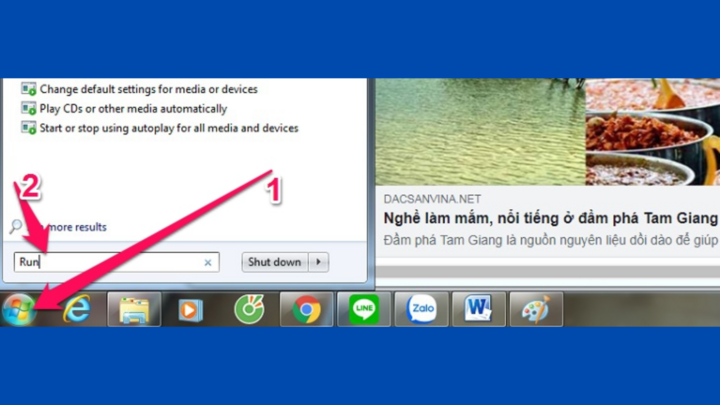
Bước 1: Vào Start -> nhập vào khung tìm kiếm rồi gõ chữ Run, bấm Enter.

Cách dọn tập tin rác trên máy tính laptop - 1

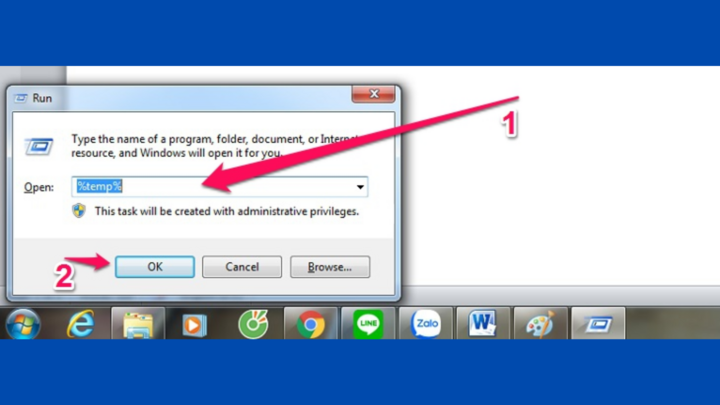
Bước 2: Màn hình Run xuất hiện, gõ %temp%, rồi bấm OK.

Cách dọn tập tin rác trên máy tính laptop - 2

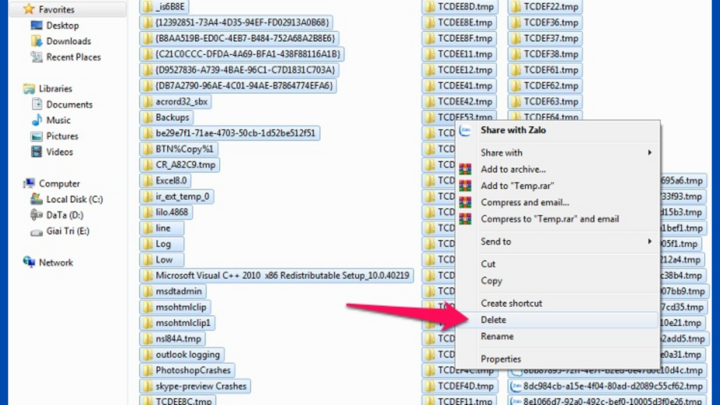
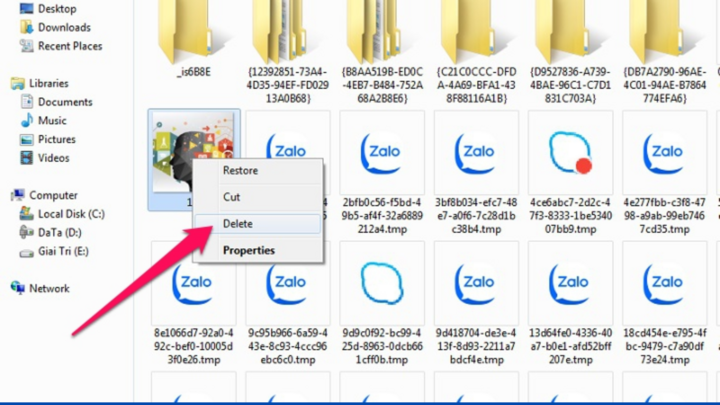
Bước 3: Cửa sổ thư mục Temp hiện lên, bạn chọn hết tất cả tệp tin xuất hiện (bằng cách click chọn 1 file bất kì, rồi nhấn Ctrl + A). Tiếp đó, nhấp chuột trái, chọn Delete.

Cách dọn tập tin rác trên máy tính laptop - 3

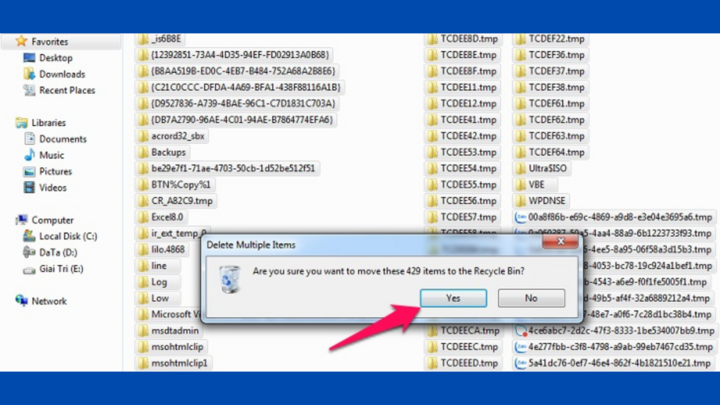
Cuối cùng là bấm Yes, thế là xong.

Cách dọn tập tin rác trên máy tính laptop - 4

Xóa lịch sử Recent places

Các hoạt động gần nhất (như thư mục mở cuối cùng, hình mở cuối cùng,…) mà máy tính lưu lại không đến nỗi được coi là rác nhưng cũng làm ảnh hưởng đến tốc độ chạy của máy. Do đó, bạn cũng xem đây là một loại rác máy tính với cách dọn rác như sau:

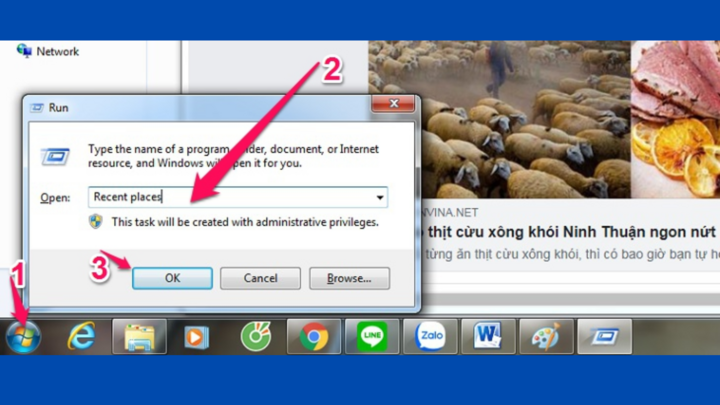
Bước 1: Tương tự như trên, bạn cũng vào Start-> gõ Run trong tìm kiếm-> nhập Recent places -> Ok.

Cách dọn tập tin rác trên máy tính laptop - 5

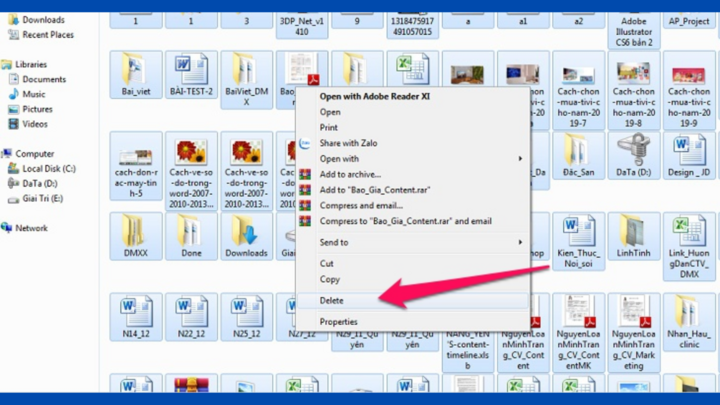
Bước 2: Cửa sổ thư mục Recent places xuất hiện, bạn chọn tất cả (Ctrl + A), click chuột phải Delete là xong.

Cách dọn tập tin rác trên máy tính laptop - 6

Xóa bộ nhớ Cache

Bộ nhớ cache được sinh ra nhằm tăng tốc giúp cho thao tác người dùng trở nên nhanh hơn. Thế nhưng, sau khoảng thời gian dài sử dụng máy tính, bộ nhớ cache cũng sẽ lưu lại những tiến trình không cần thiết. Do đó, việc xóa bộ nhớ cache cũng được xem là cách dọn rác máy tính để cải thiện hiệu suất hoạt động của máy.

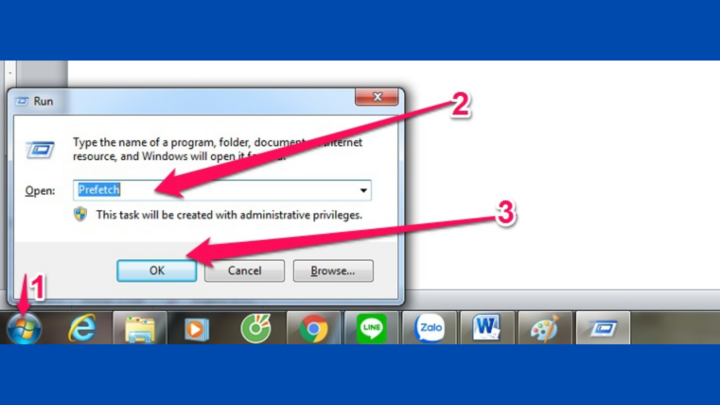
Bước 1: Mở Start -> gõ Run trong tìm kiếm -> gõ Prefetch, rồi bấm Ok.

Cách dọn tập tin rác trên máy tính laptop - 7

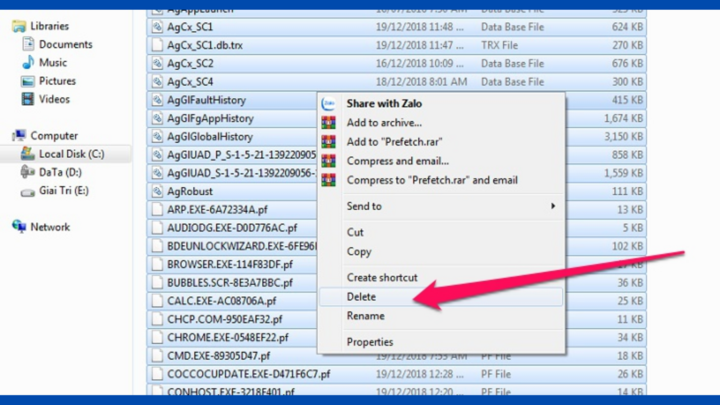
Bước 2: Thư mục Prefetch được mở ra, chọn tất cả (Ctrl + A), click chuột phải chọn Delete là xong.

Cách dọn tập tin rác trên máy tính laptop - 8

Xóa các file trong Recycle Bin

Khi bạn xóa các tập tin không sử dụng nữa (bằng cách chọn - nhấn Delete thông thường), thì những file đó chưa bị xóa hẳn. Lúc này, bạn cần vào Recycle Bin để xóa chúng một lần nữa.

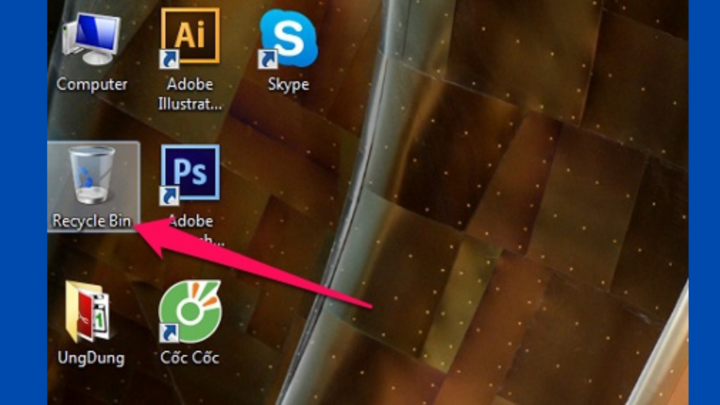
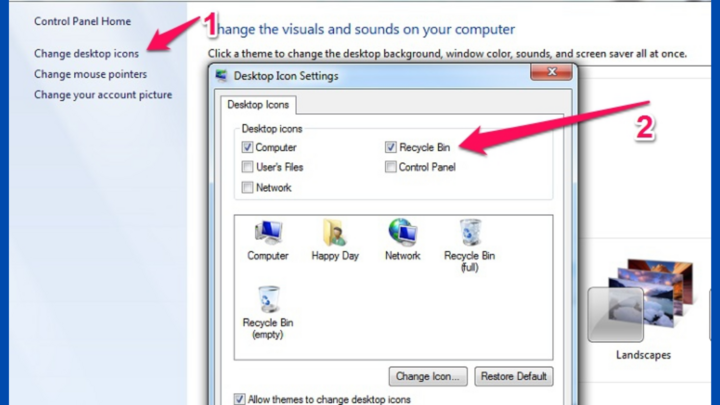
Bước 1: Chọn Recycle Bin xuất hiện trên màn hình máy tính.

Cách dọn tập tin rác trên máy tính laptop - 9
Cách dọn tập tin rác trên máy tính laptop - 10

Bước 2: Click chuột chọn tất cả file, nhấp chuột phải Delete là xong

Cách dọn tập tin rác trên máy tính laptop - 11

Xóa các chương trình không sử dụng

Các chương trình cài trong máy tính, nếu không sử dụng thì bạn nên xóa chúng để cải thiện năng suất hoạt động và dung lượng của máy.

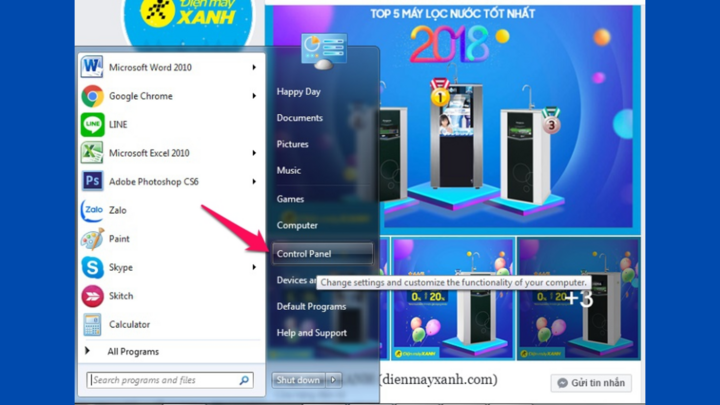
Bước 1: Vào Start, tìm và chọn Control Panel

Cách dọn tập tin rác trên máy tính laptop - 12

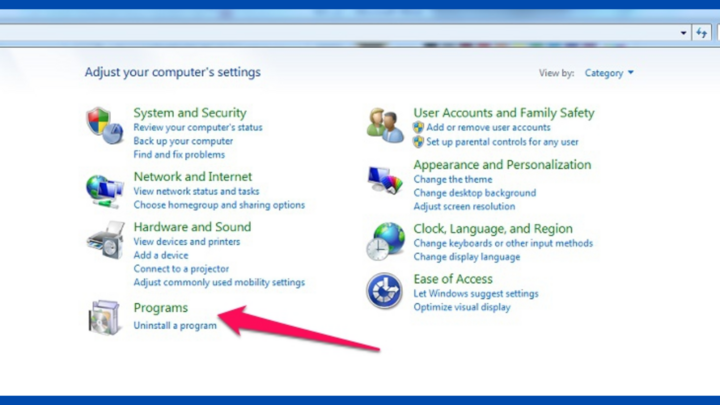
Bước 2: Chọn Programs

Cách dọn tập tin rác trên máy tính laptop - 13

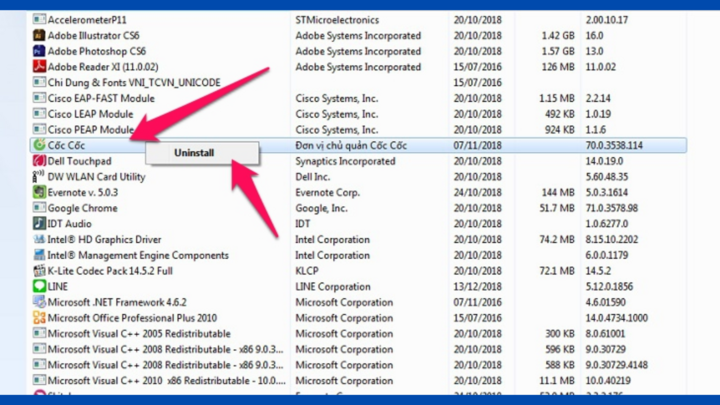
Bước 3: Nhấp chuột trái chọn chương trình phần mềm bạn muốn loại bỏ, rồi nhấp chuột phải bấm Uninstall là xong.

Cách dọn tập tin rác trên máy tính laptop - 14

Dọn rác máy tính bằng phần mềm ngoài

Ngoài ra, bạn có thể tìm kiếm trên mạng và tải về các phần mềm dọn rác máy tính phổ biến như: CCleaner, Clean up, XCleaner, Glary Utilities, SlimCleaner,…

Mỗi phần mềm sẽ có hướng dẫn riêng, bạn nên tham khảo về cách sử dụng mỗi phần mềm dọn rác máy tính trước khi dùng để đạt hiệu quả hơn.

Thứ Ba, 21 tháng 5, 2024

Giải pháp khác Tăng cường bảo mật trên Window11

 Hiện nay, người dùng mạng máy tính đang thường xuyên phải đối mặt với những rủi ro từ các mối đe dọa mạng, như mã độc, phần mềm gián điệp, rootkit, tấn công lừa đảo,… Đối với Windows 11, dù hệ điều hành này có khả năng bảo mật nâng cao so với những phiên bản Windows trước đây, tuy nhiên không vì vậy mà người dùng được phép chủ quan. Trong bài báo này sẽ chia sẻ tới độc giả một số tùy chỉnh cấu hình nâng cao giúp Windows 11 trở nên bảo mật và an toàn hơn.

Thứ Hai, 13 tháng 5, 2024

cập nhật tất cả các ứng dụng trên Windows chỉ với vài dòng lệnh thông qua cửa sổ CMD.

 Trên Windows 11 và Windows 10, có một cách để người dùng có thể cập nhật một hoặc tất cả ứng dụng rất nhanh chóng, chỉ bằng dòng lệnh duy nhất trên Command Prompt (CMD).

Mặc dù bạn có thể cập nhật từng ứng dụng riêng lẻ, nhưng quá trình này tốn nhiều bước và thời gian. Windows Package Manager là một công cụ dòng lệnh thay thế cho việc cài đặt và quản lý ứng dụng. Công cụ này được thiết kế để tiết kiệm thời gian và giảm thiểu sự phiền toái bằng cách tự động hóa quy trình tìm kiếm, tải xuống, cài đặt, cập nhật và cấu hình hầu hết ứng dụng, trong đó có cả ứng dụng Microsoft Store, chương trình truyền thống (win32) và ứng dụng web đã tải về bằng Windows Package Manager.

Để cập nhật ứng dụng bằng CMD, hãy thực hiện theo các bước sau:

  • Mở menu Start, tìm kiếm gõ CMD (hoặc PowerShell), nhấp chuột phải vào kết quả trên cùng và chọn tùy chọn Run as administrator.
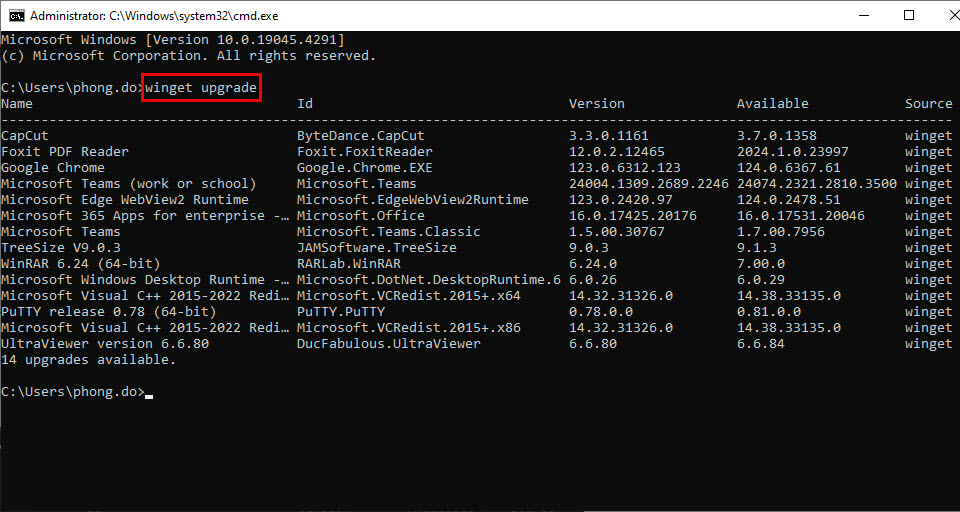
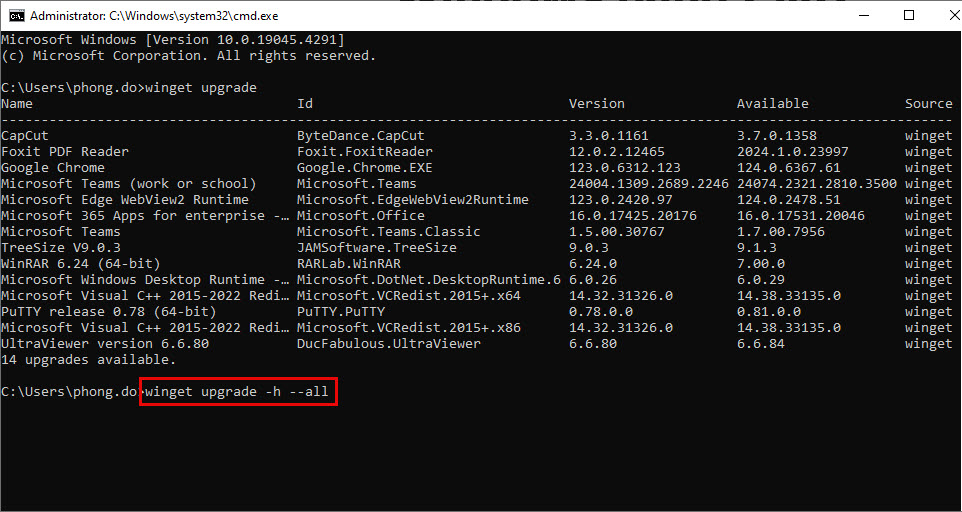
  • Trong cửa sổ Command Prompt, nhập lệnh winget upgrade và nhấn Enter. Bạn sẽ thấy ứng dụng liệt kê tất cả các ứng dụng trên Windows đang có bản cập nhật mới.
Nhập lệnh winget upgrade trong cửa sổ CMD

Nhập lệnh winget upgrade trong cửa sổ CMD

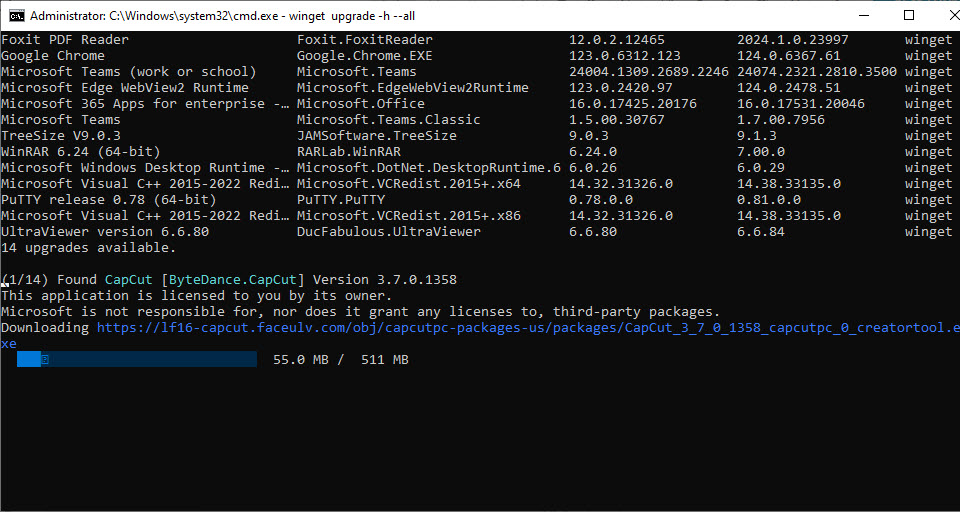
  • Tiếp tục nhập lệnh winget upgrade -h --all và nhấn Enter. Lệnh này sẽ giúp cập nhật tất cả ứng dụng lên phiên bản mới nhất.
Mẹo cập nhật toàn bộ ứng dụng trên máy tính Windows bằng CMD- Ảnh 2.

Thêm hậu tố -h --all để cập nhật toàn bộ ứng dụng trên Windows

Sau khi hoàn thành các bước trên, công cụ winget sẽ tải xuống và cài đặt các bản cập nhật cho tất cả ứng dụng được cài đặt trên Windows của bạn.

Quá trình tự động cập nhật ứng dụng được hiển thị chi tiết

Quá trình tự động cập nhật ứng dụng được hiển thị chi tiết

Sử dụng phương pháp trên, bạn chỉ có thể cập nhật các ứng dụng được cài đặt bằng Windows Package Manager. Ứng dụng được cài đặt từ các nguồn khác sẽ không được cập nhật thông qua quy trình này. Ngoài ra, nếu sau này bạn cập nhật ứng dụng bằng công nghệ khác, bạn sẽ mất khả năng cập nhật ứng dụng thông qua Windows Package Manager.

Nếu muốn cập nhật riêng lẻ ứng dụng nào đó, thay vì dùng -h -all, bạn sử dụng hậu tố -h --id APP-ID (với APP-ID là ID ứng dụng hiển thị trong cột ID). Ví dụ: winget upgrade -h --id ByteDance.Capcut.

sửa lỗi, tắt thông báo Your Windows License Will Expire Soon


1. Lỗi Your Windows License Will Expire Soon là gì?

Lỗi Your Windows License Will Expire Soon là một thông báo của Windows về việc bản quyền Windows 10 trên máy tính sẽ hết hạn trong vài ngày tới. Thông báo này xuất hiện trên màn hình máy tính của bạn trong những trường hợp sau đây:

– Khi nâng cấp hệ điều hành từ Windows 7, 8 hoặc 8.1 lên Windows 10, bạn sẽ được sử dụng miễn phí Windows bản quyền này trong vòng một năm. Đến khi gần hết thời gian một năm thì Windows sẽ thông báo Your Windows License Will Expire Soon để bạn biết rằng hệ điều hành sắp hết hạn và bạn cần phải mua bản quyền sử dụng.

– Khi bạn cài đặt Windows 10 mà không có giấy phép (hay Product Key), bạn chỉ có thể dùng miễn phí hệ điều hành trong vòng 30 ngày. Sau khi gần hết thời gian 30 ngày thì thông báo này sẽ xuất hiện để bạn mua bản quyền và sử dụng tiếp.

2. Cách tắt thông báo Your Windows license will expire soon

Khởi động lại máy tính của bạn

Khi bắt gặp thông báo Your Windows license will expire soon, điều đầu tiên bạn cần làm chính là khởi động lại máy tính của mình và đợi xem thông báo này có tự tắt đi hay không.

Nếu thông báo Your Windows license will expire soon vẫn còn xuất hiện thường xuyên thì bạn cần phải khắc phục lỗi theo những hướng dẫn tiếp theo.

Kiểm tra trạng thái kích hoạt của Windows

Bước 1: Mở File Explorer tại thanh tìm kiếm của Start Menu.

Tiến hành mở File Explorer

Tiến hành mở File Explorer

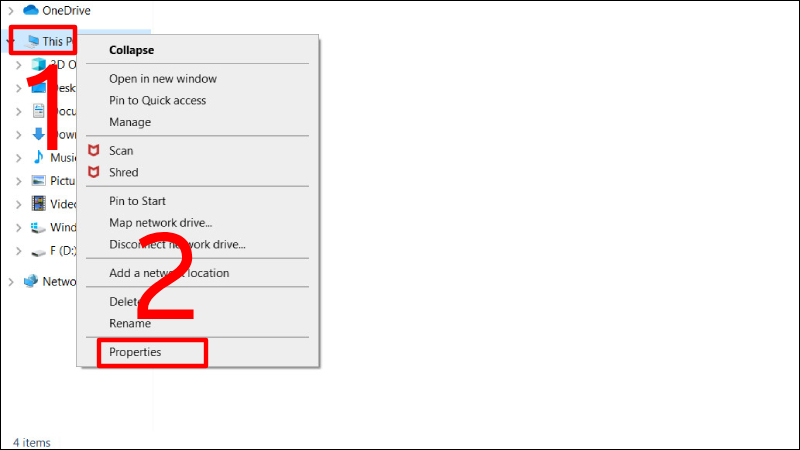
Bước 2: Nhấp chuột phải vào This PC tại khung bên trái > Chọn Properties.

Chọn Properties để tiến hành quá trình tắt thông báo

Chọn Properties để tiến hành quá trình tắt thông báo

Bước 3: Gõ activation trên thanh tìm kiếm và chọn Activation settings để kiểm tra trạng thái.

Gõ activation trên thanh tìm kiếm

Gõ activation trên thanh tìm kiếm

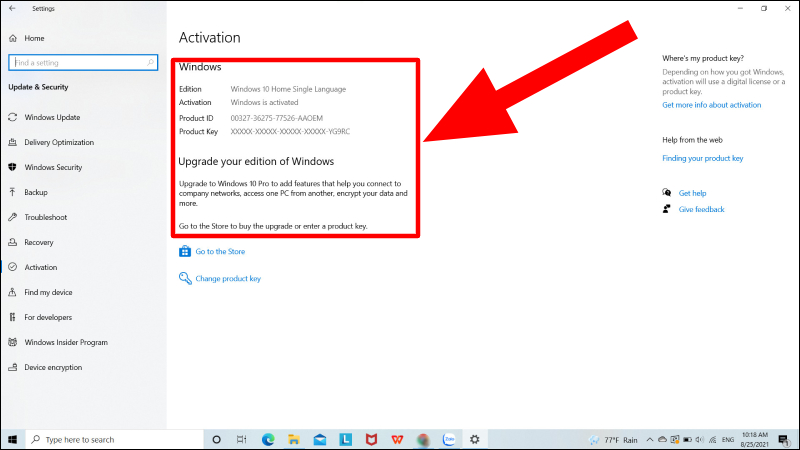
Thông tin trạng thái của máy tính sẽ xuất hiện.

Kiểm tra trạng thái của hệ điều hành

Kiểm tra trạng thái của hệ điều hành

Vô hiệu hóa một số services

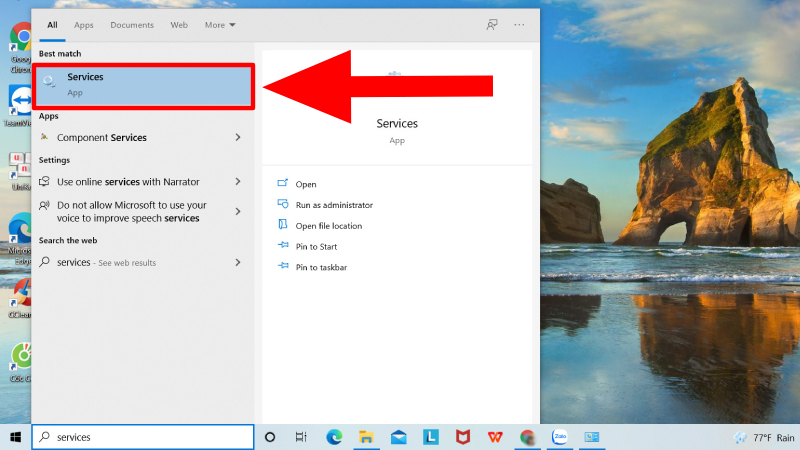
Bước 1: Nhấn tổ hợp phím Windows + S > Nhập “services” > Nhấn Enter.

Tìm và chọn Services

Tìm và chọn Services

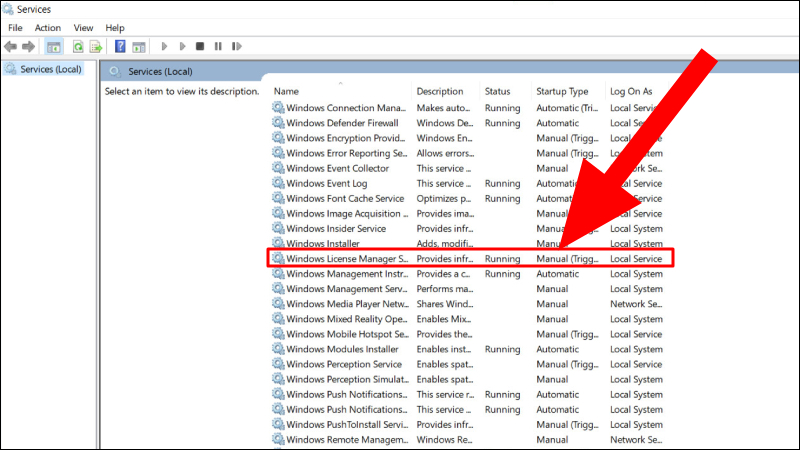
Bước 2: Tìm mục Windows License Manager Services > Nhấn đúp chuột vào mục này.

Tìm và chọn mục Windows License Manager Services

Tìm và chọn mục Windows License Manager Services

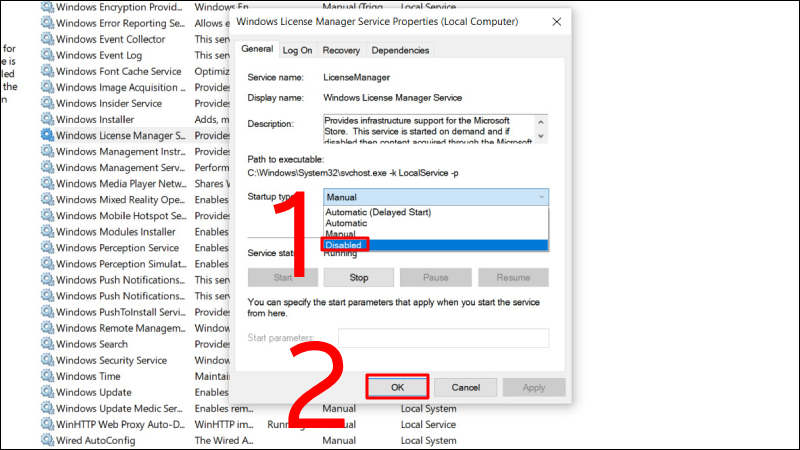
Bước 3: Tại mục Startup type, chọn Disabled > Nhấn OK để hoàn tất.

Nhấn Disabled và chọn OK để hoàn tất quá trình

Nhấn Disabled và chọn OK để hoàn tất quá trình

Sử dụng Registry Editor để sửa lỗi

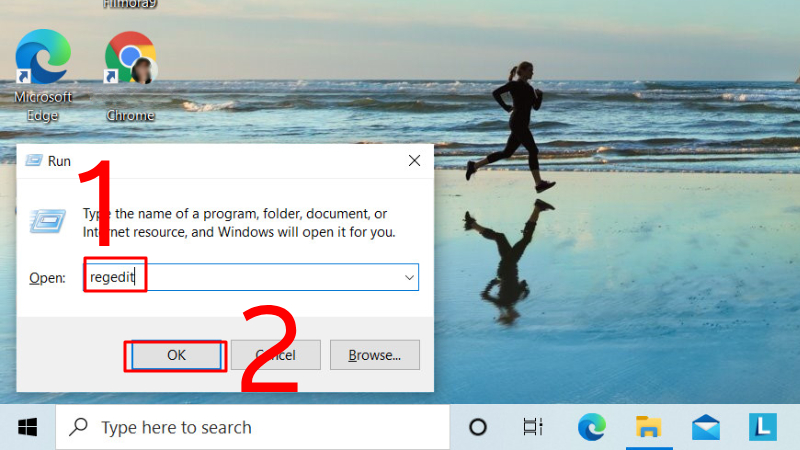
Bước 1: Nhấn tổ hợp phím Windows + R để mở cửa sổ lệnh Run > Nhập lệnh “regedit” > Nhấn Enter.

Nhập lệnh để mở hộp thoại Registry Editor

Nhập lệnh để mở hộp thoại Registry Editor

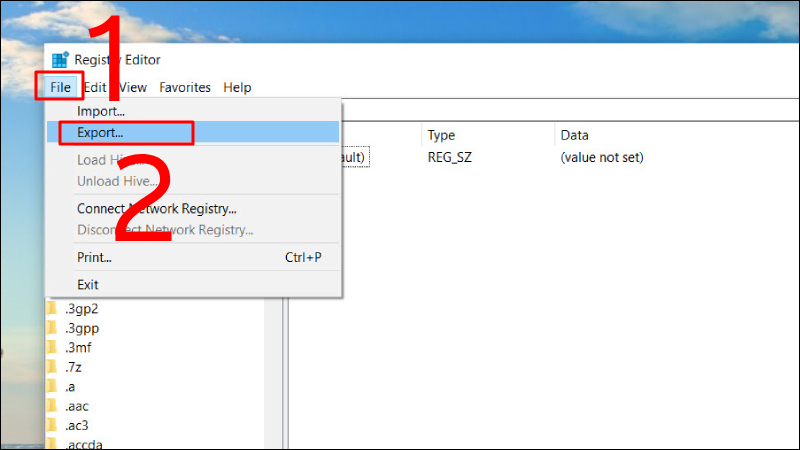
Bước 2: Trước khi sửa đổi Registry, bạn nên sao lưu lại trước. Vào File > Export.

Vào File, chọn Export để tiến hành sao lưu file

Vào File, chọn Export để tiến hành sao lưu file

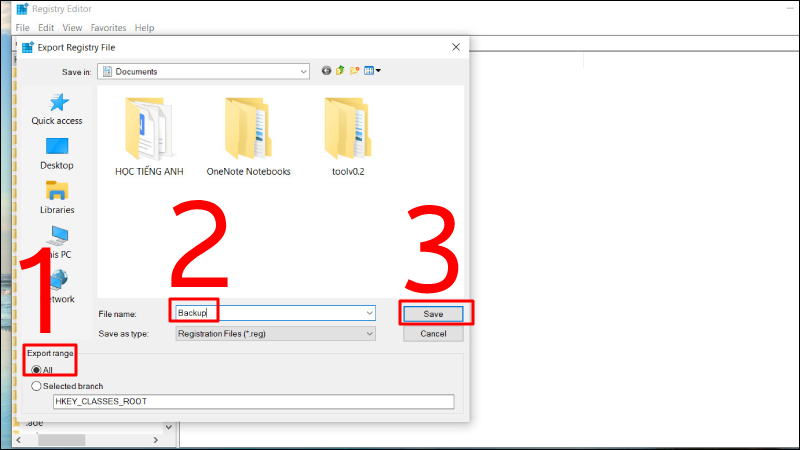
Bước 3: Chọn All trong Export range > Nhập tên tệp > Chọn một vị trí lưu và nhấp vào Save để lưu dữ liệu backup của Registry.

Tiến hành các bước sao lưu dữ liệu

Tiến hành các bước sao lưu dữ liệu

Bước 4: Mở Command Prompt.

Mở hộp thoại Command Prompt

Mở hộp thoại Command Prompt

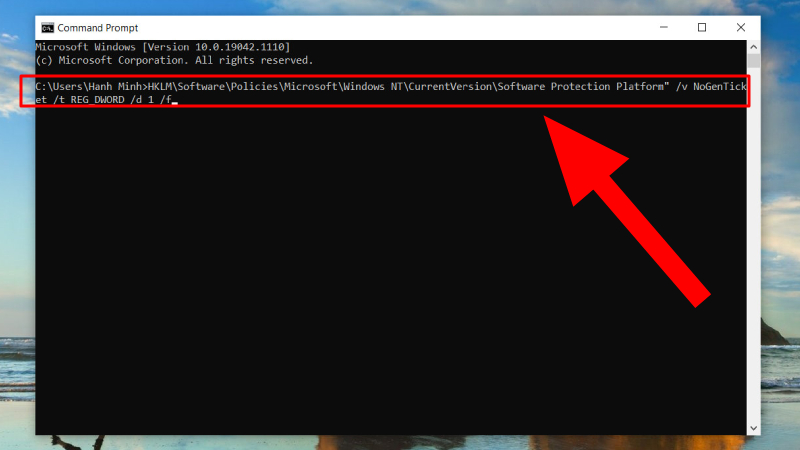
Bước 5: Nhập câu lệnh reg add “HKLM\Software\Policies\Microsoft\Windows NT\CurrentVersion\Software Protection Platform” /v NoGenTicket /t REG_DWORD /d 1 /f.

Nhập câu lệnh vào hộp thoại

Nhập câu lệnh vào hộp thoại

Thay đổi Group Policy của bạn

Bước 1: Nhấn tổ hợp phím Windows + R để mở cửa sổ lệnh Run > Nhập “gpedit.msc” > Chọn OK.

Nhập lệnh để mở hộp thoại Group Policy

Nhập lệnh để mở hộp thoại Group Policy

Bước 2: Chọn Computer Configuration > Nhấn Administrative Templates > Chọn Windows Components > Chọn Windows Update.

Thực hiện các bước để tiến hành thay đổi Group Policy

Thực hiện các bước để tiến hành thay đổi Group Policy

Bước 3: Chọn Enabled > Nhấn Apply và chọn OK để lưu lại tất cả các sửa đổi.

Nhấn OK để lưu lại tất cả các sửa đổi

Nhấn OK để lưu lại tất cả các sửa đổi

Kiểm tra cài đặt ngày và giờ

Bước 1: Nhập từ khóa “Date & Time” vào ô tìm kiếm của Start Menu.

Tìm và chọn Date & Time settings

Tìm và chọn Date & Time settings

Bước 2: Bật tính năng Set time automatically và Set time zone automatically phía dưới mục Date and time.

Bật 2 tính năng Set time automatically và Set time zone automatically

Bật 2 tính năng Set time automatically và Set time zone automatically

Bước 3: Hiển thị kết quả thay đổi ngày giờ > Restart máy tính để xem thông báo hết hạn còn hiển thị hay không.

Hiển thị kết quả

Hiển thị kết quả

Reset hệ điều hành Windows 10

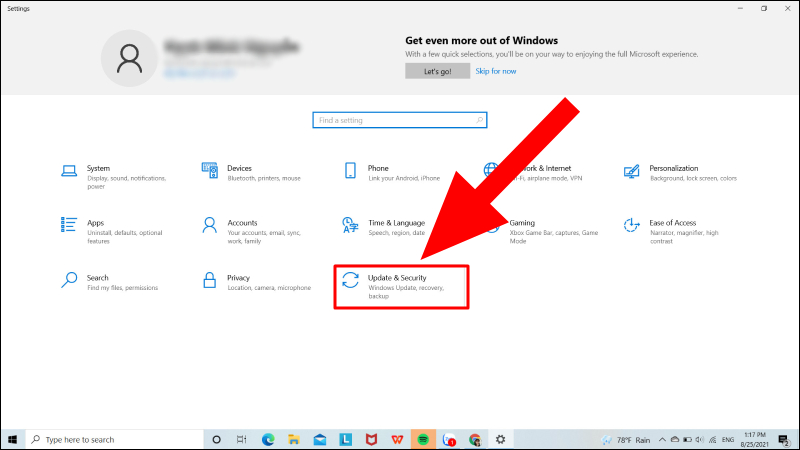
Bước 1: Nhấn tổ hợp phím Windows + I để mở Windows Settings > Chọn Update & Security.

Tìm và chọn Update & Security

Tìm và chọn Update & Security

Bước 2: Chọn mục Recovery > Chọn Get Started.

Tại mục Recovery, bạn chọn Get Started

Tại mục Recovery, bạn chọn Get Started

Bước 3: Chọn Keep my files để giữ tất cả những thứ quan trọng.

Chọn Keep my file để giữ những tệp quan trọng

Chọn Keep my file để giữ những tệp quan trọng

Ngoài ra, bạn có thể chọn Remove everything để cài đặt máy tính lại như mới.

Thứ Tư, 8 tháng 5, 2024

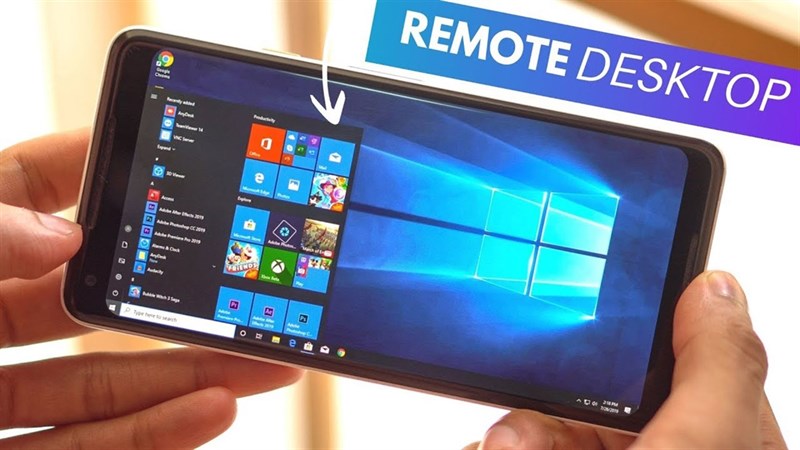
cách điều khiển máy tính từ xa bằng điện thoại cực đơn giản


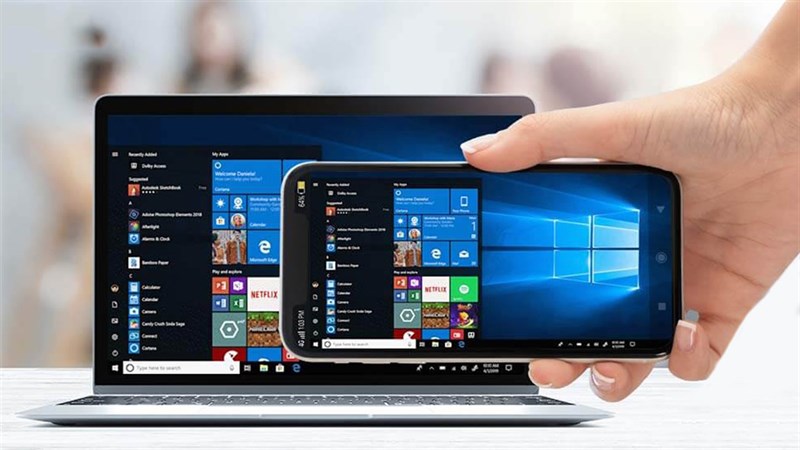
điều khiển máy tính từ xa qua điện thoại

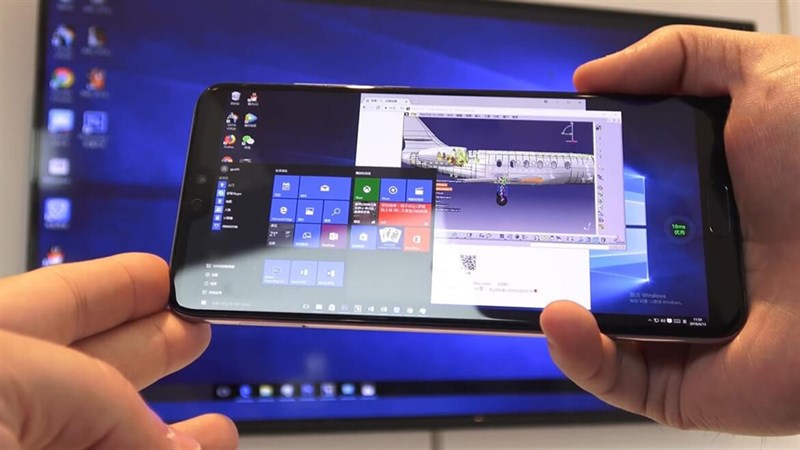
Sử dụng phần mềm chuyên dụng để điều khiển máy tính của người khác bằng  máy tính  cá nhân đã trở nên phổ biến vào thời điểm hiện tại bởi vì nó đã quá phổ biến rồi. Vậy cách sử dụng  điện thoại thông minh  hoặc  bảng máy tính  để điều khiển máy tính từ xa mà bạn đã biết và chưa thực hiện thử? Bài viết này sẽ hướng dẫn bạn  cách điều khiển máy tính từ xa bằng điện thoại . Cùng mình tìm hiểu ngay trong bài viết này thôi.

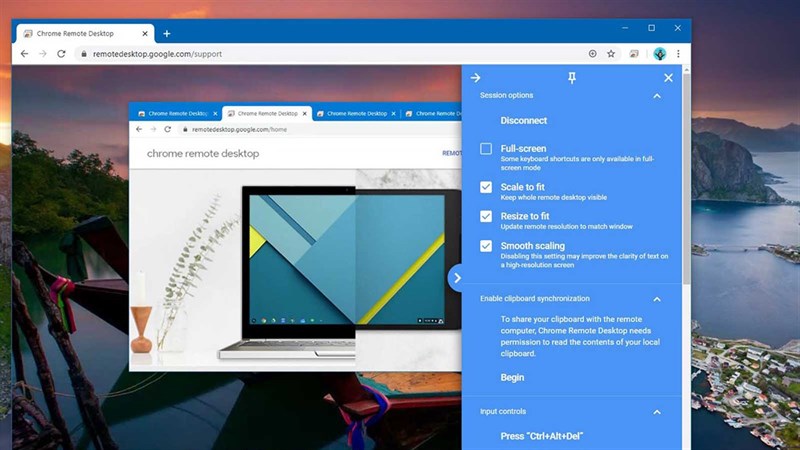
1. Chrome Remote Desktop

Đây là một tiện ích cực kỳ thú vị dành cho anh em yêu thích sử dụng phần mềm trình duyệt Google Chrome. Anh em chỉ cần tải xuống và bổ sung tiện ích Chrome Remote Desktop vào trình duyệt Chrome trên máy tính để bắt đầu sử dụng.

điều khiển máy tính từ xa qua điện thoại

Sau đó, anh đặt tên và mật khẩu cho máy tính. Cuối cùng anh em kết nối với ứng dụng trên điện thoại và sử dụng thôi. Ứng dụng này mình thấy sử dụng khá tốt, rất ít độ đễ và chúng hoàn toàn miễn phí.

điều khiển máy tính từ xa qua điện thoại

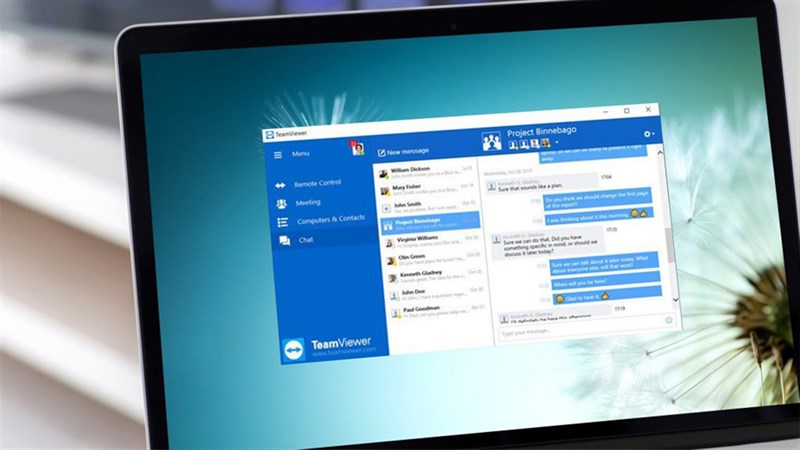
2. TeamViewer

Một phần mềm cực kỳ nổi tiếng với lượng người sử dụng ổn định. Phần mềm này rất đơn giản để có thể sử dụng. Anh em có thể tải phần mềm về từ trang chủ và kho ứng dụng trên di động hoặc truy cập nhanh bằng đường dẫn bên dưới.

điều khiển máy tính từ xa qua điện thoại

Sau khi tải về và cài đặt như bình thường, anh em mở ứng dụng lên và ứng dụng sẽ cung cấp một số mã cho anh em sử dụng. Anh em chỉ cần nhập mã số này lên ứng dụng trên điện thoại là có thể điều khiển được rồi.

điều khiển máy tính từ xa qua điện thoại

3. Microsoft Remote Desktop

Đối với phần mềm này, anh ấy sẽ phải trả khá nhiều thời gian để có thể thiết lập các kết nối bởi vì chúng khá chặtg và rắc rối. Tuy nhiên, Microsoft Remote Desktop là tính năng được tích hợp sâu bên trong Windows nên chúng cực kỳ mạnh mẽ. Anh em có thể có rất nhiều thứ trên thiết bị Remote với tốc độ cực kỳ thấp.

điều khiển máy tính từ xa qua điện thoại

 Chúc các bạn thực hiện thành công.