Kiến thức công nghệ

Chia sẻ những công nghệ mới nhất

Thủ thuật mạng máy tính

Chia sẻ những kinh nghiệm mạng máy tính

Thủ thuật phần mềm máy tính

Chia sẻ những kinh nghiệm về hệ điều hành và phần mềm máy tính

Thủ thuật mạng xã hội

Góc Chia sẻ những kinh nghiệm về mạng xã hội

Thủ thuật sửa chữa phần cứng

Góc Chia sẻ những kinh nghiệm về sửa chữa laptop-pc

Thứ Ba, 30 tháng 1, 2024

Thủ thuật tìm kiếm google hiệu quả không phải ai cũng biết

 Mỗi khi bạn cần tìm kiếm thông tin thì chắc hẳn Google Search là công cụ đắc lực nhất mà ai cũng nghĩ đến đầu tiên. Tuy nhiên, không phải khi nào kết quả hiển thị cũng trả lời đúng vấn đề bạn cần tìm. Vậy hôm nay mình xin tổng hợp một số thủ thuật giúp bạn có thể tìm kiếm google tốt và chính xác hơn.

1. Sử dụng dấu sao *

- Bạn có thể sử dụng dấu * thay cho những gì bạn không nhớ hoặc chắc chắn. Thủ thuật này rất hữu ích nếu chẳng hạn như bạn không nhớ rõ tên cuốn sách mà bạn muốn tìm mà chỉ nhớ 1 vài từ đầu hoặc từ cuối, thì bạn có thể thay thế nó bằng dấu *.
VD: Mình muốn search cuốn sách Hôm nay tôi thất tình mà không nhớ một vài từ thì sẽ search như thành hôm ** thất tình
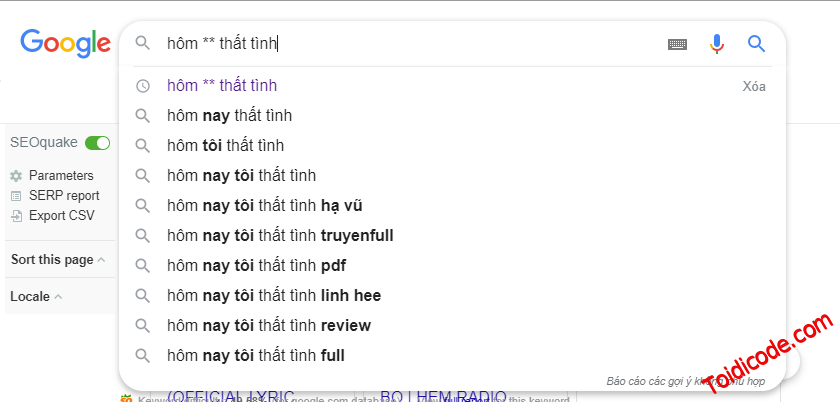
Thủ thuật tìm kiếm google hiệu quả

2. Sử dụng dấu ngoặc kép “ ”

- Thông thường nếu như bạn search với từ khóa bình thường thì google sẽ trả về cho bạn tất cả những gì liên quan đến từ khóa bạn tìm mà không phân biệt theo thứ tự hay ngữ nghĩa của cụm từ. Ví dụ như bạn tìm từ "lập trình php" thì nó sẽ trả về theo kiểu PHP là gì, giới thiệu về lập trình PHP,... mà không tập trung chính xác đến cả cụm từ của bạn.

- Lúc này bạn muốn google search focus đến cả cụm từ bạn cần tìm kiếm thì bạn chỉ cần đặt nó trong cặp dấu ngoặc kép "".

3. Sử dụng site: để tìm chính xác trang web.

- Đôi khi bạn muốn tìm kiếm một từ khóa nào đó nhưng với điều kiện phải nằm trên một trang web bạn xác định. Lúc này bạn chỉ cần thêm cụm từ site: vào phía trước từ khóa bạn muốn tìm kiếm thì google sẽ hiểu và trả về cho bạn tất cả những gì liên quan đến từ khóa bạn cần tìm của trang web đó.

VD: Mình sẽ tìm tất cả các bài về PHP trên trang toidicode.com thì sẽ search như sau: site:toidicode.com PHP

4. Tìm kiếm những trang web có cùng thể loại

- Bạn có thể tìm kiếm những trang web có cùng thể loại với một trang web mà bạn biết bằng cú pháp related: website_url

VD: mình muốn tìm một site có cùng thể loại với site shopee (thương mại điện tử) chẳng hạn thì mình sẽ search với từ khóa như sau: related: shopee.vn

5. Tìm và tải xuống bất kỳ bộ phim nào.

- Ví dụ bạn muốn tìm kiếm và tải xuống một bộ phim nào đó trên google thì bạn chỉ cần search với cú pháp: index of ten_phim. Hoặc nếu không tìm thấy thì bạn có thể thử lại với cú pháp: ten_phim -inurl:(htm|html|php|pls|txt) intitle:index.of “last modified” (mp4|wma|aac|avi) . Trong đó ten_phim chính là tên phim mà bạn muốn tìm.

VD: Mình muốn tìm kiếm phim joker 2019 chẳng hạn, thì mình sẽ search như sau: index of joker 2019.

6. Cách tìm kiếm bất kỳ cuốn ebook nào.

- Để tìm kiếm một cuốn ebook nào đó trên google thì bạn có thể sử dụng 1 trong 2 cú pháp sau:

-inurl:htm -inurl:html intitle:"index of" +("/ebooks"|"/book") +(chm|pdf|zip) +" ten_sach

Hoặc

-inurl:htm -inurl:html intitle:“index of” +("/ebooks"|"/book") +(chm|pdf|zip| *epub* ) +" ten_sach"

Trong đó: ten_sach là tên cuốn ebook mà bạn muốn tìm.

VD: Mình muốn tìm cuốn "clean code" thì mình sẽ searh như sau:

-inurl:htm -inurl:html intitle:"index of" +("/ebooks"|"/book") +(chm|pdf|zip) +" clean code"
Thứ Hai, 22 tháng 1, 2024

Khác biệt giữa RAM và bộ nhớ cache

 Nếu là người đam mê công nghệ, bạn có thể đã nghe nói về cache và cách chúng hoạt động với RAM trên hệ thống để giúp nó chạy nhanh hơn. Nhưng có bao giờ bạn thắc mắc cache là gì và nó khác với RAM như thế nào không?

Chà, nếu câu trả lời là có, thì bạn đang ở đúng nơi, vì bài viết hôm nay sẽ xem xét mọi thứ giúp phân biệt bộ nhớ cache với RAM.

Tìm hiểu hệ thống bộ nhớ trên máy tính

Trước khi bắt đầu so sánh RAM với bộ nhớ cache, điều quan trọng là phải hiểu hệ thống bộ nhớ trên máy tính được thiết kế như thế nào.

Bạn thấy đấy, cả RAM và bộ nhớ cache đều là hệ thống bộ nhớ lưu trữ khả biến. Điều này có nghĩa là cả hai hệ thống này đều có thể lưu trữ dữ liệu tạm thời và chỉ hoạt động khi được cấp nguồn. Do đó, khi bạn tắt máy tính, tất cả dữ liệu được lưu trữ trong RAM và bộ nhớ cache sẽ bị xóa.

Vì lý do này, bất kỳ thiết bị máy tính nào cũng có hai loại hệ thống lưu trữ khác nhau – đó là bộ nhớ chính và bộ nhớ phụ (thứ cấp). Các ổ là bộ nhớ thứ cấp trên hệ thống máy tính nơi bạn lưu các file của mình, có khả năng lưu trữ dữ liệu khi tắt nguồn. Mặt khác, hệ thống bộ nhớ chính cung cấp dữ liệu cho CPU khi được bật.

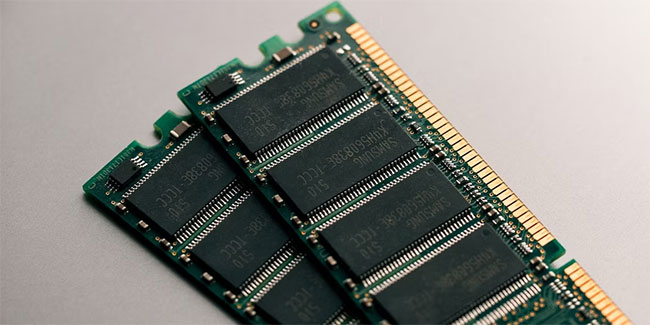
Hai thanh RAM
Hai thanh RAM

Nhưng tại sao trên máy tính có hệ thống bộ nhớ không thể lưu trữ dữ liệu khi tắt máy? Chà, có một lý do lớn giải thích tại sao các hệ thống lưu trữ chính lại cần thiết cho máy tính.

Bạn thấy đấy, mặc dù bộ nhớ chính trên hệ thống không có khả năng lưu trữ dữ liệu khi không có điện, nhưng chúng nhanh hơn nhiều khi so sánh với các hệ thống lưu trữ thứ cấp. Về số lượng, các hệ thống lưu trữ thứ cấp như SSD có thời gian truy cập là 50 micro giây.

Ngược lại, các hệ thống bộ nhớ chính, chẳng hạn như bộ nhớ truy cập ngẫu nhiên, có thể cung cấp dữ liệu cho CPU sau mỗi 17 nano giây. Do đó, hệ thống bộ nhớ chính nhanh hơn gần 3.000 lần so với hệ thống lưu trữ thứ cấp.

Do sự khác biệt về tốc độ này, các hệ thống máy tính đi kèm với hệ thống phân cấp bộ nhớ, cho phép dữ liệu được chuyển đến CPU với tốc độ nhanh đáng kinh ngạc.

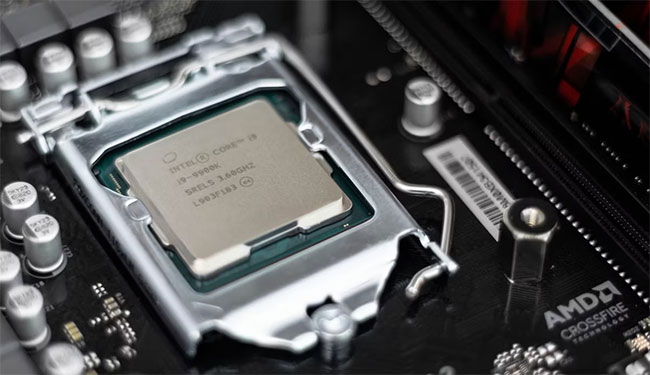
CPU trên bo mạch chủ

Đây là cách dữ liệu di chuyển qua các hệ thống bộ nhớ trong một máy tính hiện đại.

  • Ổ lưu trữ (Bộ nhớ thứ cấp): Thiết bị này có thể lưu trữ dữ liệu vĩnh viễn nhưng không nhanh bằng CPU. Do đó, CPU không thể truy cập dữ liệu trực tiếp từ hệ thống lưu trữ thứ cấp.
  • RAM (Bộ nhớ chính): Hệ thống lưu trữ này nhanh hơn hệ thống lưu trữ thứ cấp nhưng không thể lưu trữ dữ liệu vĩnh viễn. Do đó, khi bạn mở một file trên hệ thống của mình, file đó sẽ di chuyển từ ổ cứng sang RAM. Tuy nhiên, ngay cả RAM cũng không đủ nhanh cho CPU.
  • Cache (Bộ nhớ chính): Để giải quyết vấn đề này, một loại bộ nhớ chính cụ thể được gọi là bộ nhớ cache được nhúng trong CPU và là hệ thống bộ nhớ nhanh nhất trên máy tính. Hệ thống bộ nhớ này được chia thành ba phần, cụ thể là cache L1, L2 và L3. Do đó, bất kỳ dữ liệu nào cần được CPU xử lý sẽ di chuyển từ ổ cứng sang RAM rồi đến bộ nhớ cache. Tuy nhiên, CPU không thể truy cập dữ liệu trực tiếp từ cache.
  • Thanh ghi CPU (Bộ nhớ chính): Thanh ghi CPU trên thiết bị điện toán có kích thước nhỏ và dựa trên kiến trúc bộ xử lý. Các thanh ghi này có thể chứa 32 hoặc 64 bit dữ liệu. Khi dữ liệu di chuyển vào những thanh ghi này, CPU có thể truy cập nó và thực hiện tác vụ trong tầm tay.

Tìm hiểu về RAM và cách thức hoạt động của nó

Như đã giải thích trước đó, bộ nhớ truy cập ngẫu nhiên trên thiết bị chịu trách nhiệm lưu trữ và cung cấp dữ liệu CPU cho các chương trình trên máy tính. Để hiểu về RAM và cách thức hoạt động của nó, bạn đọc có thể tham khảo bài viết: RAM là gì? Tất tần tật về RAM laptop và những điều bạn cần biết để biết thêm chi tiết.

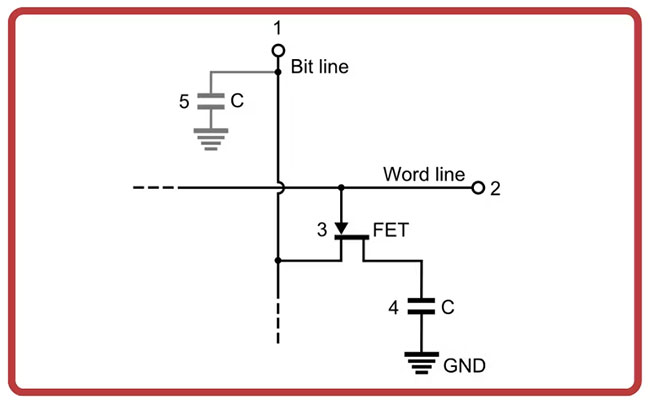
Sơ đồ mạch của một cell DRAM

RAM chỉ cung cấp dữ liệu cho CPU sau mỗi 17 nano giây. Ở tốc độ đó, CPU không thể đạt hiệu suất cao nhất. Điều này là do CPU cần được cung cấp dữ liệu mỗi 1/4 nano giây để mang lại hiệu suất tốt nhất khi chạy ở tần số tăng áp turbo là 4 Gigahertz.

Để giải quyết vấn đề này, chúng ta có bộ nhớ cache, một hệ thống lưu trữ tạm thời khác nhanh hơn nhiều so với RAM.

Tìm hiểu về bộ nhớ cache

Bây giờ, hãy xem xét bộ nhớ cache và cách nó giải quyết vấn đề xảy ra với RAM.

Đầu tiên và quan trọng nhất, bộ nhớ cache không có trên bo mạch chủ. Thay vào đó, nó được đặt trên chính CPU. Do đó, dữ liệu được lưu trữ gần CPU hơn, cho phép CPU truy cập dữ liệu nhanh hơn.

Ngoài ra, bộ nhớ cache không lưu trữ dữ liệu cho tất cả các chương trình đang chạy trên hệ thống của bạn. Thay vào đó, nó chỉ giữ dữ liệu được CPU yêu cầu thường xuyên. Do những khác biệt này, bộ đệm có thể gửi dữ liệu tới CPU với tốc độ nhanh đáng kinh ngạc.

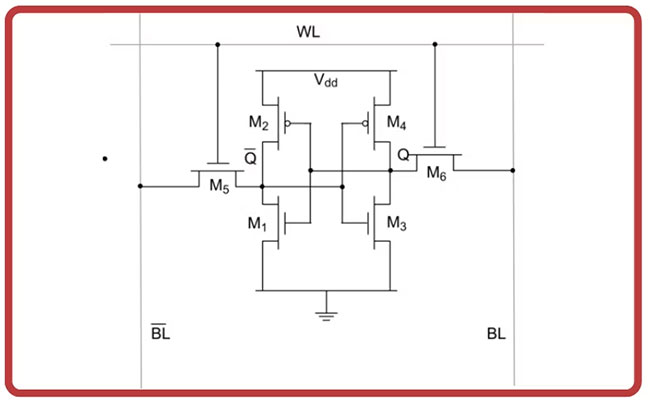
Hơn nữa, so với RAM, bộ nhớ cache sử dụng các cell tĩnh (SRAM) để lưu trữ dữ liệu. So với các cell động, bộ nhớ tĩnh không cần refresh vì chúng không sử dụng tụ điện để lưu trữ điện tích.

Thay vào đó, nó sử dụng một bộ 6 bóng bán dẫn để lưu trữ thông tin. Do sử dụng bóng bán dẫn, cell tĩnh không bị mất điện tích theo thời gian, giúp cache cung cấp dữ liệu cho CPU với tốc độ nhanh hơn nhiều.

Sơ đồ mạch của một cell SRAM

Tuy nhiên, bộ nhớ cache cũng có những nhược điểm riêng. Thứ nhất, nó đắt hơn nhiều so với RAM. Ngoài ra, một cell RAM tĩnh lớn hơn nhiều so với DRAM, vì một bộ 6 bóng bán dẫn được sử dụng để lưu trữ một bit thông tin. Con số này lớn hơn đáng kể so với thiết kế tụ điện đơn của cell DRAM.

Do đó, mật độ bộ nhớ của SRAM thấp hơn nhiều và việc đặt một SRAM duy nhất có kích thước lưu trữ lớn trên khuôn CPU là không thể. Do đó, để giải quyết vấn đề này, bộ nhớ cache được chia thành 3 loại là cache L1, L2 và L3, được đặt bên trong và bên ngoài CPU.

Sự khác biệt giữa RAM và bộ nhớ cache

Bây giờ, bạn đã hiểu cơ bản về RAM và cache. Tiếp theo, hãy xem chúng khác nhau như thế nào.

Tiêu chí so sánhRAMCache
Chức năngLưu trữ dữ liệu chương trình cho tất cả các ứng dụng đang chạy trên hệ thống.Lưu trữ dữ liệu và hướng dẫn được sử dụng thường xuyên theo yêu cầu của CPU.
Kích thướcDo mật độ bộ nhớ cao, RAM có thể có các gói có thể lưu trữ ở mọi nơi từ 2 Gigabyte dữ liệu đến 64 Gigabyte.Do mật độ bộ nhớ thấp, bộ nhớ cache lưu trữ dữ liệu trong phạm vi Kilobyte hoặc Megabyte.
Giá cảChế tạo RAM rẻ hơn do thiết kế bóng bán dẫn/tụ điện đơn.Chế tạo cache rất tốn kém do thiết kế 6 bóng bán dẫn của nó.
Vị tríRAM được kết nối với bo mạch chủ và cách xa CPU.Cache hiện diện bên trong lõi CPU hoặc được chia sẻ giữa các lõi.
Tốc độRAM chậm hơn.Cache nhanh hơn.

Bộ nhớ cache nhanh hơn nhiều so với RAM

Cả RAM và cache đều là hệ thống bộ nhớ khả biến, nhưng cả hai đều phục vụ các tác vụ đặc biệt. Một mặt, RAM lưu trữ các chương trình đang chạy trên hệ thống của bạn, trong khi cache hỗ trợ RAM bằng cách lưu trữ dữ liệu được sử dụng thường xuyên gần CPU, giúp cải thiện hiệu suất.

Do đó, nếu bạn đang tìm kiếm một hệ thống mang lại hiệu năng tuyệt vời, thì điều cần thiết là phải xem xét RAM và bộ nhớ cache đi kèm với nó. Sự cân bằng vượt trội giữa cả hai hệ thống bộ nhớ là điều cần thiết để tận dụng tối đa PC của bạn.

Ổ cứng SSD có thể “sống” bao lâu?


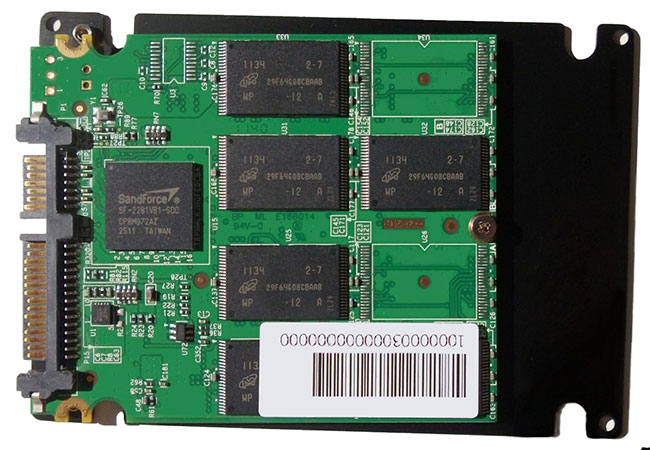
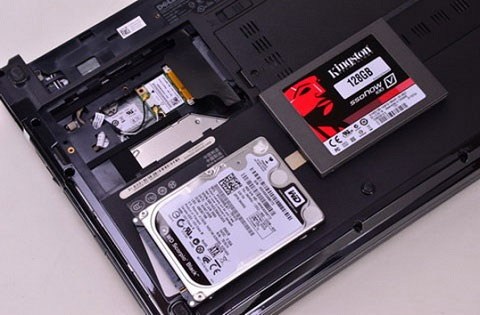
Nếu như trước đây người dùng hay sử dụng ổ cứng dạng truyền thống là HDD, viết tắt của Hard – disk – drive thì ngày nay ổ cứng SSD chiếm ưu thế hơn. Tuy nhiên, có một vấn đề lớn mà đa số người dùng quan tâm đó chính là tuổi thọ của loại ổ cứng mới này. Câu hỏi một ổ SSD thông thường sẽ “sống sót” trong bao lâu có lẽ đang nằm trong đầu của rất nhiều người và chúng ta sẽ cùng nhau đi tìm câu trả lời trong bài viết dưới đây nhé!

Theo trang công nghệ HowToGeek, đã từng có rất nhiều các nghiên cứu tìm hiểu về tuổi thọ thực sự của một ổ SSD, thế nhưng các kết quả vẫn chưa rõ ràng và chưa khiến người dùng an tâm lựa chọn SSD như là một giải pháp chính thay thế HDD. Còn hiện tại, trên thị trường SSD đã và đang tăng trưởng khá mạnh, dung lượng các ổ SSD cũng ngày càng tăng lên, giá thành có xu hướng giảm xuống. Và những nghiên cứu về tuổi thọ SSD cũng dần thu được những kết quả đáng lưu ý.

Ổ SSD ngày càng giảm giá và phổ biến

Tin vui cho người dùng máy tính là ổ SSD có tuổi thọ cao hơn nhiều so với phần lớn người dùng từng nghĩ, và có thể sánh ngang với HDD về độ tin cậy. Ngược lại, tin xấu là ổ SSD thường có xu hướng bị lỗi sau một thời gian dài sử dụng, nguyên nhân lỗi là do tuổi thọ của nó đã cao, chứ không liên quan đến số lần đọc – ghi như một số bài báo trước đây đã chỉ ra.

Từ kết quả vừa nêu cho thấy bạn không nên quá lo lắng về việc mất mát dữ liệu khi sử dụng SDD, bởi việc trang bị một dàn PC sử dụng toàn bộ ổ cứng SDD cho hiệu quả ngang ngửa với HDD về mặt lưu trữ dữ liệu, trong khi tốc độ truy xuất cao hơn rất nhiều.

Các nghiên cứu nổi bật về tuổi thọ SSD

Tuổi thọ tiêu chuẩn, tổng lượng terabyte dữ liệu có thể ghi, và lượng dữ liệu có thể được ghi vào ổ cứng trong một khoảng thời gian nhất định (ví dụ trong một ngày) là 3 yếu tố chính được các nhà sản xuất SSD dùng để đánh giá độ tin cậy SSD. Mỗi yếu tố lại có phương pháp đánh giá khác nhau, tất nhiên các kết quả cũng không hề giống nhau, vậy nên rất khó để ước tính chính xác tuổi thọ của một ổ SSD. Chúng ta chỉ có thể đưa ra một thời điểm rất mơ hồ mà tại đó khả năng lưu trữ của ổ SSD đã đạt tới giới hạn của nó, qua điểm này khả năng mất dữ liệu là rất cao.

Nghiên cứu của Tech Report về tuổi thọ ổ SSD của các hãng lớn:

Để xác định tuổi thọ ổ SSD, nhóm nghiên cứu đã lựa chọn 6 thương hiệu của các hãng lớn. Theo đó, các ổ SSD cao cấp của Kingston, Samsung và Corsair có thể “sống sót” được sau khi ghi hơn 1000 terabyte dữ liệu. Trong khi các loại ổ khác thường “lăn ra chết” trong khoảng từ 700 – 900 terabyte, gồm các ổ của Samsung và Intel sử dụng chip nhớ MLC giá rẻ, và một ổ Kingston đã trụ được nhưng được kiểm tra theo phương thức khác.

Nghiên cứu của Tech Report về tuổi thọ ổ SSD của các hãng lớn

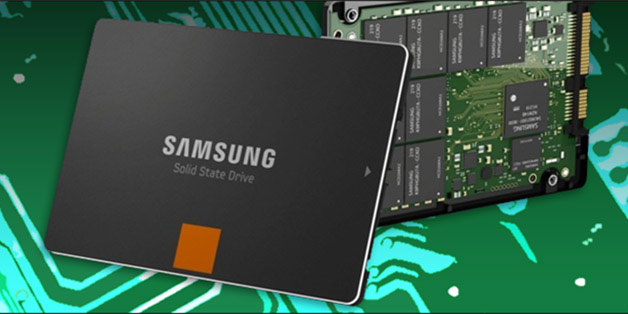
Từ các dẫn chứng trên, nhóm nghiên cứu kết luận: Một ổ SSD có dung lượng khoảng 250GB sẽ “lên đường” sau khi ghi được khoảng gần 1000 terabyte dữ liệu, tuy nhiên các ổ SSD sử dụng chip nhớ cao cấp sẽ có tuổi thọ cao hơn một chút. Các ổ SSD có dung lượng lớn hơn, có nhiều sector và nhiều không gian trống để ghi hơn chắc chắn sẽ sống lâu hơn. Chẳng hạn, ổ SSD Samsung 840 sử dụng chip MLC giá rẻ, dung lượng 250GB sẽ chết ở mức 900 terabyte, trong khi ổ 1TB sẽ có thể trụ tới mức 3,6 petabytes.

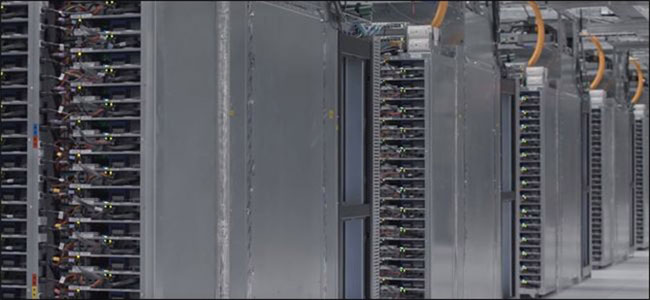
Nghiên cứu của Google hợp tác với Đại học Toronto về khả năng mất dữ liệu trên các máy chủ:

Nhóm nghiên cứu đã chỉ ra rằng tuổi thọ ổ SSD là nguyên nhân hàng đầu dẫn tới ổ bị hỏng và mất dữ liệu, chứ không phải số lần đọc – ghi. Thêm nữa, tần suất phải thay ổ SSD mới thấp hơn nhiều so với ổ HDD (tỉ lệ khoảng 1:4). Đổi lại, ổ SSD lại có khả năng gặp các lỗi không thể sửa được và bị bad blocks cao hơn HDD trong hơn 4 năm sử dụng.

Từ đó, một kết luận được ra: Trong môi trường làm việc với tần suất cao, yêu cầu tốc độ đọc nhanh, SSD sẽ sống thọ hơn HDD, nhưng thường bị lỗi vặt hơn. Ngoài ra, ổ SSD “cao tuổi” có khả năng “chết bất đắc kỳ tử” cao hơn mà không cần biết tổng lượng terabyte đã được ghi là bao nhiêu.

Nghiên cứu của Google hợp tác với Đại học Toronto về khả năng mất dữ liệu trên các máy chủ

Nghiên cứu do Facebook tiến hành về tuổi thọ của các ổ SSD sử dụng trong các hệ thống dữ liệu công nghiệp:

Chủ yếu tập trung vào tác động của môi trường làm việc đối với ổ SSD, nghiên cứu này cho biết nếu thường xuyên tiếp xúc với nhiệt độ cao sẽ làm giảm tuổi thọ SSD. Một điều khá thú vị khác mà nhóm nhận thấy là nếu ổ SSD không “chết” sau khi phát hiện ra lỗi nghiêm trọng đầu tiên, thì nó sẽ sống thêm được rất lâu so với tuổi thọ mà các phần mềm chuẩn đoán sức khỏe ổ cứng dự báo.

Nghiên cứu của Facebook nhận định tần suất đọc – ghi dữ liệu có ảnh hưởng lớn đến tuổi thọ ổ cứng, điều này là trái ngược hoàn toàn với nghiên cứu ở trên của Google. Thế nhưng, không rõ Facebook có để ý đến tuổi thọ hiện tại của các ổ SSD mà họ đang kiểm tra hay không.

Kết luận Facebook đưa ra là SSD sẽ sống lâu hơn nhiều so với thông tin mà các phần mềm chuẩn đoán sức khỏe ổ cứng thông báo, vì các phần mềm này dựa vào các 3 yếu tố đề cập phía trên, và như đã nói thì với mỗi điều kiện khác nhau, các yếu tố này lại dẫn đến những kết quả khác nhau.

Vậy tuổi thọ tối đa của ổ cứng SSD là bao lâu?

Tổng kết lại 3 nghiên cứu vừa rồi, chúng ta rút ra được một điều rằng ổ SSD của bạn sẽ sống “thọ” tới mức khi bạn chuẩn bị vứt bỏ dàn máy cũ để nâng cấp lên dàn máy mới thì chúng sẽ vẫn hoạt động tốt thêm một thời gian nữa.

Theo đúng các nghiên cứu về tuổi thọ SSD thì các ổ SSD có thể sẽ “qua đời” chỉ sau khoảng 1 – 2 năm, nhưng bạn nên nhớ đó là trong trường hợp chúng được sử dụng ở các trung tâm dữ liệu công nghiệp cực lớn, với tần suất đọc – ghi cực cao, hầu như liên tục 24/24 mỗi ngày trong năm. Hơn nữa, các nhóm nghiên cứu cũng áp dụng những bài test rất nặng đối với các ổ SSD.

Vậy tuổi thọ tối đa của ổ cứng SSD là bao lâu?

Hãy thử tưởng tượng một người dùng phổ thông muốn đạt đến mức 1000 terabyte được ghi lên ổ cứng thì phải mất bao nhiêu lâu? Có lẽ con số này cũng phải đến trong vòng 1 thập kỷ hoặc lâu hơn. Thậm chí, ngay cả game thủ cũng khó mà đạt đến mức ghi tối đa mà các nhà sản xuất đưa ra.

Như vậy, bạn có thể yên tâm về thời hạn sử dụng ổ cứng SSD rồi đấy. Mặc dù vậy, giống như các linh kiện điện tử khác, ổ SSD vẫn có thể “chết” sau một cú sốc điện, cháy, nổ,… Do vậy, để đề phòng trường hợp xấu nhất có thể xảy ra bất cứ lúc nào thì bạn có thể lựa chọn một dịch vụ sao lưu dữ liệu đám mây có uy tín hoặc trang bị thêm cho máy tính của mình một ổ cứng thứ 2.