Vị trí từng chân như sau:


Chia sẻ những công nghệ mới nhất

Chia sẻ những kinh nghiệm mạng máy tính

Chia sẻ những kinh nghiệm về hệ điều hành và phần mềm máy tính

Góc Chia sẻ những kinh nghiệm về mạng xã hội

Góc Chia sẻ những kinh nghiệm về sửa chữa laptop-pc


Lỗi Full Disk 100% hay lỗi 100 disk có lẽ không còn xa lạ gì đối với những người dùng Windows 10/8.1. Không chỉ trên Windows 8.1 mà bạn có thể gặp lỗi Full Disk 100% trên Windows 7 hay Windows 8. Mỗi lần mở Task Manager để xem chi tiết các hoạt động thì thấy tab Disk luôn đỏ lòm, với chỉ số 99%, 100% hoặc luôn chiếm từ 90% trở lên.
Lỗi này vẫn xuất hiện ngay cả khi không có tiến trình nào chạy nền và CPU khoảng 2-10%. Vậy làm sao để khắc phục lỗi Full Disk 100%, mời bạn cùng tham khảo bài viết dưới đây của Quản trị mạng.

Để Ram ở chế độ Automatically (tự động) cũng là một trong những nguyên nhân khiến máy tính bạn bị dính lỗi Full Disk. Thay vì để chế độ Auto thì bạn nên Set cứng RAM ảo. Cách thực hiện như ảnh ở dưới:

Tại Tab Virtual Memory, bỏ dấu tick ở Automatically manage paging file size for all drives. Chọn ổ đĩa cài Hệ điều hành của bạn (thường là ổ C). Sau đó tích vào Custom size.
Tại mục Maximum size và Initial size. Bạn set cứng cho Ram ảo bằng 1/2 Ram thật của bạn. Ở đây mình có 4GB Ram nên sẽ Set một nửa là 2GB Ram = 2048MB, tương tự các bạn làm với máy tính của bạn.
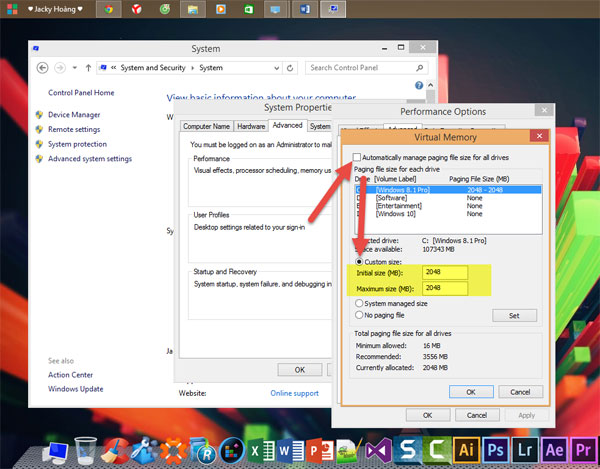
Cuối cùng ấn OK để lưu, và khởi động để thay đổi có hiệu lực.
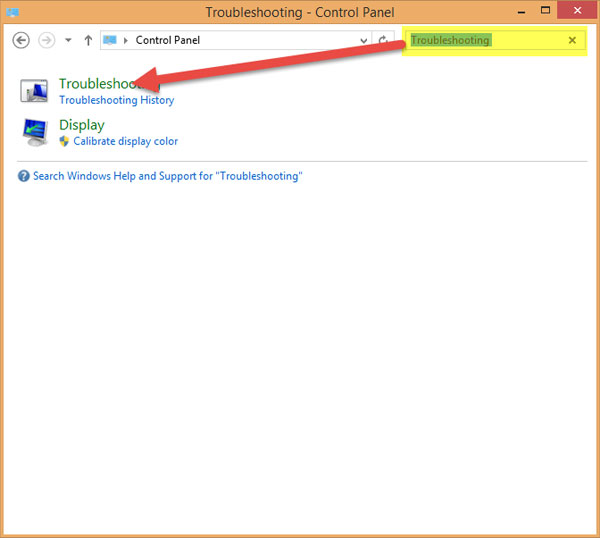
Bạn vào Control Panel, gõ Troubleshooting trên ô tìm kiếm và nhấn vào Troubleshooting.
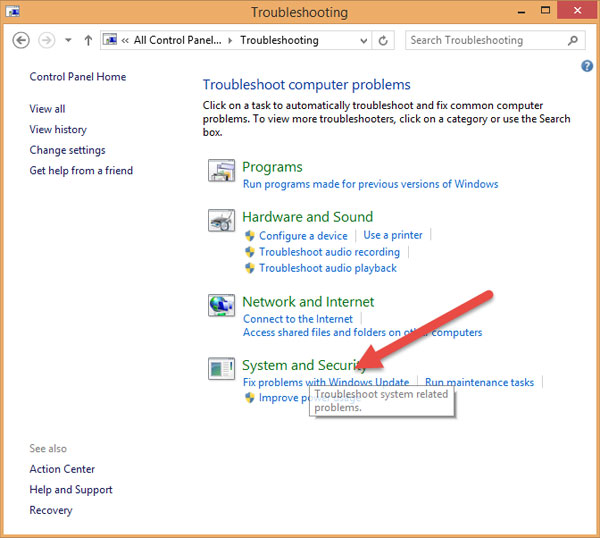
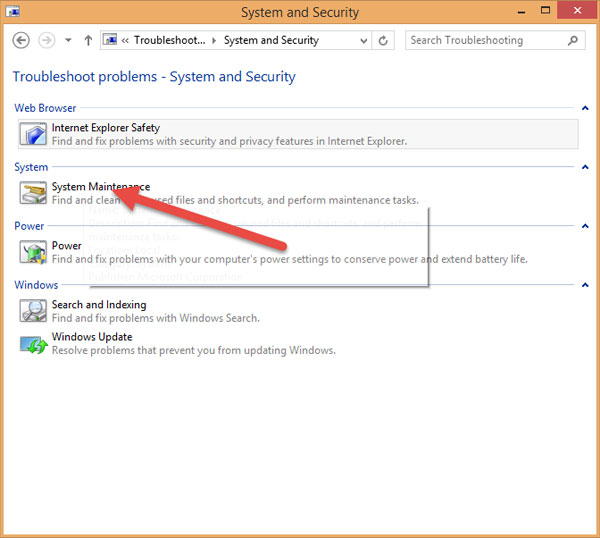
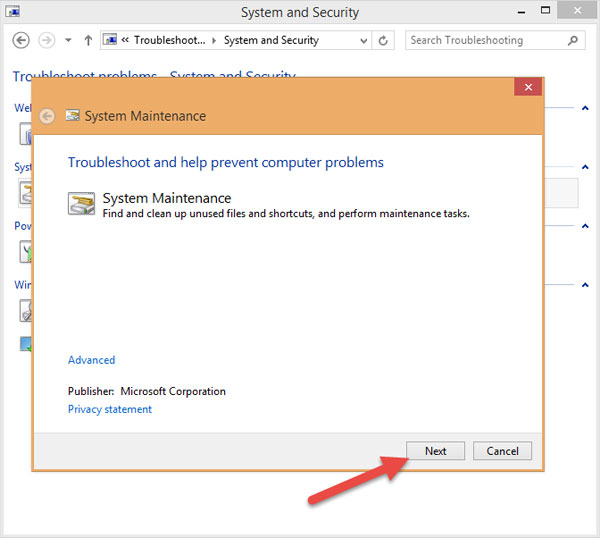
Cửa sổ mới hiện ra, kích vào System Maintenance:
Nhấn Next:
Sau đó cứ để cho máy nó làm việc khi xuất hiện thông báo System Maintenance như hình thì nhấn vào mục Try troubleshooting as an administrator:
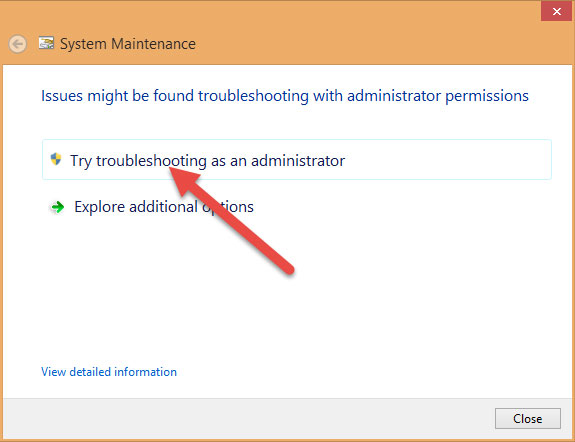
Sau đó ngồi đợi, chờ cho nó chạy đến khi nào có chữ Close thì nhấn vào.
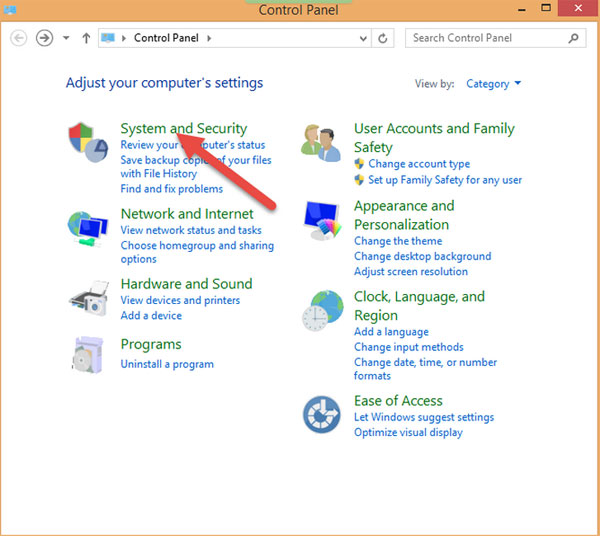
Cũng ở Control Panel, chọn System and Security và Action Center:
Tiếp theo nhấp chuột vào mũi tên đở phần thiết lập Maintenance, chọn Settings:
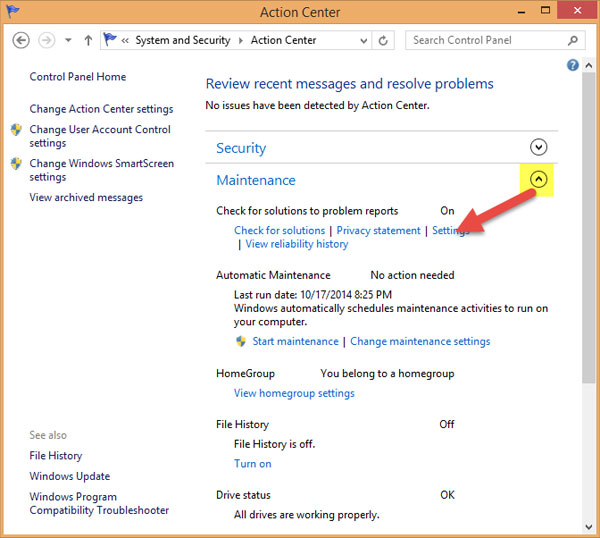
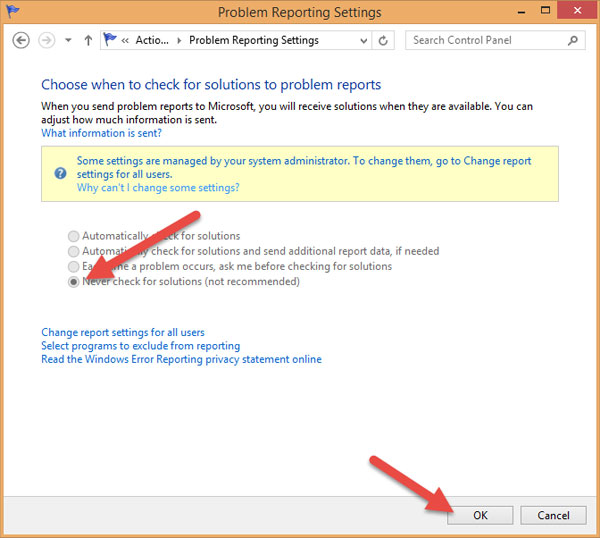
Bạn tích vào Never check for solutions (Not recommended) và OK:
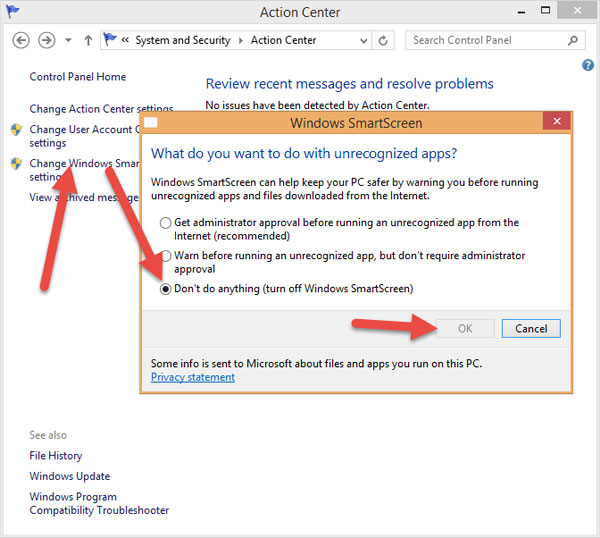
Vẫn ở cửa sổ Action Center, chọn Change Windows SmartScreen Settings, sau đó tích vào Don’t do anything (Turn off Windows SmartScreen).
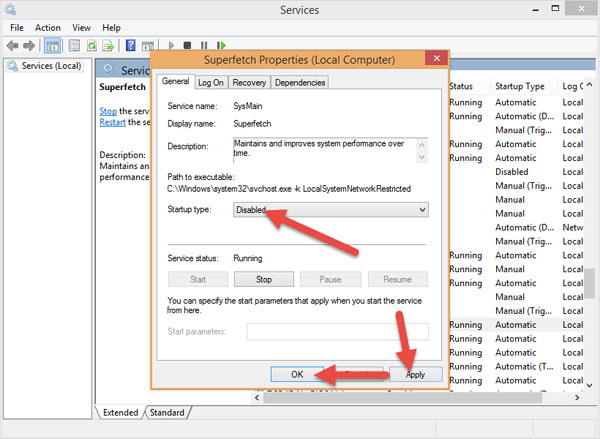
Các bạn ấn tổ hợp phím Windows + R để mở Run gõ Services.msc. Sau đó tìm Superfetch (ấn S rồi tìm cho nhanh), kích đúp vào nó và chọn Disabled.
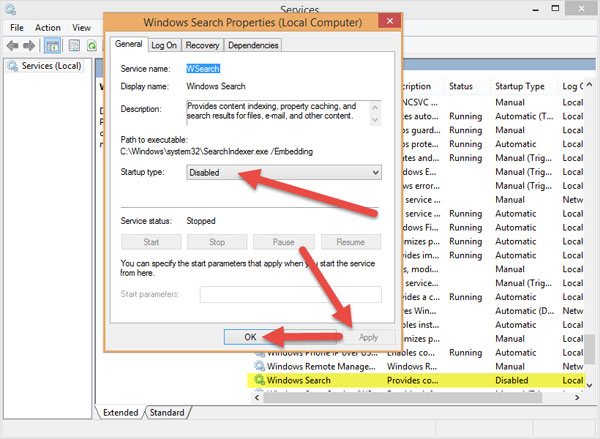
Các bạn cũng làm tương tự như trên nhưng tìm Windows Search (ấn W rồi tìm), kích đúp vào nó và chọn Disabled.
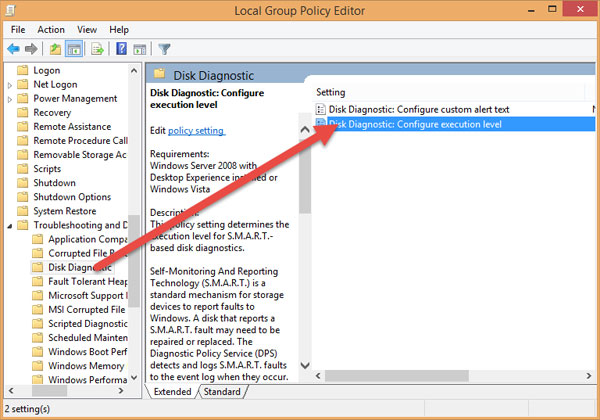
Các bạn vào Run gõ gpedit.msc. Sau đó tìm đến đường dẫn sau:
Computer Configuration / Adminnistrative Templates / System / Troubleshooting and Diagnostics / Disk Diagnostics
Nhìn sang cửa sổ bên phải bạn sẽ thấy Disk Diagnostics: Configure execution level, kích đúp vào nó.
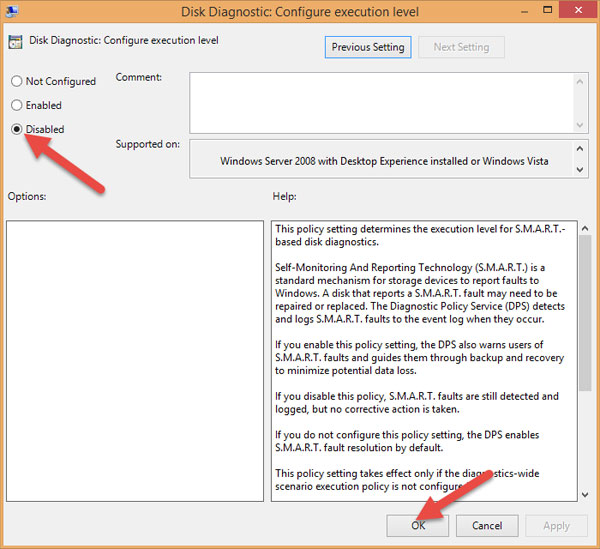
Chọn Disabled và OK để lưu.
Hiện nay có rất nhiều phần mềm để chống phân mảnh ổ cứng nhưng trong bài này mình sẽ sử dụng công cụ của Windows.
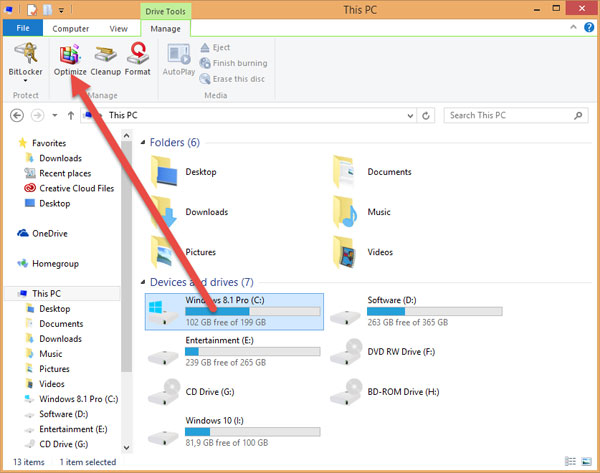
Mở This PC. Sau đó bạn nhấp vào một phân vùng bất kỳ, rồi chọn Manage -> Optimize.
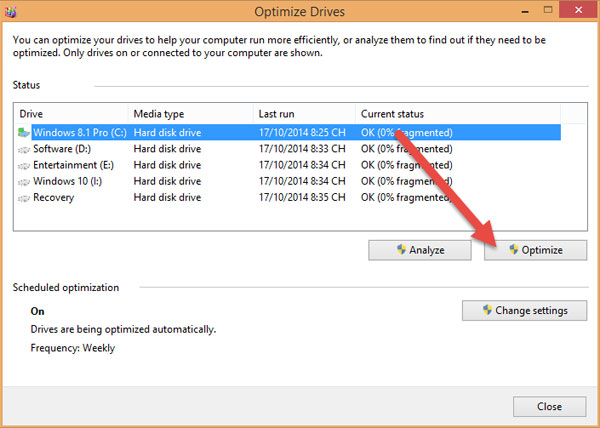
Chọn phân vùng mà bạn muốn chống phân mảnh (nên chọn ổ cài ổ chứa HDH trước) rồi nhấn vào Optimize để tiến hành chống phân mảnh và tối ưu hóa phân vùng.
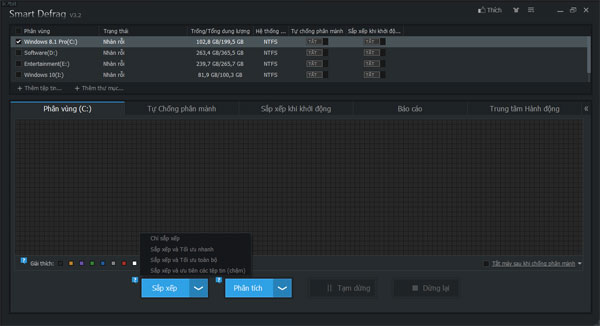
Ngoài ra, các bạn có thể sử dụng phần mềm bên thứ 3 như Smart Defrag 3, ưu điểm của phần mềm này là dễ sử dụng, hỗ trợ ngôn ngữ tiếng việt và hoàn toàn Miễn phí, các bạn có thể tải về và sử dụng tại:
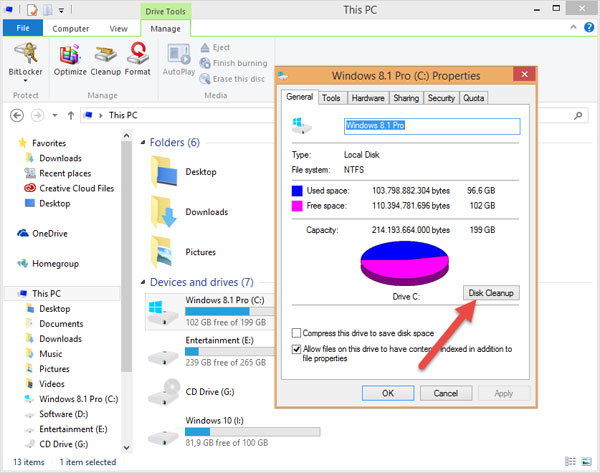
Mở This PC, sau đó bạn nhấp vào một phân vùng mà bạn cài hệ điều hành (thường là ổ C). Chuột phải > Properties > Disk Cleanup.
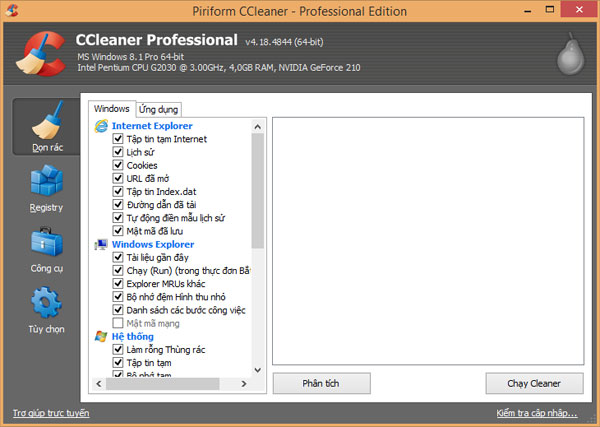
Nếu muốn nhanh hơn thì các bạn có thể dùng phần mềm CCleaner:
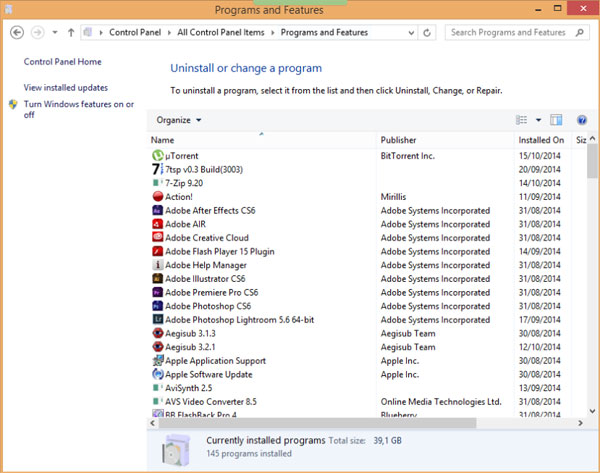
– Để gỡ các phần mềm không cần thiết các bạn có thể dùng chức năng có sẵn của Windows hoặc phần mềm bên thứ 3 như Revo Uninstaller, CCleaner,…
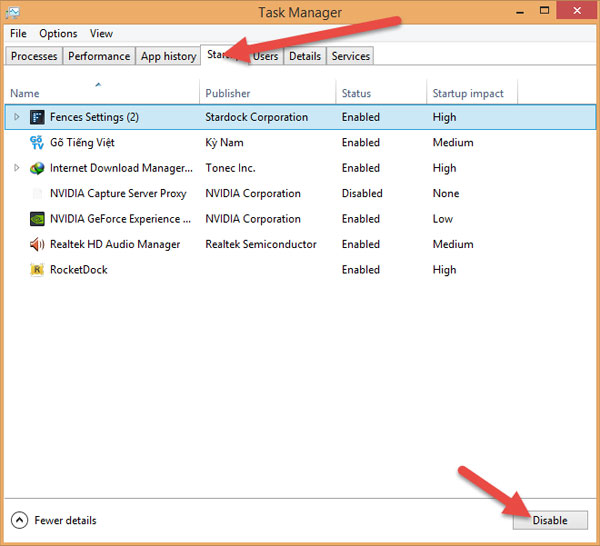
- Còn tắt các phần mềm, các bạn có thể sử dụng công cụ Startup ở thanh Task Manager, rồi Disable phần mềm mà bạn thấy không cần thiết (lưu ý không Disable Driver của hệ thống nhé).
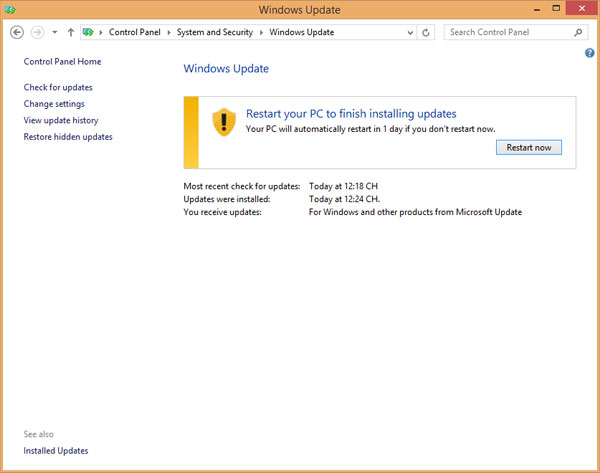
Tải các bản vá lỗi của Mircosoft để sửa lỗi cho Windows của bạn.
1. Click Start, sau đó nhập cmd vào khung Search. Trên danh sách kết quả tìm kiếm, kích chuột phải vào Command Prompt chọn Run as administrator.
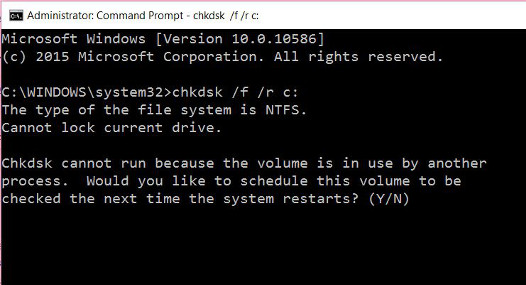
2. Trên cửa sổ Command prompt, bạn nhập câu lệnh dưới đây vào để kiểm tra và tự động khắc phục các lỗi trên ổ đĩa cứng của bạn:
chkdsk /f’ /r C:
Lưu ý: Trong câu lệnh trên, thay thế “C” bằng tên các ổ đĩa cứng chính trên máy tính Windows của bạn.
3. Lúc này trên màn hình bạn sẽ nhận được thông báo ổ đĩa cứng đang sử dụng, nếu muốn chạy CheckDisk khởi động lại hệ thống. Nhấn Y để khởi động lại máy tính của bạn.
4. CheckDisk sẽ chạy sau khi máy tính của bạn khởi động. Quá trình diễn ra sẽ khá lâu, do đó bạn cần phải kiên nhẫn. Quá trình kết thúc và lỗi sẽ không còn xuất hiện nữa.
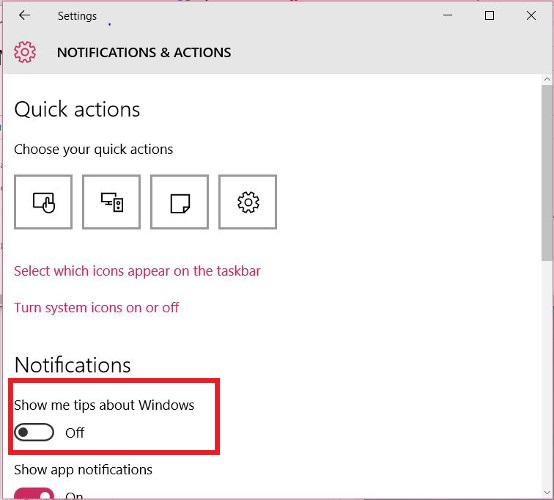
Đôi khi trong một số trường hợp, người dùng có thể vô hiệu hóa Tips About Windows để khắc phục lỗi.
Để vô hiệu hóa Tips About Windows, bạn vào Start => Settings => System => Notification & actions. Chuyển đổi tùy chọn Show me tips about Windows sang OFF là xong.
Pagefile là một file trên ổ đĩa cứng để hỗ trợ khả năng ghi có “hạn” của RAM trong máy tính trong trường hợp cần thiết.
Máy tính của bạn sẽ ưu tiên sử dụng RAM để lưu trữ dữ liệu bởi vì khả năng truy suất của nó nhanh hơn ổ cứng. Tuy nhiên, khi bộ nhớ RAM đầy hoặc quá tải thì Windows sẽ tự động chuyển các dữ liệu từ RAM sang Pagefile trong ổ cứng.
Tuy nhiên trong một số trường hợp nguyên nhân gây lỗi Disk Usage có thể là do Pagefile được sử dụng liên tục.
Để khắc phục lỗi, giải pháp đầu tiên bạn có thể áp dụng là cấy thêm RAM. Tuy nhiên để không phải mất tiền oan, bạn có thể áp dụng cách khác là di chuyển pagefile sang ổ không phải là ổ cứng hệ thống. Để làm được điều này:
1. Kích chuột phải vào My Computer hoặc This PC, chọn Properties.
2. Tiếp theo vào Advanced system settings => Settings (dưới mục Performance) => Advanced => Change.
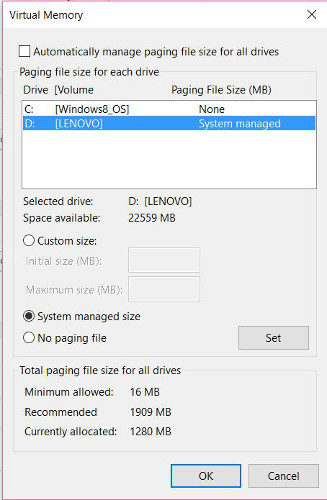
3. Theo mặc định pagefile sẽ được chọn, bạn chọn No paging file rồi click chọn Set.
4. Tiếp theo chọn ổ đĩa cứng mà bạn muốn di chuyển pagefile sang, sau đó click chọn “System managed size” => Set.
5. Click chọn OK và khởi động lại máy tính của bạn.
Sau tất cả, nếu những cách trên đều không có tác dụng với bạn thì hãy nâng cấp ổ cứng lên SSD nhé, đảm bảo lỗi full disk 100% này sẽ biến mất.

Phishing là gì ?
Phishing là một cuộc tiến công trá hình, trong nghành bảo mật thông tin máy tính. Là một hành vi trá hình ác ý nhằm mục đích lấy được các thông tin nhạy cảm. Ví dụ như tên người dùng, mật khẩu và các chi tiết cụ thể thẻ tín dụng thanh toán. Bằng cách giả dạng thành một chủ thể đáng tin cậy trong một thanh toán giao dịch điện tử.

Các bạn cần phải ĐK một thông tin tài khoản ở trang Weebly. Để ĐK các bạn vào đây .Sau khi vào trang Weebly, bạn chọn phần Sign Up .
Sau khi các bạn tạo một thông tin tài khoản xong. Các bạn login vào thông tin tài khoản của mình .
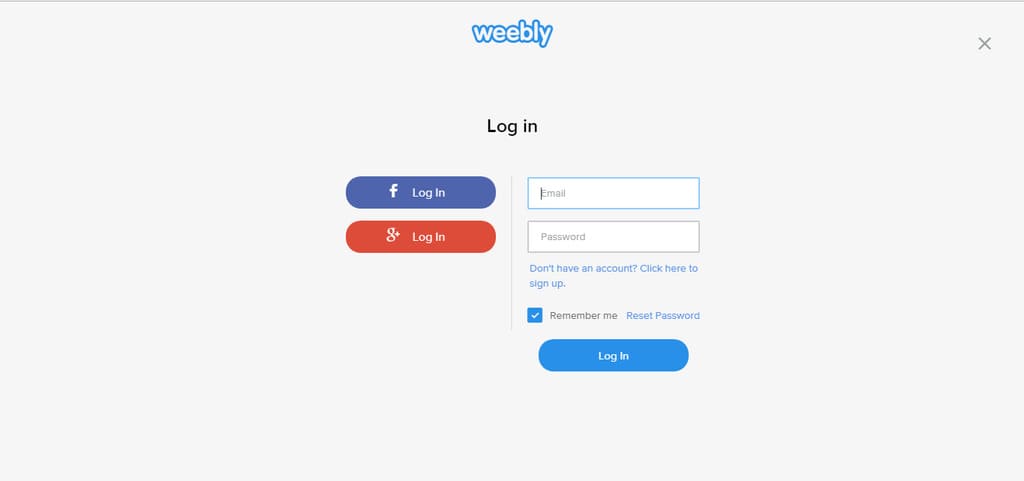
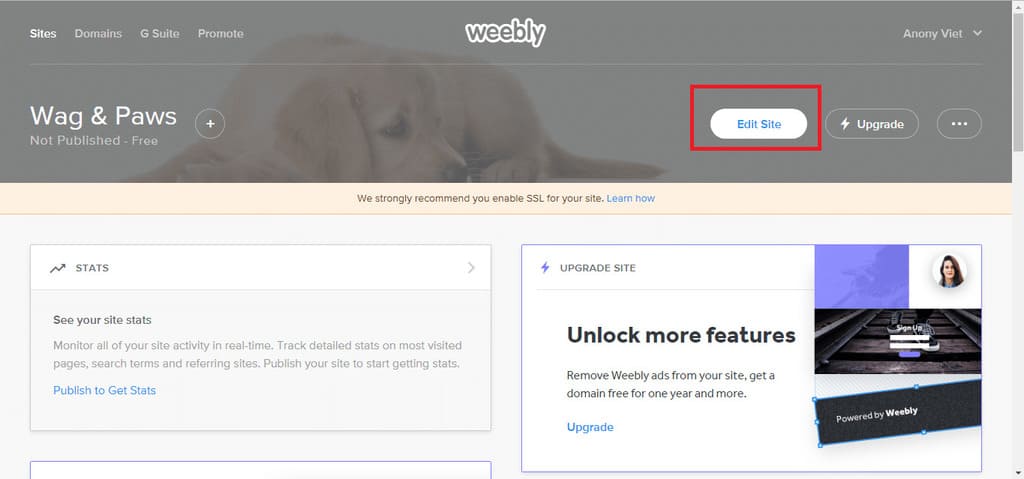
Sau khi login vào thông tin tài khoản. Sẽ có giao diện chính hiển thị ra, các bạn chọn vào phần Edit Site .
Sau khi chọn Edit Site thì giao diện Editor sẽ Open .
Giao diện Editor sẽ bắt các bạn phải nhập tên miền vào. Nếu bạn nào chưa có tên miền thì hoàn toàn có thể ĐK tại đây. Nếu ai không biết tạo thì hoàn toàn có thể đợi bài hướng dẫn sau. Hoặc hoàn toàn có thể dùng tên miền không lấy phí có đuổi Weebly .
Ở đây mình sẽ ĐK tên miền không tính tiền của Weebly nhé .
Sau khi các bạn chọn tên miền xong thì sẽ Open giao diện Custom Basic
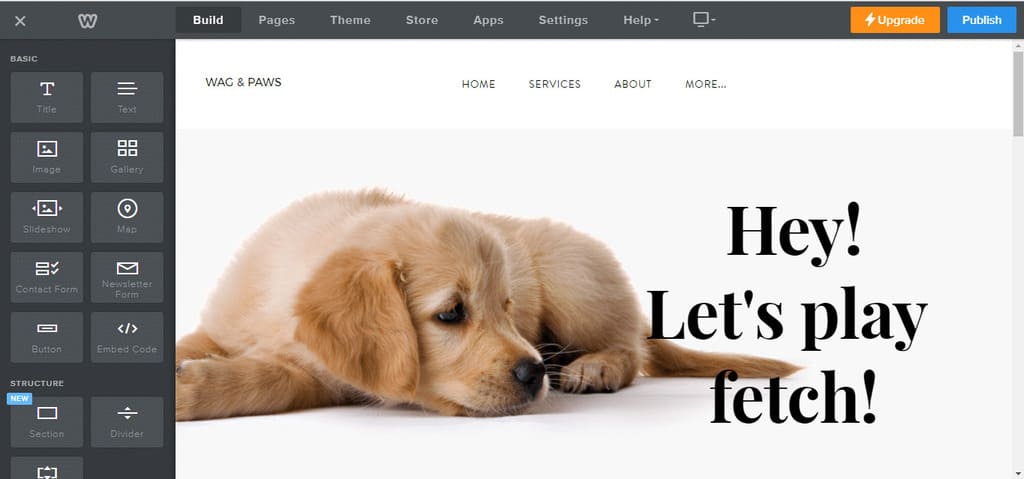
Các bạn chọn vào tab Theme
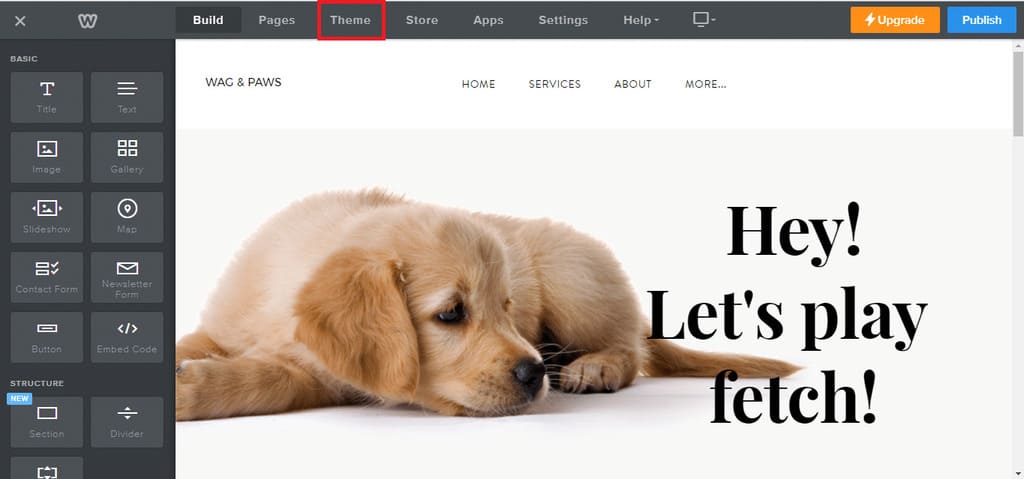
Sau đó nhìn về phía bên trái sẽ thấy cột Change Theme. Sau đó các bạn ấn vào để đổi khác Theme .
Chọn Theme Cho Web Phishing của bạn. Theo mình thì các bạn nên chọn theme như sau :
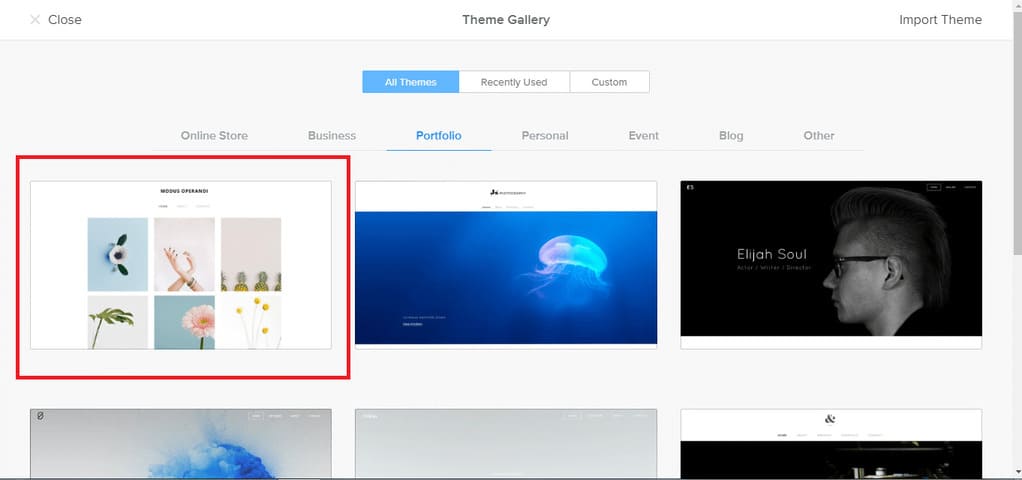 Các bạn chọn vào phần Choose Theme.
Sau khi các bạn chọn giao diện Theme xong. Các bạn xóa hình ảnh không thiết yếu và thêm hình ảnh thiết yếu vào .
Sau khi triển khai xong xong việc giải quyết và xử lý Theme. Các bạn nhìn qua bên trái sẽ thấy 1 thanh Menu. Các bạn kéo xuống chọn phần RSVP Form và kéo nó về phía ” DRAG ELEMENTS HERE ” ở Theme .
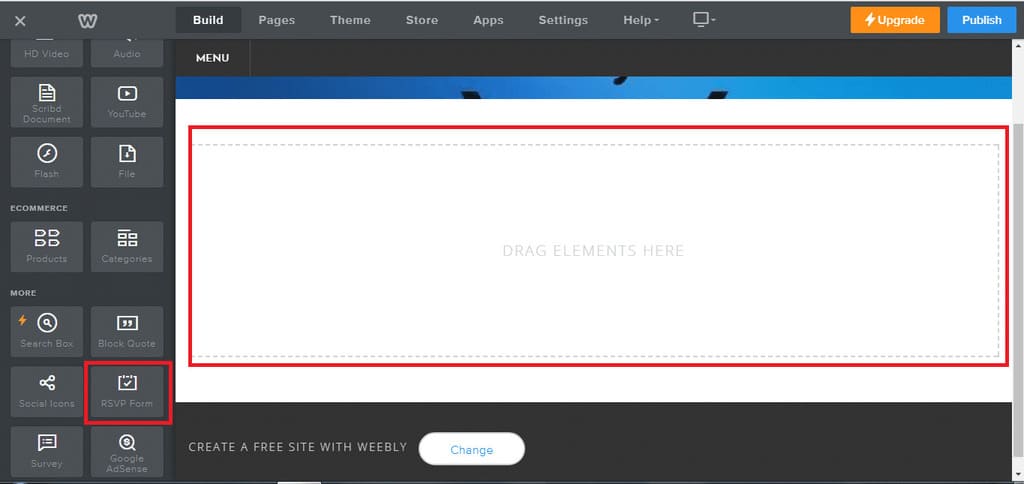
Sau khi kéo RSVP Form qua Drag sẽ hiện ra một bảng thông tin .
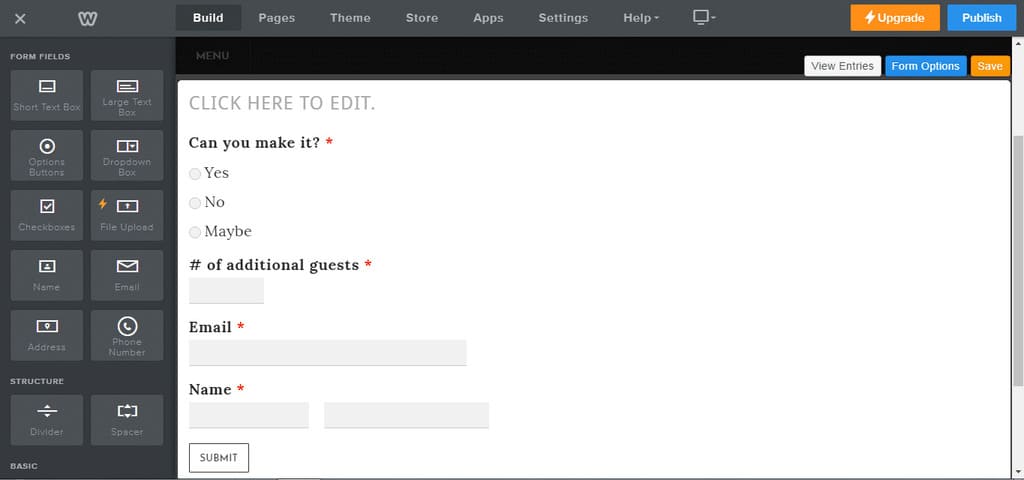
Các bạn click vào chữ Edit Here To Edit. Sau đó chỉnh sửa lại thành Tên Đăng Nhập .
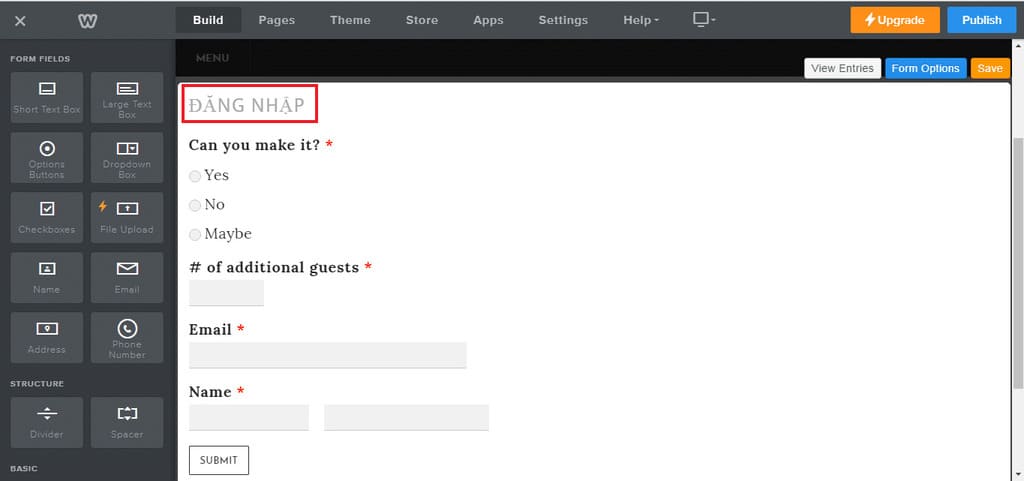
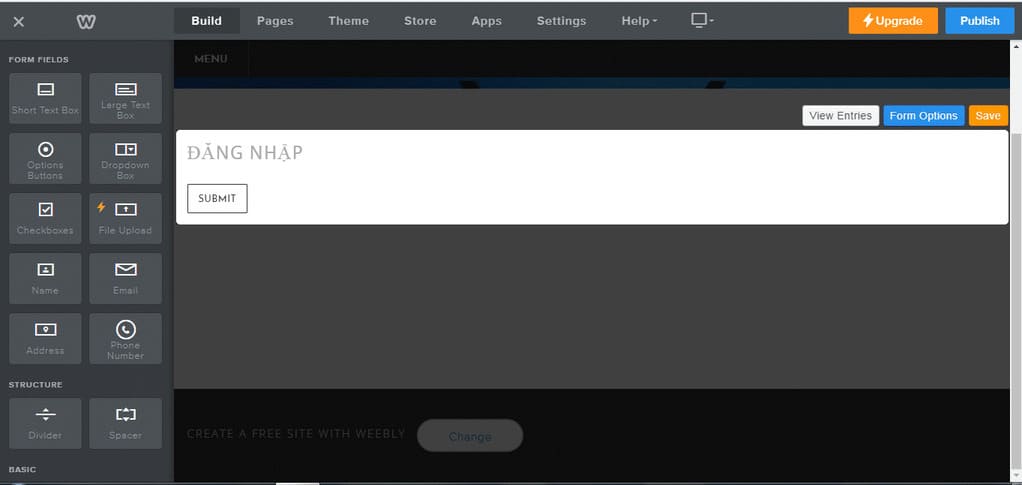
Rồi các bạn xóa hết tổng thể đi chỉ để lại cái Submit và Tên Đăng Nhập thôi .
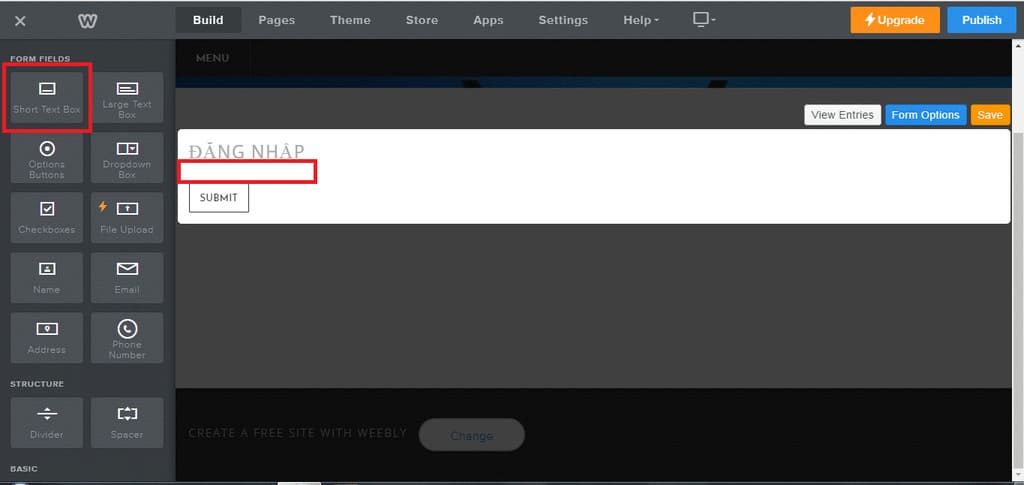
Rồi sau đó các bạn nhìn vào thanh Menu và chọn vào phần Short Text Box. Và kéo vào giữ chữ Đăng Nhập và Submit .
Nó sẽ hiện ra một thanh gọi là Untitled .
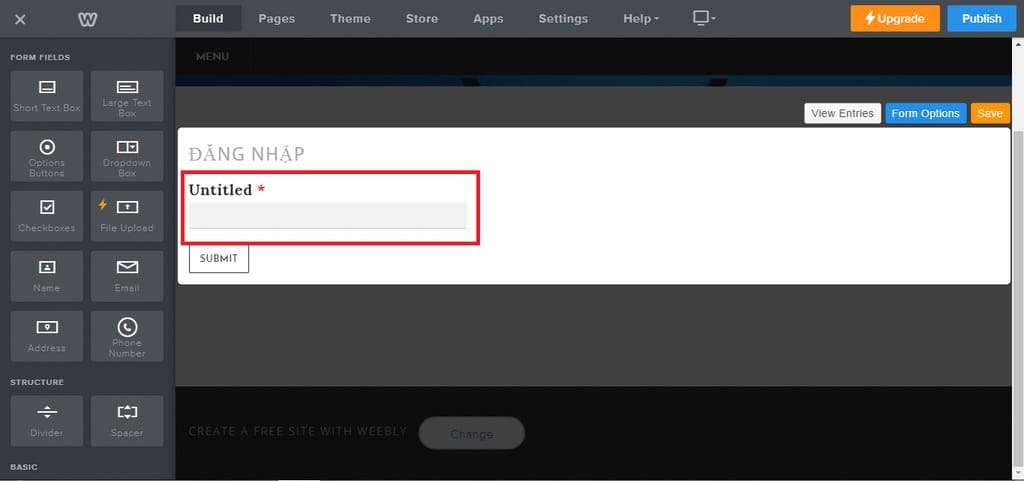
Và các bạn click vào đó và chỉnh sửa lại thành Tên ” Đăng Nhập “ .
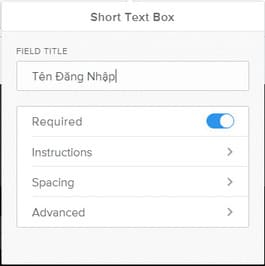
Sau đó các bạn cứ liên tục tạo những thanh Untitled. Tạo Untitled thành những thứ mà bạn muốn lấy của nạn nhân .
Rồi các bạn nhìn vào phía bên phải và nhấn Save .
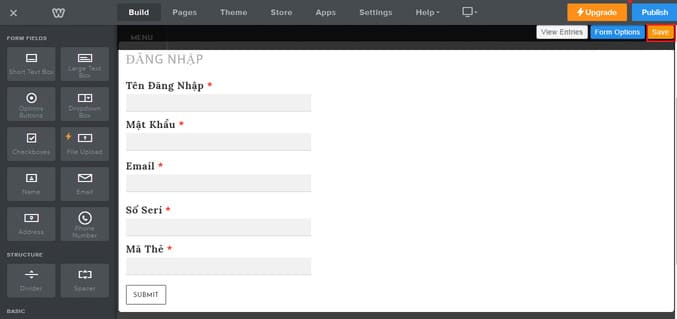
Rồi ấn vào Publish .
Thế là các bạn đã triển khai xong các bược để tạo một web Phishing rồi đó .
Để xem web Phishing vừa tạo. Các bạn chỉ cần vào bằng tên miền mà bạn đã tạo ở bước 4 mà thôi .
Và các bạn đưa link đó cho nạn nhân. Sau đó dụ nạn nhân điền thông tin vào và tất cả chúng ta chỉ việc tận hưởng thôi .
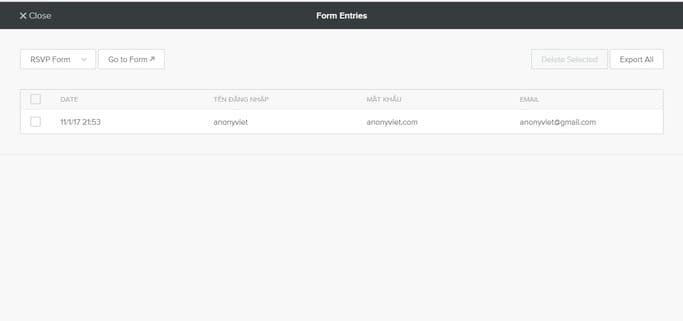
Để xem thông tin nạn nhân đã nhập vào web ta làm như sau :
Form Entries.

Vào một ngày đẹp zời như bao ngày, bạn mở máy tính ra, và truy cập vào trình duyệt web để đọc báo, xem phim.. như mọi hôm.
Tuy nhiên, hôm nay lại không được suôn sẻ và thuận lợi như mọi khi, bạn vừa truy cập vào địa chỉ của một trang web thì dòng chữ “Kết nối của bạn không phải là kết nối riêng tư” lại đập ngay vào mắt bạn, khiến bạn gần phát điên và không biết phải xử lý sao.
Trên thực tế, lỗi “Kết nối của bạn không phải là kết nối riêng tư” hay trong tiếng Anh còn gọi là “Your connection is not private” là một trong những lỗi khá phổ biến hiện nay.
Về cơ bản, nguyên nhân phát sinh ra lỗi này là do lỗi (hay tên viết tắt là SSL).
Do SSL là một giao thức bảo mật trên website được sử dụng để bảo vệ tất cả các thông tin bạn nhập trên trang web an toàn, chính vì thế nếu bạn gặp lỗi này xuất hiện trên trình duyệt web Cốc Cốc hay Google Chrome thì điều đó có nghĩa là kết nối của bạn đang ngăn trình duyệt web tải trang đó một cách an toàn
Nếu cắm sạc laptop nhưng báo lỗi plugged in not charging hoặc sạc không vào điện thì có thể do kết nối sạc hoặc driver hoặc pin laptop đã hỏng,… Đầu tiên, bạn nên thử các cách sửa lỗi laptop sạc không vào điện sau đây để khắc phục lỗi này. Nếu không được, bạn có thể nghĩ đến phương án mang đến công ty sửa chữa tin cậy.
Đây là cách đầu tiên bạn nên thử. Có thể nguyên nhân rất đơn giản chỉ là bạn cắm lỏng sạc thôi hoặc ổ bạn cắm không vào điện. Bạn có thể tiến hành cắm sang ổ khác để kiểm tra.
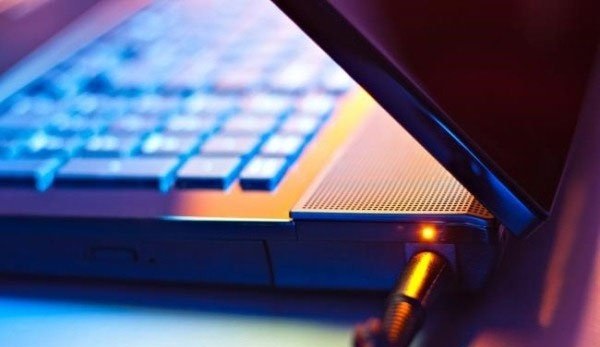
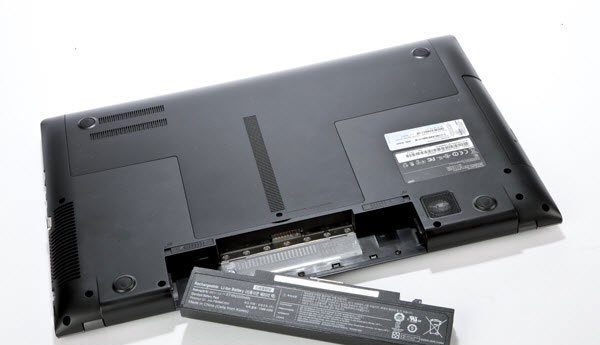
Nếu ổ cắm điện của bạn vẫn hoạt động bình thường thì bạn tháo pin laptop ra và kiểm tra xem có bị hỏng không. Bạn chỉ cần tháo pin laptop, cắm sạc trực tiếp vào laptop và mở máy lên. Nếu laptop vẫn hoạt động bình thường thì chứng tỏ pin laptop của bạn có vấn đề. Nếu muốn chắc chắn thì bạn lắp thử pin laptop vừa tháo vào máy tính khác.
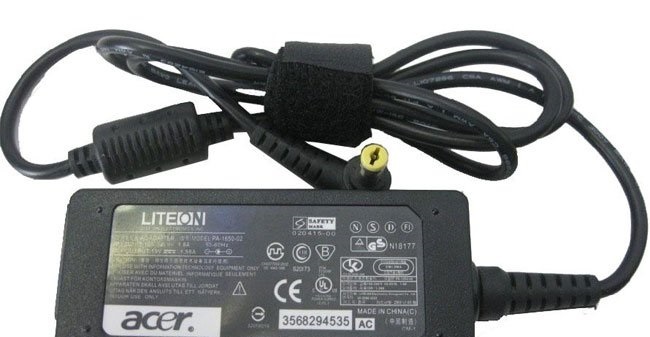
Bộ phận tiếp theo bạn cần kiểm tra là dây sạc. Bạn cần kiểm tra thủ công bằng tay xem dây sạc có bị đứt ngầm không. Bạn cũng có thể kiểm tra thông mạch dây sạc bằng dụng cụ chuyên dụng.
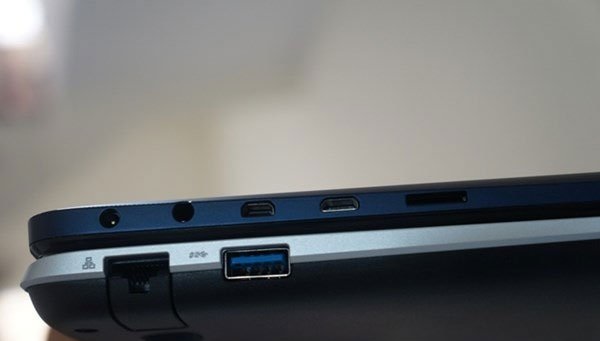
Bạn nên kiểm tra khe cắm sạc trên laptop xem có bị lỏng không. Bạn cũng không nên cắm thử quá nhiều lần khiến gãy chân sạc.
Laptop nếu đạt tới nhiệt độ nhất định có thể không thể sạc được pin nên laptop quá nhiệt cũng là một nguyên nhân bạn cần chú ý.
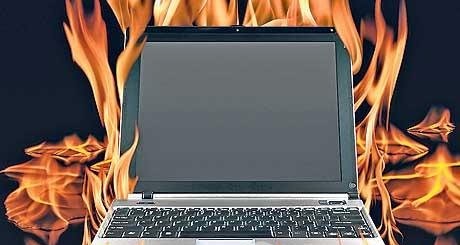
Để khắc phục vấn đề này, bạn có thể sử dụng quạt tản nhiệt hoặc tránh những bề mặt khó tản nhiệt như chăn, gối. Bạn cũng không nên sử dụng máy quá lâu và nên thường xuyên vệ sinh máy để quạt gió hoạt động tốt nhất.
Kiểm tra phần mềm máy tính chính là cách khắc phục lỗi sạc laptop không vào điện hiệu quả.
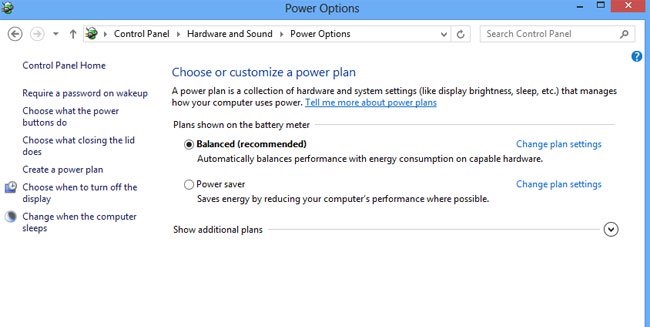
Trên máy chạy hệ điều hành Windows, bạn mở Control Panel lên, chọn Power Options, rồi chọn Plan settings và tiến hành kiểm tra những thiết lập về pin, màn hình hay các tùy chọn sleep,…
Trên máy Mac thì bạn mở System Preferences lên, chọn Enegy Saver và chọn khoảng thời gian chờ màn hình và máy tính tắt.
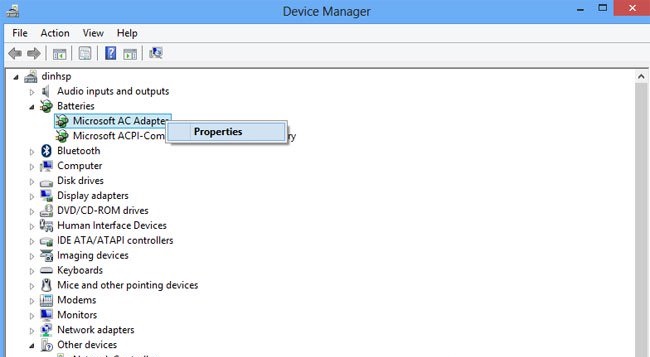
Trên máy Windows, bạn mở Control Panel lên, chọn Device Manager. Tại mục Batteries, bạn chọn Microsoft ACPI Compliant Control Method Battery. Cửa sổ Properties hiện lên, bạn chọn Update Driver dưới thẻ Driver. Bạn khởi động lại laptop xem khắc phục được lỗi sạc laptop không vào chưa. Nếu chưa được thì bạn gỡ Microsoft ACPI Compliant Control Method Battery và tiến hành khởi động laptop.
Trên máy Mac, bạn tháo pin ra, ngắt kết nối giữa máy tính và bộ sạc, nhấn giữ nút nguồn khoảng 5 giây. Sau đó, bạn lắp pin laptop lại, cắm sạc và tiến hành bật máy.
Nếu đã thử các cách trên mà không khắc phục được lỗi sạc laptop không vào thì có thể laptop gặp các vấn đề bên trong như hỏng linh kiện khiến bo mạch chủ, bảng mạch logic bị lỗi hay hỏng cảm biến pin.
Cuối cùng là bạn nên mang đến các công ty sửa chữa uy tín để tìm nguyên nhân và sửa chữa nhanh chóng.

