Kiến thức công nghệ

Chia sẻ những công nghệ mới nhất

Thủ thuật mạng máy tính

Chia sẻ những kinh nghiệm mạng máy tính

Thủ thuật phần mềm máy tính

Chia sẻ những kinh nghiệm về hệ điều hành và phần mềm máy tính

Thủ thuật mạng xã hội

Góc Chia sẻ những kinh nghiệm về mạng xã hội

Thủ thuật sửa chữa phần cứng

Góc Chia sẻ những kinh nghiệm về sửa chữa laptop-pc

Thứ Tư, 1 tháng 12, 2021

Các mã lỗi màn hình xanh và cách khắc phục


Nguyên nhân gây lỗi màn hình xanh Win 10

Laptop hiện màn hình xanh hay còn được gọi là BSOD (Blue Screen of Death) có thể xuất phát từ nhiều nguyên nhân, trong đó phổ biến hơn cả là do phần cứng và driver. Đây là 2 thành phần can thiệp sâu và gây những ảnh hưởng trực tiếp tới hệ điều hành. 

Thông thường khi xuất hiện lỗi, dòng chữ Your PC ran into a problem needs to restart sẽ xuất hiện kèm theo thông báo về nguyên nhân gây lỗi. hãy đặc biệt chú ý tới dòng chữ in hoa để xác định được mã lỗi và biện pháp khắc phục. 


Các mã lỗi phổ biến khi máy tính báo màn hình xanh

Với mỗi mã lỗi gặp phải, chúng ta có thể áp dụng những biện pháp khắc phục khác nhau, do đó việc xác định nguyên nhân gây lỗi là rất quan trọng. 

1. Mã lỗi BAD POOL HEADER

Là một trong những lỗi thường gặp nhất do bị ảnh hưởng từ nhiều nguồn, có thể kể tới nguyên nhân chính là do tiến trình lặp đi lặp lại mà không thể dừng cả khi đã hoàn thành công việc. Lỗi này xảy ra khi: 

  • Lỗi hoặc hỏng RAM
  • Lỗi chưa cập nhật hoặc xung đột driver
  • Lỗi từ phần mềm diệt virus

Bạn có thể khắc phục lỗi bằng cách kiểm tra lại phần mềm diệt virus, kiểm tra lại driver từ những thiết bị ngoài như bàn phím, chuột, máy in,...

2. Mã lỗi DRIVER POWER STATE FAILURE

Với lỗi này, trước tiên cần ngắt kết nối các thiết bị ngoại vi có kết nối với máy tính, nhất là những thiết bị gần đây. Tiếp đó khởi động lại máy xem còn lỗi hay không, nếu còn bạn cần tiếp tục lặp lại thao tác gỡ driver từ các thiết bị liên quan và cài lại driver chính hãng.

Để dễ dàng hơn cho quá trình theo dõi và khắc phục lỗi màn hình xanh, Windows 10 trang bị công cụ Driver Verifier, thực hiện theo hướng dẫn dưới đây: 


Bước 2: Nhập lệnh verifier → Enter.


Bước 3: Nhấp chọn Create Standard Settings → Next.


Bước 4: Chọn Automatically select all drivers installed on this computer → Finish.

Bước 5: Cuối cùng, bạn chờ ứng dụng quét lỗi, sau đó nhấn OK để khởi động lại máy và hoàn tất.

3. Lỗi IRQL NOT LESS OR EQUAL

Màn hình xanh chết chóc hiển thị lỗi IRQL NOT LESS OR EQUAL là lỗi liên quan đến RAM, nguyên nhân gây lỗi có thể do lỗi file hệ thống, do driver đã cũ hoặc không tương thích, phần cứng ngoại vi không tương thích hoặc do cài phần mềm không thương thích. 

Bạn có thể khắc phục lỗi màn hình xanh này bằng một trong các cách sau: 

 Kiểm tra phần cứng driver

Bước 1: Nhấp chuột phải vào This PC → Chọn Manage → Chọn Device Manager.


Bước 2: Nhấn chuột phải tại các driver của thiết bị ngoại vi và chọn Update Driver SoftwareDisable hoặc Uninstall để cập nhật, tạm tắt hay gỡ bỏ hoàn toàn.


Xóa bộ nhớ cache

Bộ nhớ Cache lưu lại một tiến trình nào đó đã hoàn thành cũng là nguyên nhân gây lỗi, để khắc phục bạn cần xóa bộ nhớ Cache theo hướng dẫn dưới đây: 

Bước 1: Nhấn tổ hợp phím Windows + I → Chọn Update & Security.

Bước 2: Nhấp chọn Recovery và bấm Restart Now.


Bước 3: Chọn Troubleshoot → Advanced Options → UEFI Firmware Settings → Restart.

Bước 4: Bạn khởi động vào BIOS → Tìm mục Cache Memory → Disable

Cuối cùng bạn khởi động lại máy và kiểm tra kết quả.

 Update Windows 

Đôi khi sử dụng phiên bản Windows cũ cũng là nguyên nhân khiến hệ thống thường xuyên gặp lỗi. Việc Update Windows thường xuyên không chỉ đảm bảo bạn được sử dụng những tiện ích tối ưu nhất mà còn hạn chế báo lỗi cho laptop.


4. Lỗi NTFS FILE SYSTEM

Đây là lỗi liên quan tới ổ cứng SSD hoặc HDD nhưng lại thiên nhiều về cấu trúc các tập tin và thư mục trong hệ thống Windows. Với lỗi này laptop có thể bị phân mảnh, nặng hơn thì xung đột phần mềm.

Bạn có thể áp dụng cách chống phân mảnh ổ cứng Win 10 có sẵn trên hệ điều hành hoặc thử gỡ các trình diệt virus của bên thứ 3 nếu có để khắc phục lỗi nhanh chóng. 

5. Lỗi màn hình xanh INACCESSIBLE BOOT DEVICE

Lỗi màn hình xanh này liên quan nhiều tới phần cứng khi mà virus làm thay đổi một số cấu trúc trong ổ, ngoài ra thì cũng có thể là do lỗi driver.


Để khắc phục, cách đơn giản nhất là bạn cài đặt phần mềm diệt virus để quét lỗi. Hoặc có một cách đơn giản hơn là tắt nguồn đột ngột để ép máy tính tự phát hiện lỗi và sửa chữa. Sau một vài lần nhấn nút nguồn đột ngột, máy tính sẽ tự load trình chksdk và vá lỗi cho bạn.

6. Lỗi THREAD STUCK IN DEVICE DRIVER

Đây là lỗi liên quan nhiều tới khả năng hiển thị hình ảnh hay đồ hoạ. Thường là do xung đột phần mềm hoặc các driver đồ họa trên máy bị lỗi. Bạn có thể khắc phục bằng cách update hoặc cài mới các driver đồ hoạ có trên máy.

Nếu đã update và cập nhật mới nhưng lỗi chưa được khắc phục thì rất có thể card đồ họa đã có vấn đề. Khi đó bắt buộc bạn phải mang máy đi bảo hành hoặc thay mới để sửa lỗi màn hình xanh./.

Thứ Ba, 23 tháng 11, 2021

Giải pháp nâng cấp laptop

 Laptop sau một thời gian sử dụng sẽ gặp một số vấn đề như đơ, chậm, thao tác giật lag. Nếu đã thử các biện pháp sửa chữa và bảo dưỡng vẫn chưa thể khắc phục, đã tới lúc bạn cần nâng cấp laptop.

Dấu hiệu cho thấy laptop cần nâng cấp cấu hình

Để một chiếc laptop hoạt động mượt mà phụ thuộc vào nhiều yếu tố như CPU, ổ cứng, card đồ họa, Ram,.... Có những máy cấu hình khủng nhưng vẫn chạy chậm và đơ do chưa được tối ưu cấu hình tốt.

Bên cạnh đó những chiếc laptop không được vệ sinh thường xuyên cũng sẽ khiến bộ phận tản nhiệt làm việc kém. Máy quá nóng khiến CPU bị giảm xung nhịp dẫn đến tình trạng máy hoạt động chậm chạp dù cấu hình vẫn có thể đáp ứng được. 


Laptop có thể nâng cấp những gì?

Nâng cấp là một giải pháp tiết kiệm hơn, tối ưu hơn, nhưng một câu hỏi khác đặt ra là chúng ta có thể nâng cấp gì để laptop mạnh hơn? Tùy từng máy có thể nâng cấp các bộ phận khác nhau, tuy nhiên có thể kể tới 7 thành phần chính:

  • Vi xử lý CPU
  • Card đồ họa GPU
  • Bộ nhớ RAM
  • Ổ cứng lưu trữ
  • Màn hình
  • Card mạng
  • Phần mềm

Ngoài phần mềm có thể nâng cấp miễn phí thì 6 thành phần còn lại cần mua linh kiện về để nâng cấp, thay mới.

1. Nâng cấp RAM laptop

Nâng cấp RAM là sự lựa chọn phổ biến, đơn giản nhất mà người dùng lựa chọn nâng cấp đầu tiên. Với những tác vụ cơ bản như đọc báo, lướt web thì 4 - 8GB RAM là đủ. Tuy nhiên nếu công việc đòi hỏi các tác vụ nặng và thường xuyên hơn Photoshop, Render video, chơi game, lập trình,... thì bạn sẽ cần 8GB RAM trở lên để làm việc trơn tru, mượt mà.

Khi lựa chọn RAM để nâng cấp laptop cũ, tùy theo nhu cầu sử dụng và ngân sách, bạn có thể lựa chọn dung lượng RAM sao cho phù hợp:

  • 4GB RAM: Đây là mức dung lượng RAM tối thiểu để cài đặt hệ điều hành và vừa đủ sử dụng để làm việc với các tác vụ văn phòng, lướt web nhẹ nhàng, xử lý Photoshop cơ bản.
  • 8GB RAM: Đáp ứng tốt các nhu cầu xử lý hình ảnh bằng Photoshop, AI, xử lý đa nhiệm hay chạy các chương trình giả lập.
  • 16GB RAM: Mức dung lượng này khá thoải mái để bạn chơi các tựa game nặng, thiết kế 3D hay render video.

Mức giá để nâng cấp RAM không quá cao, tuy nhiên bạn cần lựa chọn mức dung lượng vừa đủ với nhu cầu để tránh lãng phí không cần thiết. Ngoài ra, để nâng cấp RAM thì bạn cũng cần biết chuẩn RAM tương thích với laptop đang sử dụng.

2. Nâng cấp SSD cho laptop

Hiện nay ổ cứng được phân làm 2 loại: HDD và SSD. Việc nâng cấp ổ cứng từ HDD lên SSD mang tới hiệu quả rõ rệt nhất khi thực hiện. Những tác dụng nổi bật của việc nâng cấp ổ SSD cho laptop có thể kể tới:

  • Khởi động máy tính nhanh hơn so với việc khởi động với ổ HDD.
  • Tốc độ truy xuất dữ liệu nhanh, tránh bị phân mảnh như ổ cứng HDD
  • Đảm bảo hiệu suất tốt khi sử dụng các phần mềm thiết kế đồ họa hoặc chơi game.
  • Không gây ra tiếng ồn khi hoạt động, tản nhiệt và tiết kiệm điện năng tốt hơn HDD.

Thông thường, ổ cứng trên laptop sẽ được chia làm 3 dạng: 

  • Laptop có ổ HDD 2.5 và ổ đĩa quang: Bạn thay ổ HDD cũ bằng SSD chuẩn 2.5 SATA III. Còn với ổ HDD cũ bạn vẫn có thể tận dụng bằng gắn vào vị trí ổ đĩa quang.
  • Laptop chỉ có 1 ổ cứng: Bạn chỉ có thể tháo ổ cứng cũ và thay bằng ổ cứng SSD mới, lúc này bạn sẽ cần xác định khe cắm ổ cứng trên laptop của mình là gì để chọn SSD phù hợp.
  • Laptop có nhiều khe ổ cứng: Bạn cũng cần chọn ổ cứng phù hợp, tương thích với laptop thì mới sử dụng được. 

Với trường hợp lắp song song 2 ổ cứng laptop, bạn nên cài đặt Windows vào ổ đĩa SSD để có thể khai thác được tối đa ưu thế tốc độ.

3. Nâng cấp CPU, GPU cho laptop

Laptop thay được CPU thường là những dòng laptop cũ sử dụng chip M, MQ, QM hoặc những bộ laptop máy chạm, máy gaming to dày sử dụng CPU của máy để bàn.

Tuy nhiên hầu hết các nhà sản xuất hiện nay đều sử dụng chip U, chip G hay chip HQ cho laptop để tối ưu điện năng và tiết kiệm diện tích. Đây đều là chip dán và không thể thay thế được.


Với GPU cũng tương tự, nếu như laptop của bạn không sử dụng card rời MXM thì cũng không thể thay thế được, trừ khi bạn thay toàn bộ main. 

4. Nâng cấp màn hình

Với những vấn đề như màn hình không chuẩn màu, độ phân giải không cao, màn hình khiến bạn bị mỏi mắt,... Lựa chọn nâng cấp màn hình để có trải nghiệm hình ảnh tốt hơn, có 2 cách để thực hiện:

  • Sử dụng màn hình rời: Bạn mua màn hình và kết nối trực tiếp với laptop thông qua cổng HDMI, VGA hay USB. Bạn có thể yên tâm là việc làm này sẽ không khiến laptop nóng hay hỏng hóc.

  • Nâng cấp ngay màn hình laptop: Nếu không hiểu rõ về các thông số, chuẩn cắm, bạn có thể mang ra cửa hàng để có trải nghiệm sử dụng tốt nhất. 


5. Nâng cấp card mạng cho laptop

Nếu như bạn cảm thấy laptop bắt wifi yếu và thỉnh thoảng mất mạng thì khả năng cao do card mạng không được tốt. Nâng cấp card Wifi giúp laptop chạy nhanh hơn, ổn định hơn và tiết kiệm pin hơn. 


Để nâng cấp, bạn cũng cần phải kiểm tra xem máy tính có thay được card mạng hay không rồi đặt một card mạng chân PCI gắn vào máy là xong. 

6. Nâng cấp phần mềm

Cuối cùng, một biện pháp nâng cấp miễn phí nhưng mang lại hiệu quả rất tốt đó chính là nâng cấp phần mềm. Bạn nên cài đặt phiên bản mới nhất của phần mềm thường xuyên làm việc để nhận được những cập nhật tối ưu và tính năng mới nhất.

Bên cạnh đó, bạn hãy sử dụng các phần mềm diệt virus, dọn rác để máy tính nhanh và mượt hơn. 

Cuối cùng nhưng không kém phần quan trọng. Bạn hãy đừng quên máy tính sau mỗi 6 tháng cũng cần được mở ra để vệ sinh, thay keo để đảm bảo độ bền, hiệu năng cũng như công suất máy. 

Hướng dẫn nâng cấp CPU

 trước khi quyết định nâng cấp CPU bạn phải lựa chọn loại CPU để nâng cấp thật kỹ càng bởi mỗi một loại máy khác nhau lại có một tiêu chí lựa chọn CPU khác nhau. Bạn không thể nâng cấp đời của CPU vượt quá mức cho phép, nếu không sẽ làm máy dễ bị nóng hay sập.

Bước 1: Lựa chọn CPU

Như đã nói ở trên, bạn phải lựa chọn được loại CPU đời cao hơn hiện tại nhưng lại không được vượt quá mức độ mà nhà sản xuất cho phép. Do đó, để kiểm tra CPU mới có tương thích với các linh kiện khác hay không bạn có thể sử dụng công cụ CPU-Z.

Bước 2: Vệ sinh máy

Đương nhiên thao tác đầu tiên trước khi vệ sinh máy là phải rút tất cả các nguồn điện đang được kết nối với máy (nếu có) để đảm bảo an toàn. Tiếp đến, bạn chú ý làm sạch toàn bộ bụi bẩn bám trong máy để tránh chúng bay Socket và dẫn đến Socket không tiếp điện.

Bước 3: Tháo quạt tản nhiệt

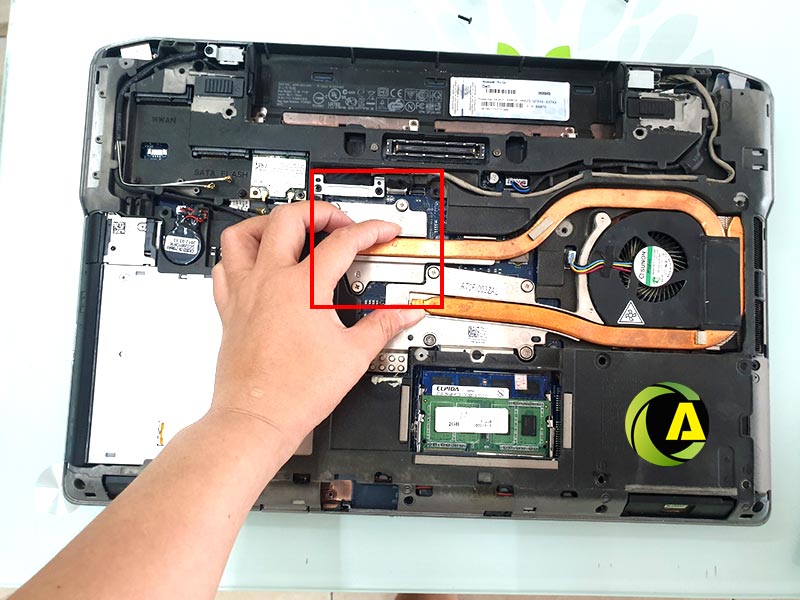
Thông thường vị trí của CPU nằm bên dưới quạt tản nhiệt to nhất của laptop. Cho nên đầu tiên bạn phải tháo quạt tản nhiệt ra. Để tháo quạt tản nhiệt bạn thực hiện lần lượt theo các thao tác sau:

  • Nhìn từ quạt tản nhiệt đến vị trí đầu nối của cáp điện với bo mạch và tháo nó ra.
  • Dùng tua-vít tháo 2 ốc vít chéo nhau.

Lưu ý: Không tháo 2 ốc vít ở cùng một bên để tránh khi nhấc quạt ra sẽ làm quạt tản nhiệt lệch hẳn về một phía, làm cho cạnh của quạt có khả năng va chạm với các linh kiện bên dưới và khiến chúng bị gãy, hỏng.

  • Thật cẩn thận và từ từ nhấc quạt ra khỏi Mainboard.

Bước 4: Tháo CPU cũ

Sau khi tháo quạt tản nhiệt, bạn có thể thấy có một thanh thép nhỏ được gắn xung quanh phần CPU giúp cố định CPU không lệch ra khỏi vị trí. Do đó, bạn hãy nhẹ nhàng nhấc phần đầu của thanh thép sang ngang cho đến khi qua khỏi lẫy khóa rồi kéo nó lên. Lúc này bạn chỉ cần mở nắp giữ chip lên là có thể lấy được CPU cũ ra.

Bước 5: Lắp CPU mới vào

Khi lắp CPU mới vào bạn phải nhớ rằng lắp sao cho CPU phải đúng chiều và khớp với bo mạch chủ bằng cách quan sát và gắn theo CPU cũ hoặc bạn cũng có thể thử xoay CPU theo các hướng cho đến khi nó vừa khít với mặt Socket thì thôi.

Bước 6: Lắp máy lại như cũ

Các thao tác lắp máy rất đơn giản. Bạn chỉ cần thực hiện ngược lại các thao tác bạn đã tháo máy ra là xong.

  • Đầu tiên, bạn úp tấm chắn và gài lại thanh thép như cũ.
  • Tiếp đến lắp lại quạt tản nhiệt. Chú ý trước khi lắp quạt vào bạn cần phải rút tất cả các chốt của quạt lên trên. Đặt quạt sao cho 4 vị trí chột cài trùng khớp với 4 lỗ trên bo mạch chủ và khóachắc chắn  2 ốc vít vào 2 chốt chéo nhau theo chiều mũi tên. Sau đó khóa nốt 2 ốc vít vào 2 chốt còn lại là OK.
  • Cắm dây kết nối của quạt với bo mạch chủ như lúc trước.

Thứ Hai, 28 tháng 6, 2021

Cách kiểm tra xem máy tính có thể chạy Windows 11 hay không

 Đầu tiên, bạn hãy tải về phần mềm PC Health Check của Microsoft tại địa chỉ https://aka.ms/GetPCHealthCheckApp, dung lượng 14 MB. Khi hoàn tất, người dùng chỉ cần truy cập vào thư mục Download (mặc định), nhấp đôi vào tệp tin để cài đặt.

Để cài đặt phần mềm, bạn cần phải chấp nhận các điều khoản và thỏa thuận cấp phép, sau đó nhấn Install và chờ một lát cho đến khi quá trình này hoàn tất.

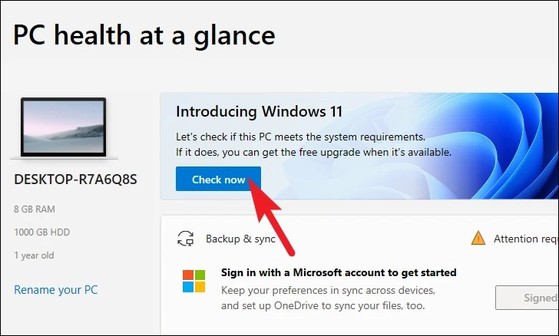
Tại giao diện chính, người dùng chỉ cần nhấp vào nút Check now để phần mềm tự động kiểm tra cấu hình hệ thống. Quá trình này có thể sẽ mất khoảng 1 phút, nếu máy tính không tương thích với Windows 11, bạn sẽ nhận được cảnh báo This PC can’t run Windows 11 và ngược lại.


Trong trường hợp không thể cài đặt Windows 11, bạn hãy tạm thời sử dụng Windows 7/8/8.1/10 hoặc nâng cấp máy tính lên cấu hình cao hơn để có thể trải nghiệm các tính năng mới.