Kiến thức công nghệ

Chia sẻ những công nghệ mới nhất

Thủ thuật mạng máy tính

Chia sẻ những kinh nghiệm mạng máy tính

Thủ thuật phần mềm máy tính

Chia sẻ những kinh nghiệm về hệ điều hành và phần mềm máy tính

Thủ thuật mạng xã hội

Góc Chia sẻ những kinh nghiệm về mạng xã hội

Thủ thuật sửa chữa phần cứng

Góc Chia sẻ những kinh nghiệm về sửa chữa laptop-pc

Thứ Tư, 12 tháng 8, 2026

Laptop bằng pin dự phòng có nên không?

Việc cắm trực tiếp máy tính vào cổng USB-C của pin dự phòng đòi hỏi phải đáp ứng một số tiêu chuẩn kỹ thuật bắt buộc. Nếu không kiểm tra kỹ thông số, việc sạc di động có thể ảnh hưởng đến thiết bị.laptop của bạn cần hỗ trợ giao thức USB Power Delivery chuẩn 3.1 cùng cổng kết nối tương thích và sạc dự phòng đáp ứng đúng mức công suất đầu ra mà máy tính yêu cầu, cáp USB Type-C đi kèm cũng phải đạt chứng nhận xếp hạng công suất tương ứng.


Đối với dòng laptop gaming cấu hình cao, việc sử dụng pin dự phòng lại đối mặt với nhiều rào cản kỹ thuật lớn
việc dùng pin dự phòng cho laptop hoàn toàn khả thi nếu bạn nắm rõ các thông số kỹ thuật.

Thứ Sáu, 16 tháng 5, 2025

biểu tượng tia sét trên cổng/cáp USB-C

 Lịch sử phát triển của chuẩn kết nối USB khá phức tạp với vô số loại đầu cắm và phiên bản khác nhau, đôi khi khiến người dùng bối rối. Sự trỗi dậy của USB Type-C đã giúp chuẩn hóa đáng kể việc kết nối, nhưng một biểu tượng đặc biệt xuất hiện trên nhiều cổng và cáp USB-C lại gây ra thắc mắc: hình tia sét có ý nghĩa gì? Đó không chỉ là một cổng USB-C thông thường, mà là dấu hiệu của chuẩn kết nối Thunderbolt tốc độ cao từ Intel.


Ý nghĩa biểu tượng tia sét của cổng/cáp USB-C

Trong quá trình mua sắm các thiết bị hoặc cáp USB-C hiện đại, bạn có thể dễ dàng bắt gặp biểu tượng tia sét nhỏ được in gần cổng kết nối hoặc trên đầu cáp, đôi khi đi kèm một con số. Đây chính là dấu hiệu nhận biết sự tương thích với chuẩn Thunderbolt.

Mặc dù Thunderbolt hiện nay sử dụng chung đầu nối vật lý USB-C và hoàn toàn tương thích ngược với các thiết bị USB-C/USB4 thông thường, nó thực chất là một chuẩn kết nối riêng biệt do Intel phát triển (và được Apple phổ biến rộng rãi trên các dòng máy Mac). Kể từ phiên bản Thunderbolt 3 ra mắt năm 2015, Intel đã hợp nhất đầu nối vật lý với USB-C, tạo ra sự liên kết chặt chẽ nhưng vẫn duy trì những ưu điểm vượt trội riêng.

Sức mạnh vượt trội so với USB4

Vậy tia sét đó mang lại lợi ích gì? Câu trả lời nằm ở tốc độ và khả năng truyền tải dữ liệu. Trong khi chuẩn USB4 mới nhất cung cấp tốc độ tối đa 40 Gbps, thì Thunderbolt 5 (thế hệ mới nhất, thường được biểu thị bằng tia sét kèm số 5) đẩy giới hạn lên cao hơn nhiều. Tốc độ mặc định của Thunderbolt 5 là 80 Gbps cho cả hai chiều (truyền và nhận), gấp đôi Thunderbolt 4 và USB4.

Đặc biệt, nó còn có chế độ 'Bandwidth Boost' cho phép truyền dữ liệu đi với tốc độ lên đến 120 Gbps (trong khi nhận về 40 Gbps), cực kỳ hữu ích cho các tác vụ đòi hỏi băng thông lớn như xuất tín hiệu ra nhiều màn hình độ phân giải cao. Thunderbolt 5 cũng hỗ trợ băng thông PCI Express lên đến 64 Gbps.

Lợi ích thực tế cho người dùng

Đối với người dùng thông thường, lợi ích rõ ràng nhất của Thunderbolt là khả năng kết nối với các thiết bị lưu trữ ngoại vi tốc độ cực cao. Ví dụ, thay vì phải trả một khoản tiền lớn cho Apple để nâng cấp ổ SSD bên trong của một chiếc Mac Mini tại thời điểm mua, bạn có thể mua phiên bản cấu hình cơ bản và sau đó kết nối với một ổ cứng Thunderbolt 5 gắn ngoài. Nhờ thông lượng (throughput) khổng lồ của Thunderbolt 5, ổ cứng ngoài này có thể đạt tốc độ đọc/ghi gần như tương đương ổ cứng gắn trong, giúp bạn mở rộng dung lượng lưu trữ tốc độ cao với chi phí tiềm năng thấp hơn đáng kể.

Tóm lại, khi bạn nhìn thấy biểu tượng tia sét trên cổng hoặc cáp USB-C, hãy nhớ rằng đó là dấu hiệu của Thunderbolt - một chuẩn kết nối mạnh mẽ hơn, nhanh và đa năng hơn USB thông thường, mở ra nhiều khả năng kết nối và lưu trữ tốc độ cao.

cần chú ý khi mua cáp USB

 Với sạc nhanh thiết bị điện tử ngày càng phổ biến, người dùng cần chú ý đến cáp USB đạt chứng chỉ USB Power Delivery (hay USB PD) - công nghệ được phát triển để đáp ứng nhu cầu này.


USB PD là chuẩn sạc nhanh phổ biến hiện nay, được sử dụng rộng rãi cho nhiều loại thiết bị như smartphone, laptop, tablet hay màn hình hiện đại. Công nghệ này cho phép người dùng sử dụng bộ sạc duy nhất cho nhiều thiết bị khác nhau, từ đó giúp giảm thiểu việc mang theo nhiều bộ sạc.

Ra mắt lần đầu vào năm 2012, USB PD hiện đã có phiên bản thứ ba với khả năng cung cấp công suất lên đến 240W. Trong khi đó, các phiên bản trước, như USB PD 1.0 và 2.0, chỉ đạt tối đa 100W. Đặc biệt, khác với các phiên bản trước đó, USB PD 3.0 yêu cầu sử dụng cáp USB-C ở cả hai đầu.

Điểm nổi bật của USB PD không chỉ nằm ở công suất đầu ra cao mà còn ở khả năng hỗ trợ nhiều mức điện áp như 5V, 9V, 15V và 20V. Công nghệ này cho phép bộ sạc và thiết bị kết nối giao tiếp để xác định mức điện áp phù hợp. Ví dụ, nếu điện thoại chỉ cần 18W, bộ sạc USB PD sẽ cung cấp đúng mức đó giúp tiết kiệm năng lượng và ngăn ngừa quá nhiệt, từ đó nâng cao độ an toàn trong quá trình sạc.


Một tính năng đáng chú ý khác của USB PD là khả năng cung cấp điện hai chiều. Khác với các bộ sạc USB cũ, vốn chỉ có thể cung cấp điện từ bộ sạc đến thiết bị, USB PD cho phép điện chạy cả đến và đi từ thiết bị. Điều này có nghĩa là người dùng có thể sử dụng điện thoại hỗ trợ USB PD để sạc các thiết bị khác, chẳng hạn như laptop.

Để tận dụng tối đa công nghệ USB PD, người dùng cần có bộ sạc, cáp và thiết bị tương thích. Mặc dù USB PD có khả năng cung cấp công suất lên đến 240W, hầu hết smartphone hiện nay chỉ yêu cầu tối đa khoảng 45W, trong khi laptop thường cần khoảng 100W. Tuy nhiên, các công ty như OPPO đang nghiên cứu bộ sạc 240W, điều này cho thấy công suất cao hơn có thể trở thành tiêu chuẩn trong tương lai gần.

Lý do xuất hiện hình trụ tròn màu đen ở một số cáp kết nối

 Một chi tiết thú vị mà nhiều người có thể không để ý là sự hiện diện của một hình trụ nhỏ màu đen gần đầu của một số loại cáp kết nối hiện nay có vai trò hết sức quan trọng. Được gọi là hạt ferit, những hình trụ này đóng vai trò trong việc bảo vệ thiết bị khỏi nhiễu điện từ (EMI) và nhiễu tần số vô tuyến (RFI).


Hạt ferit được chế tạo từ vật liệu từ tính, chủ yếu là oxit sắt, thường được lắp vào cáp trong quá trình sản xuất. Chúng có thể được tìm thấy ở gần cuối cáp giúp tối ưu hóa khả năng lọc nhiễu. Mặc dù không phải tất cả các loại cáp đều có hạt ferit nhưng chúng đóng vai trò thiết yếu trong việc duy trì hiệu suất hoạt động của thiết bị.

Khi dòng điện chạy qua cáp, nó có thể tạo ra nhiễu điện từ, ảnh hưởng đến các thiết bị khác trong khu vực. Đồng thời, cáp cũng có thể thu nhận nhiễu từ các thiết bị điện tử xung quanh, gây ra sự gián đoạn trong hoạt động. Hạt ferit giúp giảm thiểu những vấn đề này bằng cách hấp thụ và phân tán nhiễu, từ đó cho phép dòng điện tần số thấp đi qua trong khi chặn lại các tần số cao hơn.

Nếu không có hạt ferit, thiết bị của người dùng có thể gặp phải nhiều vấn đề như màn hình máy tính nhấp nháy hoặc tiếng vo ve từ các thiết bị điện tử gần đó. Nhiễu này không chỉ làm giảm hiệu suất mà còn có thể dẫn đến mất dữ liệu. Nhờ có các hạt ferit, các thiết bị như laptop, máy in và màn hình có thể hoạt động một cách ổn định và hiệu quả hơn.

Chủ Nhật, 3 tháng 7, 2022

Sửa lỗi Full Disk 100% trên Windows với 14 thủ thuật

Lỗi Full Disk 100% hay lỗi 100 disk có lẽ không còn xa lạ gì đối với những người dùng Windows 10/8.1. Không chỉ trên Windows 8.1 mà bạn có thể gặp lỗi Full Disk 100% trên Windows 7 hay Windows 8. Mỗi lần mở Task Manager để xem chi tiết các hoạt động thì thấy tab Disk luôn đỏ lòm, với chỉ số 99%, 100% hoặc luôn chiếm từ 90% trở lên.

Lỗi này vẫn xuất hiện ngay cả khi không có tiến trình nào chạy nền và CPU khoảng 2-10%. Vậy làm sao để khắc phục lỗi Full Disk 100%, mời bạn cùng tham khảo bài viết dưới đây của Quản trị mạng.


1. Set Ram ảo bằng thủ công thay vì để chế độ Automatically

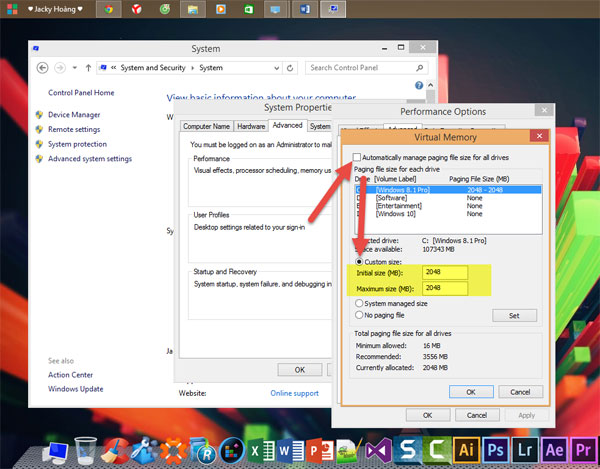
Để Ram ở chế độ Automatically (tự động) cũng là một trong những nguyên nhân khiến máy tính bạn bị dính lỗi Full Disk. Thay vì để chế độ Auto thì bạn nên Set cứng RAM ảo. Cách thực hiện như ảnh ở dưới:


Tại Tab Virtual Memory, bỏ dấu tick ở Automatically manage paging file size for all drives. Chọn ổ đĩa cài Hệ điều hành của bạn (thường là ổ C). Sau đó tích vào Custom size.

Tại mục Maximum size và Initial size. Bạn set cứng cho Ram ảo bằng 1/2 Ram thật của bạn. Ở đây mình có 4GB Ram nên sẽ Set một nửa là 2GB Ram = 2048MB, tương tự các bạn làm với máy tính của bạn.
 

11 thủ thuật giúp bạn khắc phục lỗi Full Disk 100% trên Windows 8.1

Cuối cùng ấn OK để lưu, và khởi động để thay đổi có hiệu lực.

2. Xử lý Troubleshooting

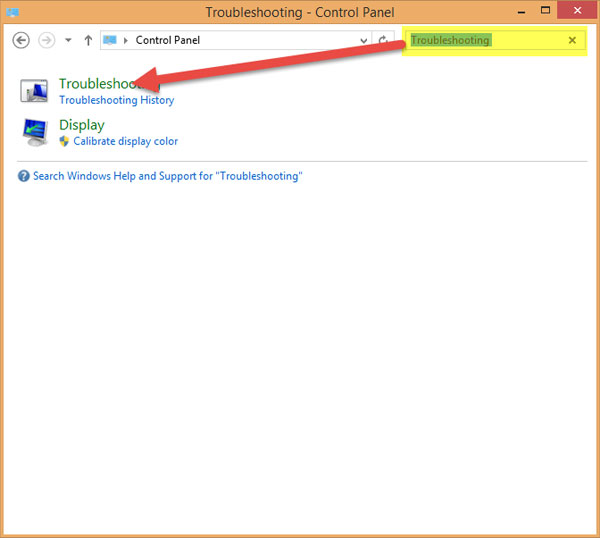
Bạn vào Control Panel, gõ Troubleshooting trên ô tìm kiếm và nhấn vào Troubleshooting.
11 thủ thuật giúp bạn khắc phục lỗi Full Disk 100% trên Windows 8.1

 Cửa sổ mới hiện ra, kích đúp chuột vào System and Security:
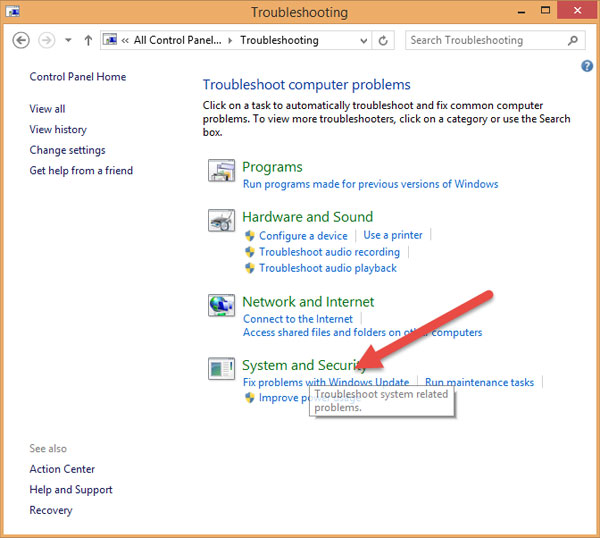
11 thủ thuật giúp bạn khắc phục lỗi Full Disk 100% trên Windows 8.1

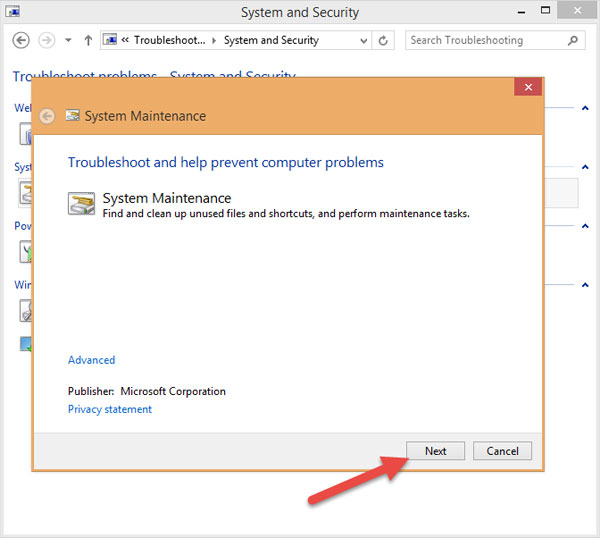
Cửa sổ mới hiện ra, kích vào System Maintenance:
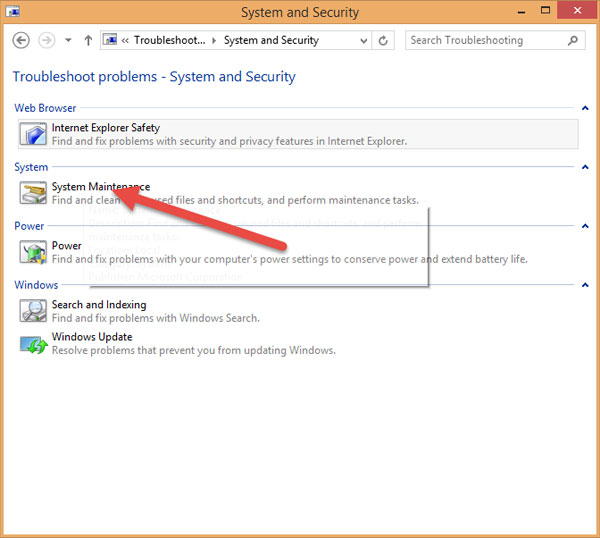
11 thủ thuật giúp bạn khắc phục lỗi Full Disk 100% trên Windows 8.1

Nhấn Next:

11 thủ thuật giúp bạn khắc phục lỗi Full Disk 100% trên Windows 8.1


Sau đó cứ để cho máy nó làm việc khi xuất hiện thông báo System Maintenance như hình thì nhấn vào mục Try troubleshooting as an administrator:
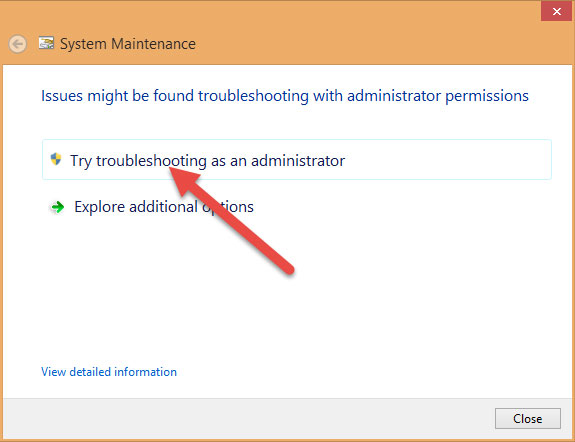
11 thủ thuật giúp bạn khắc phục lỗi Full Disk 100% trên Windows 8.1

Sau đó ngồi đợi, chờ cho nó chạy đến khi nào có chữ Close thì nhấn vào.

3. Tắt Maintenance

Cũng ở Control Panel, chọn System and Security và Action Center:
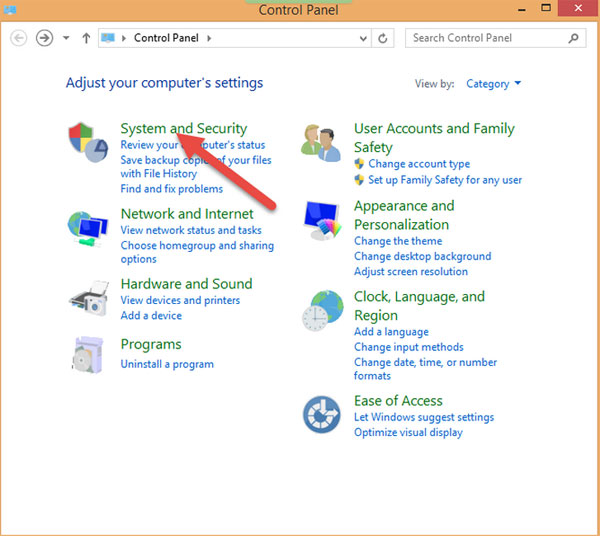
11 thủ thuật giúp bạn khắc phục lỗi Full Disk 100% trên Windows 8.1

Tiếp theo nhấp chuột vào mũi tên đở phần thiết lập Maintenance, chọn Settings:
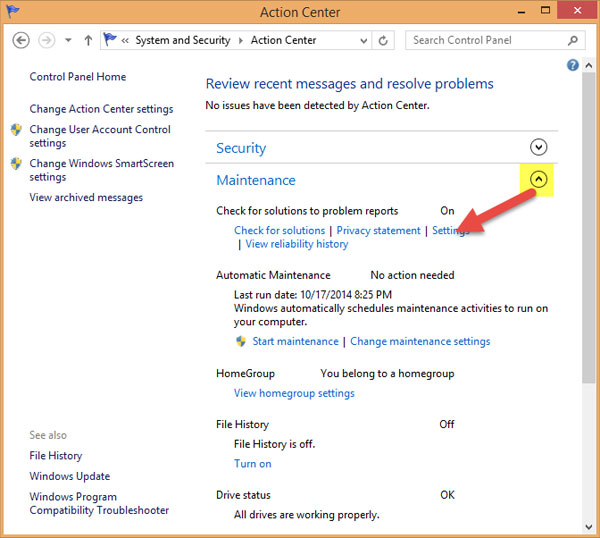
11 thủ thuật giúp bạn khắc phục lỗi Full Disk 100% trên Windows 8.1


Bạn tích vào Never check for solutions (Not recommended) và OK:
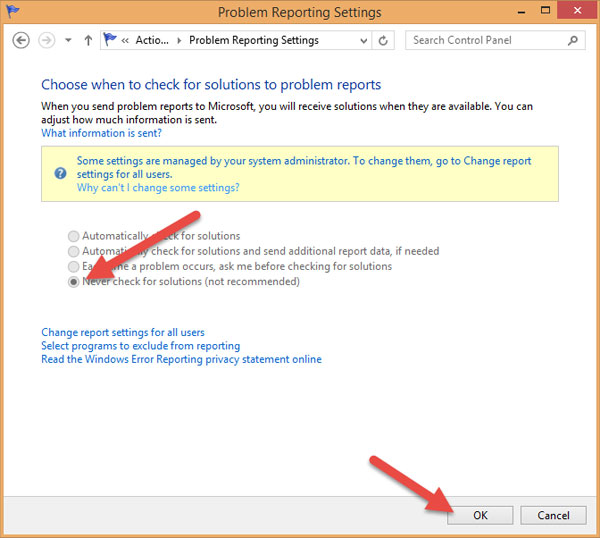
11 thủ thuật giúp bạn khắc phục lỗi Full Disk 100% trên Windows 8.1

4. Tắt Windows SmartScreen

Vẫn ở cửa sổ Action Center, chọn Change Windows SmartScreen Settings, sau đó tích vào Don’t do anything (Turn off Windows SmartScreen).
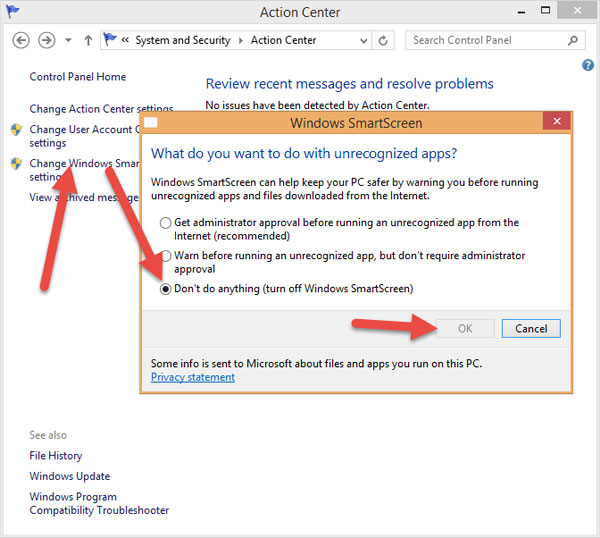
11 thủ thuật giúp bạn khắc phục lỗi Full Disk 100% trên Windows 8.1 ​

5. Tắt Service Superfetch

Các bạn ấn tổ hợp phím Windows + R để mở Run gõ Services.msc. Sau đó tìm Superfetch (ấn S rồi tìm cho nhanh), kích đúp vào nó và chọn Disabled.
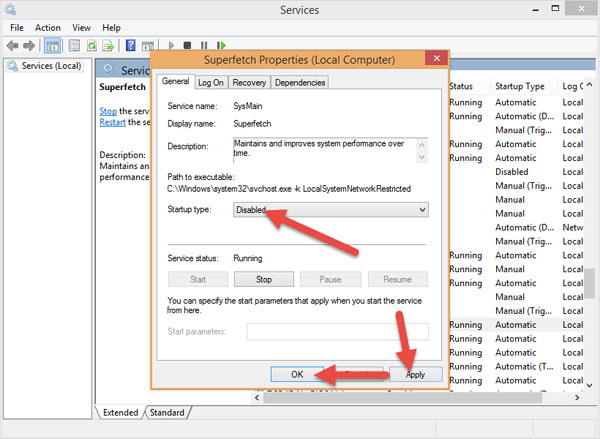
11 thủ thuật giúp bạn khắc phục lỗi Full Disk 100% trên Windows 8.1

​6. Tắt Service Windows Search

Các bạn cũng làm tương tự như trên nhưng tìm Windows Search (ấn W rồi tìm), kích đúp vào nó và chọn Disabled.
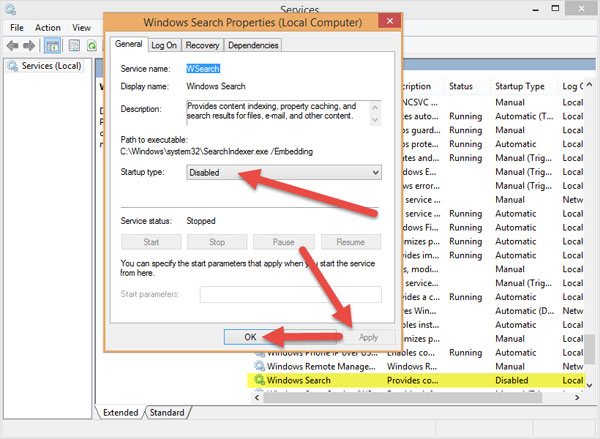
11 thủ thuật giúp bạn khắc phục lỗi Full Disk 100% trên Windows 8.1

7. Tắt Disk Diagnostics: Configure execution level

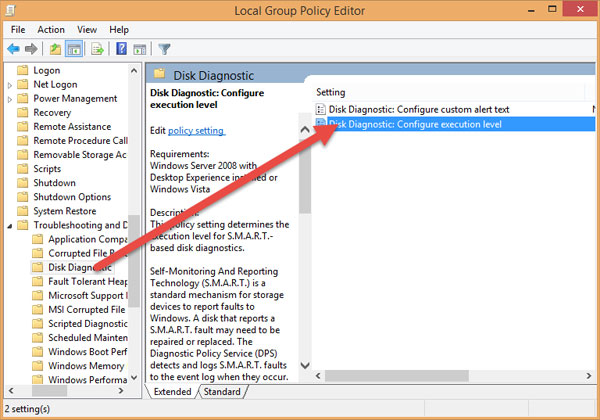
Các bạn vào Run gõ gpedit.msc. Sau đó tìm đến đường dẫn sau:

Computer Configuration / Adminnistrative Templates / System / Troubleshooting and Diagnostics / Disk Diagnostics

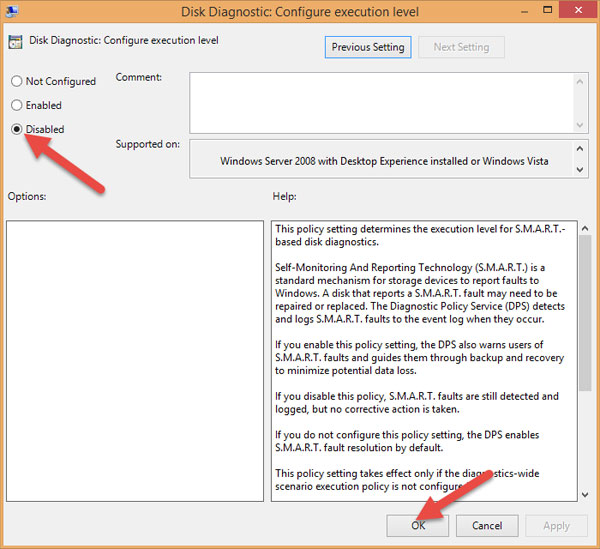
Nhìn sang cửa sổ bên phải bạn sẽ thấy Disk Diagnostics: Configure execution level, kích đúp vào nó.
11 thủ thuật giúp bạn khắc phục lỗi Full Disk 100% trên Windows 8.1

Chọn Disabled và OK để lưu.

11 thủ thuật giúp bạn khắc phục lỗi Full Disk 100% trên Windows 8.1

8. Chống phân mảnh ổ cứng

Hiện nay có rất nhiều phần mềm để chống phân mảnh ổ cứng nhưng trong bài này mình sẽ sử dụng công cụ của Windows.

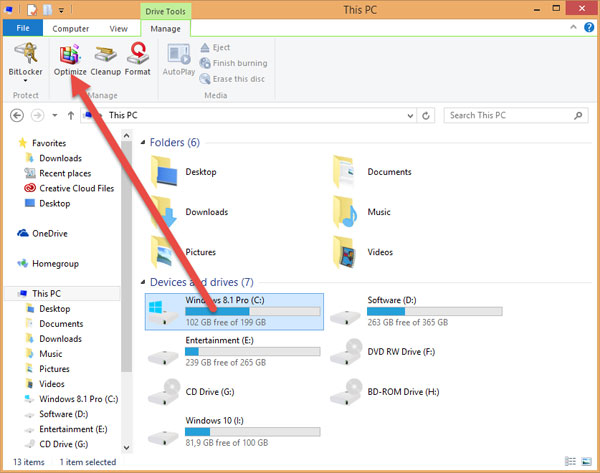
Mở This PC. Sau đó bạn nhấp vào một phân vùng bất kỳ, rồi chọn Manage -> Optimize.
11 thủ thuật giúp bạn khắc phục lỗi Full Disk 100% trên Windows 8.1

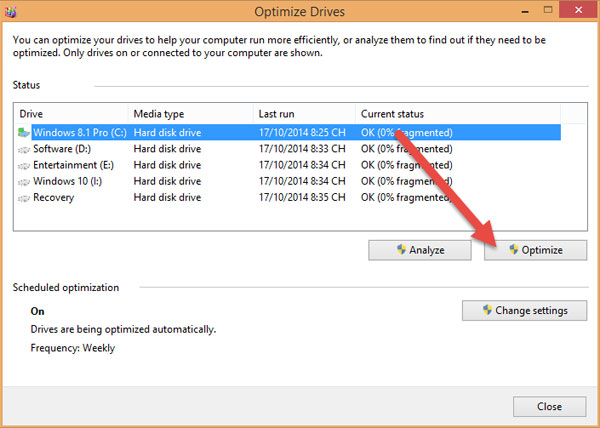
Chọn phân vùng mà bạn muốn chống phân mảnh (nên chọn ổ cài ổ chứa HDH trước) rồi nhấn vào Optimize để tiến hành chống phân mảnh và tối ưu hóa phân vùng.
11 thủ thuật giúp bạn khắc phục lỗi Full Disk 100% trên Windows 8.1

Ngoài ra, các bạn có thể sử dụng phần mềm bên thứ 3 như Smart Defrag 3, ưu điểm của phần mềm này là dễ sử dụng, hỗ trợ ngôn ngữ tiếng việt và hoàn toàn Miễn phí, các bạn có thể tải về và sử dụng tại:
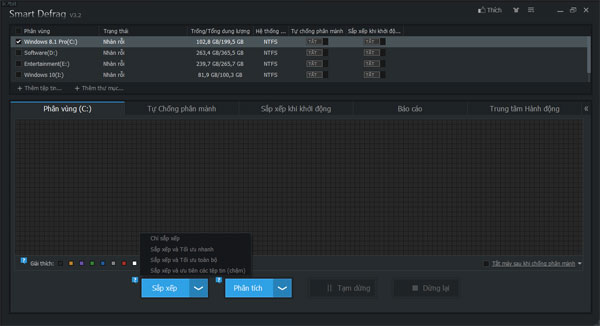
11 thủ thuật giúp bạn khắc phục lỗi Full Disk 100% trên Windows 8.1

 9. Sử dụng các phần mềm dọn rác và sửa lỗi Registry

Mở This PC, sau đó bạn nhấp vào một phân vùng mà bạn cài hệ điều hành (thường là ổ C). Chuột phải > Properties > Disk Cleanup.
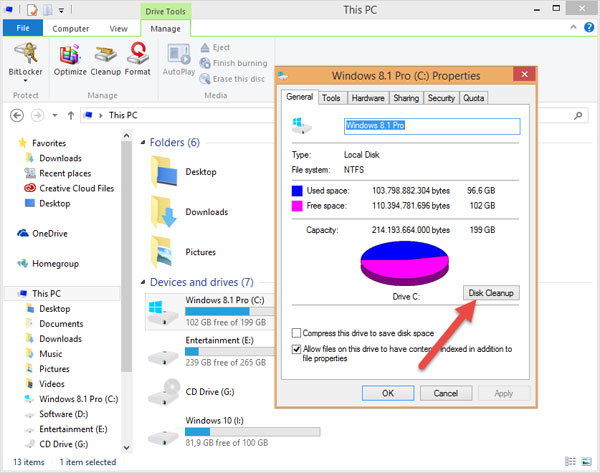
11 thủ thuật giúp bạn khắc phục lỗi Full Disk 100% trên Windows 8.1

Nếu muốn nhanh hơn thì các bạn có thể dùng phần mềm CCleaner:
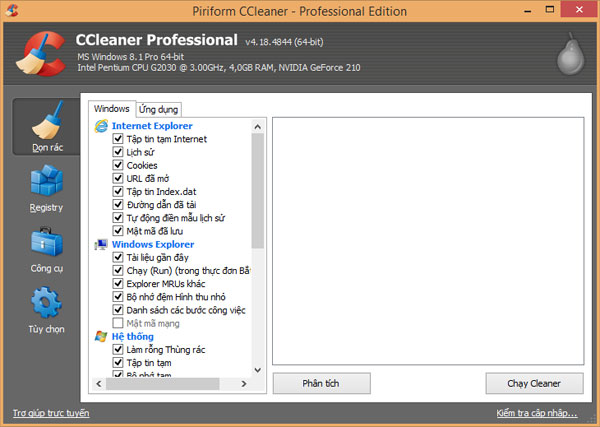
11 thủ thuật giúp bạn khắc phục lỗi Full Disk 100% trên Windows 8.1

10. Gỡ các phần mềm không cần thiết, tắt các phần mềm không cần dùng lúc Windows khởi động

– Để gỡ các phần mềm không cần thiết các bạn có thể dùng chức năng có sẵn của Windows hoặc phần mềm bên thứ 3 như Revo Uninstaller, CCleaner,…
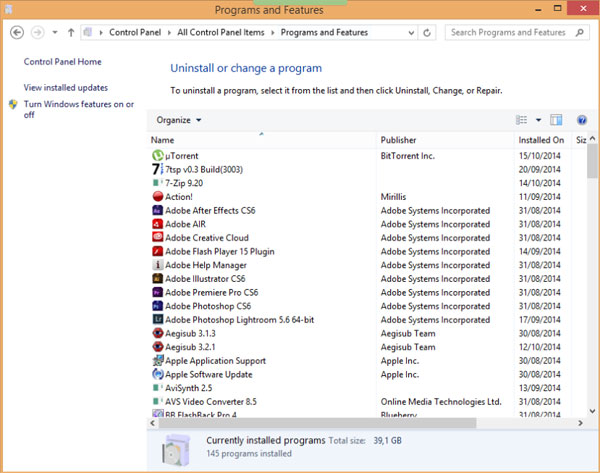
11 thủ thuật giúp bạn khắc phục lỗi Full Disk 100% trên Windows 8.1

​- Còn tắt các phần mềm, các bạn có thể sử dụng công cụ Startup ở thanh Task Manager, rồi Disable phần mềm mà bạn thấy không cần thiết (lưu ý không Disable Driver của hệ thống nhé).
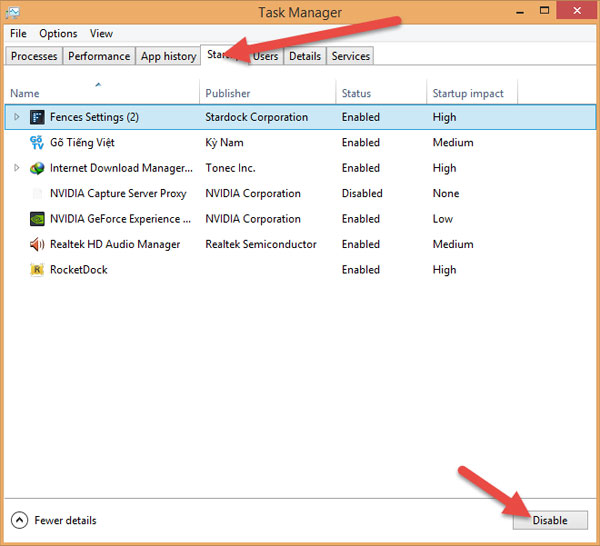
11 thủ thuật giúp bạn khắc phục lỗi Full Disk 100% trên Windows 8.1

​11. Windows Update

Tải các bản vá lỗi của Mircosoft để sửa lỗi cho Windows của bạn.
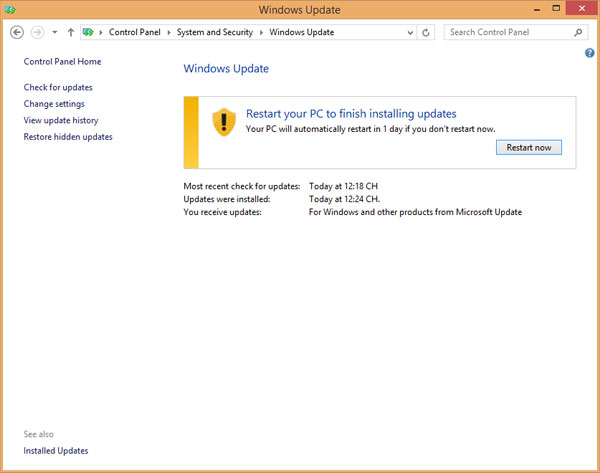
11 thủ thuật giúp bạn khắc phục lỗi Full Disk 100% trên Windows 8.1

12. Chạy CheckDisk

1. Click Start, sau đó nhập cmd vào khung Search. Trên danh sách kết quả tìm kiếm, kích chuột phải vào Command Prompt chọn Run as administrator.

2. Trên cửa sổ Command prompt, bạn nhập câu lệnh dưới đây vào để kiểm tra và tự động khắc phục các lỗi trên ổ đĩa cứng của bạn:

chkdsk /f’ /r C:

Lưu ý: Trong câu lệnh trên, thay thế “C” bằng tên các ổ đĩa cứng chính trên máy tính Windows của bạn.

3. Lúc này trên màn hình bạn sẽ nhận được thông báo ổ đĩa cứng đang sử dụng, nếu muốn chạy CheckDisk khởi động lại hệ thống. Nhấn Y để khởi động lại máy tính của bạn.

4. CheckDisk sẽ chạy sau khi máy tính của bạn khởi động. Quá trình diễn ra sẽ khá lâu, do đó bạn cần phải kiên nhẫn. Quá trình kết thúc và lỗi sẽ không còn xuất hiện nữa.
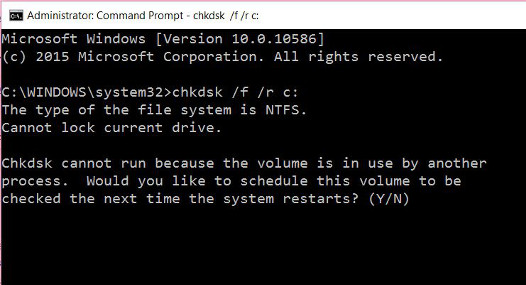
 

 Chạy CheckDisk

13. Vô hiệu hóa Tips About Windows

Đôi khi trong một số trường hợp, người dùng có thể vô hiệu hóa Tips About Windows để khắc phục lỗi.

Để vô hiệu hóa Tips About Windows, bạn vào Start => Settings => System => Notification & actions. Chuyển đổi tùy chọn Show me tips about Windows sang OFF là xong.
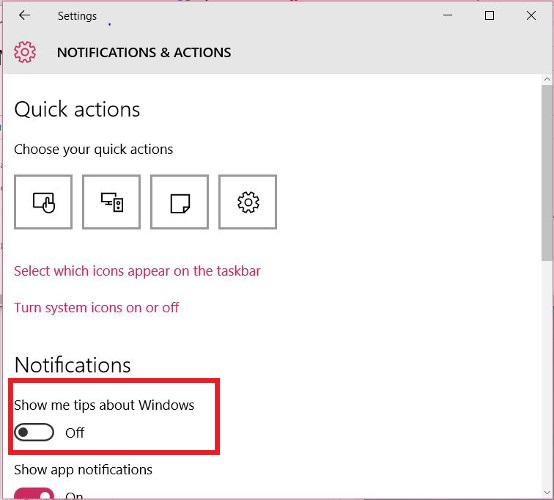
Vô hiệu hóa Tips About Windows

14. Thay đổi vị trí Pagefile

Pagefile là một file trên ổ đĩa cứng để hỗ trợ khả năng ghi có “hạn” của RAM trong máy tính trong trường hợp cần thiết.

Máy tính của bạn sẽ ưu tiên sử dụng RAM để lưu trữ dữ liệu bởi vì khả năng truy suất của nó nhanh hơn ổ cứng. Tuy nhiên, khi bộ nhớ RAM đầy hoặc quá tải thì Windows sẽ tự động chuyển các dữ liệu từ RAM sang Pagefile trong ổ cứng.

Tuy nhiên trong một số trường hợp nguyên nhân gây lỗi Disk Usage có thể là do Pagefile được sử dụng liên tục.

Để khắc phục lỗi, giải pháp đầu tiên bạn có thể áp dụng là cấy thêm RAM. Tuy nhiên để không phải mất tiền oan, bạn có thể áp dụng cách khác là di chuyển pagefile sang ổ không phải là ổ cứng hệ thống. Để làm được điều này:

1. Kích chuột phải vào My Computer hoặc This PC, chọn Properties.

2. Tiếp theo vào Advanced system settings => Settings (dưới mục Performance) => Advanced => Change.

3. Theo mặc định pagefile sẽ được chọn, bạn chọn No paging file rồi click chọn Set.

4. Tiếp theo chọn ổ đĩa cứng mà bạn muốn di chuyển pagefile sang, sau đó click chọn “System managed size” => Set.

5. Click chọn OK và khởi động lại máy tính của bạn.
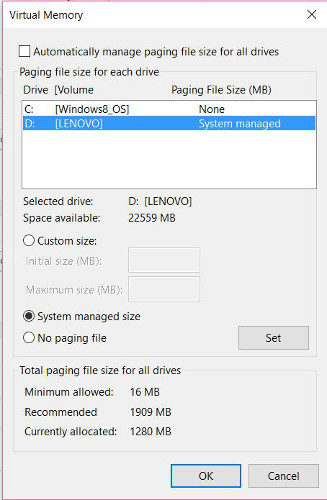
Thay đổi vị trí Pagefile

Sau tất cả, nếu những cách trên đều không có tác dụng với bạn thì hãy nâng cấp ổ cứng lên SSD nhé, đảm bảo lỗi full disk 100% này sẽ biến mất.

Thứ Năm, 6 tháng 1, 2022

SSD NVME là gì? Tốc độ của SSD chuẩn PCIE?

 Công nghệ NVMe trên ổ cứng SSD là xu hướng đang ngày càng phổ biến trong lĩnh vực lưu trữ. Các ổ cứng SSD NVME sử dụng trình điều khiển và khai thác khe cắm băng thông lớn giúp tối ưu tốc độ truyền dữ liệu và hiệu năng, trở thành lựa chọn hàng đầu thay thế SSD SATA cũ.


NVMe hay Non-Volatile Memory Express là trình điều khiển giúp CPU giao tiếp với các ổ cứng SSD thông qua khe cắm PCIE. Các tác vụ ghi hoặc chép dữ liệu bằng SSD NVMe sẽ nhanh hơn nhiều so với các ổ cứng SSD cũ kết nối qua SATA. Đây vốn là khe cắm được thiết kế cho các ổ cứng HDD trước đây và bị giới hạn truyền dữ liệu ở tốc độ là 600 MB/s.


Các ổ cứng SSD NVMe truyền dữ liệu rất nhanh. Chẳng hạn như SSD NVMe chuẩn PCIe 4.0 phổ biến hiện tại về lý thuyết có tốc độ truyền dữ liệu tối đa lên đến 64.000 MB/s gấp 100 lần so với kết nối chuẩn SATA.

Ưu điểm của ổ cứng SSD NVMe

  • Hiệu suất cao: Các ổ cứng SSD NVME sử dụng 64000 làn truyền dữ liệu và làm việc song song. Với mỗi làn dữ liệu, ổ cứng có thể xử lý tới 64000 câu lệnh trên giây. Trong khi đó các ổ cứng SSD sử dụng trình điều khiển AHCI hiện chỉ hỗ trợ được 32 lệnh cho mỗi hàng đợi, do đó không thể khai thác được hết sức mạnh của công nghệ ổ cứng thể rắn.

  • Độ trễ thấp: Dữ liệu trên ổ cứng SSD NVME sẽ được truyền trực tiếp tới CPU thông qua cổng PCI-Express nằm trên bo mạch chủ của thiết bị. Cách vận hành này sẽ giúp dữ liệu giảm đi bước trung gian khi phải qua đi qua chipset rồi mới đến CPU như SSD SATA nên tốc độ làm việc nhanh hơn và tiết kiệm thời gian hơn.Ước tính, khe cắm PCIe cho phép ổ cứng SSD NVME truyền dữ liệu nhanh hơn tới 25 lần so với khe cắm SATA trước đây.

    Ổ cứng SSD PCIE: Sự khác biệt giữa các thế hệ

    Sức mạnh ổ cứng SSD NVME một phần đến từ việc khai thác tốc độ truyền dữ liệu từ khe cắm PCIE với 4 kích cỡ cơ bản: X1, X4, X8 và X16. Có thể hiểu, ổ cứng SSD có khe cắm PCIE càng lớn sẽ xử lý nhiều được nhiều làn dữ liệu trong cùng một thời điểm hơn, đạt hiệu suất cao hơn.


    Do sử dụng khe cắm PCIe để truyền dữ liệu nên tốc độ của SSD PCIe NVMe cũng phụ thuộc nhiều vào chuẩn PCIE của mỗi thế hệ. Hiện nay trên thị trường, SSD NVME có các thế hệ Gen 1, Gen 2, Gen 3, Gen 4. Mỗi thế hệ lại tiếp nối những ưu điểm tuyệt vời và cải tiến hơn nhiều so với thế hệ trước. 

Thứ Ba, 23 tháng 11, 2021

Giải pháp nâng cấp laptop

 Laptop sau một thời gian sử dụng sẽ gặp một số vấn đề như đơ, chậm, thao tác giật lag. Nếu đã thử các biện pháp sửa chữa và bảo dưỡng vẫn chưa thể khắc phục, đã tới lúc bạn cần nâng cấp laptop.

Dấu hiệu cho thấy laptop cần nâng cấp cấu hình

Để một chiếc laptop hoạt động mượt mà phụ thuộc vào nhiều yếu tố như CPU, ổ cứng, card đồ họa, Ram,.... Có những máy cấu hình khủng nhưng vẫn chạy chậm và đơ do chưa được tối ưu cấu hình tốt.

Bên cạnh đó những chiếc laptop không được vệ sinh thường xuyên cũng sẽ khiến bộ phận tản nhiệt làm việc kém. Máy quá nóng khiến CPU bị giảm xung nhịp dẫn đến tình trạng máy hoạt động chậm chạp dù cấu hình vẫn có thể đáp ứng được. 


Laptop có thể nâng cấp những gì?

Nâng cấp là một giải pháp tiết kiệm hơn, tối ưu hơn, nhưng một câu hỏi khác đặt ra là chúng ta có thể nâng cấp gì để laptop mạnh hơn? Tùy từng máy có thể nâng cấp các bộ phận khác nhau, tuy nhiên có thể kể tới 7 thành phần chính:

  • Vi xử lý CPU
  • Card đồ họa GPU
  • Bộ nhớ RAM
  • Ổ cứng lưu trữ
  • Màn hình
  • Card mạng
  • Phần mềm

Ngoài phần mềm có thể nâng cấp miễn phí thì 6 thành phần còn lại cần mua linh kiện về để nâng cấp, thay mới.

1. Nâng cấp RAM laptop

Nâng cấp RAM là sự lựa chọn phổ biến, đơn giản nhất mà người dùng lựa chọn nâng cấp đầu tiên. Với những tác vụ cơ bản như đọc báo, lướt web thì 4 - 8GB RAM là đủ. Tuy nhiên nếu công việc đòi hỏi các tác vụ nặng và thường xuyên hơn Photoshop, Render video, chơi game, lập trình,... thì bạn sẽ cần 8GB RAM trở lên để làm việc trơn tru, mượt mà.

Khi lựa chọn RAM để nâng cấp laptop cũ, tùy theo nhu cầu sử dụng và ngân sách, bạn có thể lựa chọn dung lượng RAM sao cho phù hợp:

  • 4GB RAM: Đây là mức dung lượng RAM tối thiểu để cài đặt hệ điều hành và vừa đủ sử dụng để làm việc với các tác vụ văn phòng, lướt web nhẹ nhàng, xử lý Photoshop cơ bản.
  • 8GB RAM: Đáp ứng tốt các nhu cầu xử lý hình ảnh bằng Photoshop, AI, xử lý đa nhiệm hay chạy các chương trình giả lập.
  • 16GB RAM: Mức dung lượng này khá thoải mái để bạn chơi các tựa game nặng, thiết kế 3D hay render video.

Mức giá để nâng cấp RAM không quá cao, tuy nhiên bạn cần lựa chọn mức dung lượng vừa đủ với nhu cầu để tránh lãng phí không cần thiết. Ngoài ra, để nâng cấp RAM thì bạn cũng cần biết chuẩn RAM tương thích với laptop đang sử dụng.

2. Nâng cấp SSD cho laptop

Hiện nay ổ cứng được phân làm 2 loại: HDD và SSD. Việc nâng cấp ổ cứng từ HDD lên SSD mang tới hiệu quả rõ rệt nhất khi thực hiện. Những tác dụng nổi bật của việc nâng cấp ổ SSD cho laptop có thể kể tới:

  • Khởi động máy tính nhanh hơn so với việc khởi động với ổ HDD.
  • Tốc độ truy xuất dữ liệu nhanh, tránh bị phân mảnh như ổ cứng HDD
  • Đảm bảo hiệu suất tốt khi sử dụng các phần mềm thiết kế đồ họa hoặc chơi game.
  • Không gây ra tiếng ồn khi hoạt động, tản nhiệt và tiết kiệm điện năng tốt hơn HDD.

Thông thường, ổ cứng trên laptop sẽ được chia làm 3 dạng: 

  • Laptop có ổ HDD 2.5 và ổ đĩa quang: Bạn thay ổ HDD cũ bằng SSD chuẩn 2.5 SATA III. Còn với ổ HDD cũ bạn vẫn có thể tận dụng bằng gắn vào vị trí ổ đĩa quang.
  • Laptop chỉ có 1 ổ cứng: Bạn chỉ có thể tháo ổ cứng cũ và thay bằng ổ cứng SSD mới, lúc này bạn sẽ cần xác định khe cắm ổ cứng trên laptop của mình là gì để chọn SSD phù hợp.
  • Laptop có nhiều khe ổ cứng: Bạn cũng cần chọn ổ cứng phù hợp, tương thích với laptop thì mới sử dụng được. 

Với trường hợp lắp song song 2 ổ cứng laptop, bạn nên cài đặt Windows vào ổ đĩa SSD để có thể khai thác được tối đa ưu thế tốc độ.

3. Nâng cấp CPU, GPU cho laptop

Laptop thay được CPU thường là những dòng laptop cũ sử dụng chip M, MQ, QM hoặc những bộ laptop máy chạm, máy gaming to dày sử dụng CPU của máy để bàn.

Tuy nhiên hầu hết các nhà sản xuất hiện nay đều sử dụng chip U, chip G hay chip HQ cho laptop để tối ưu điện năng và tiết kiệm diện tích. Đây đều là chip dán và không thể thay thế được.


Với GPU cũng tương tự, nếu như laptop của bạn không sử dụng card rời MXM thì cũng không thể thay thế được, trừ khi bạn thay toàn bộ main. 

4. Nâng cấp màn hình

Với những vấn đề như màn hình không chuẩn màu, độ phân giải không cao, màn hình khiến bạn bị mỏi mắt,... Lựa chọn nâng cấp màn hình để có trải nghiệm hình ảnh tốt hơn, có 2 cách để thực hiện:

  • Sử dụng màn hình rời: Bạn mua màn hình và kết nối trực tiếp với laptop thông qua cổng HDMI, VGA hay USB. Bạn có thể yên tâm là việc làm này sẽ không khiến laptop nóng hay hỏng hóc.

  • Nâng cấp ngay màn hình laptop: Nếu không hiểu rõ về các thông số, chuẩn cắm, bạn có thể mang ra cửa hàng để có trải nghiệm sử dụng tốt nhất. 


5. Nâng cấp card mạng cho laptop

Nếu như bạn cảm thấy laptop bắt wifi yếu và thỉnh thoảng mất mạng thì khả năng cao do card mạng không được tốt. Nâng cấp card Wifi giúp laptop chạy nhanh hơn, ổn định hơn và tiết kiệm pin hơn. 


Để nâng cấp, bạn cũng cần phải kiểm tra xem máy tính có thay được card mạng hay không rồi đặt một card mạng chân PCI gắn vào máy là xong. 

6. Nâng cấp phần mềm

Cuối cùng, một biện pháp nâng cấp miễn phí nhưng mang lại hiệu quả rất tốt đó chính là nâng cấp phần mềm. Bạn nên cài đặt phiên bản mới nhất của phần mềm thường xuyên làm việc để nhận được những cập nhật tối ưu và tính năng mới nhất.

Bên cạnh đó, bạn hãy sử dụng các phần mềm diệt virus, dọn rác để máy tính nhanh và mượt hơn. 

Cuối cùng nhưng không kém phần quan trọng. Bạn hãy đừng quên máy tính sau mỗi 6 tháng cũng cần được mở ra để vệ sinh, thay keo để đảm bảo độ bền, hiệu năng cũng như công suất máy.