KÍCH HOẠT TÍNH NĂNG WINDOWS SECURITY
Windows Security là một ứng dụng bảo mật tích hợp sẵn trong Windows 11,
cung cấp các tính năng như quét thời gian thực, bảo vệ tường lửa, kiểm
soát tài khoản, bảo vệ thư mục hay bảo vệ thiết bị nhằm phát hiện phần
mềm độc hại, chẳng hạn như virút, mã độc tống tiền, phần mềm gián điệp, rootkit và các mối đe dọa mạng khác. Để mở Windows Security, người dùng ấn tổ hợp phím: Windows + I > Privacy & security > Windows Security. Dưới đây là một số tính năng cần thực hiện nhằm nâng cao bảo mật cho máy tính của người dùng trên Windows Security.
Quét virus máy tính
Với tính năng Virus & threat
protection, nếu nghi ngờ máy tính đã bị xâm nhập, người dùng luôn có thể
thực hiện quét toàn bộ, quét nhanh hoặc quét tùy chỉnh (có thể lựa chọn
tệp hoặc vị trí cần quét) để đảm bảo thiết bị không có phần mềm độc hại.
Để rà quét virus, trong Virus & threat protection, chọn Scan
options, sau đó tùy chọn các hành động mà ứng dụng có thể rà quét như đã
được đề cập, rồi chọn Scan now (Hình 1).
Hình 1. Các tùy chọn rà quét virus và các mối đe dọa khác
Bảo vệ trước mã độc tống tiền
Controlled folder access là một tính năng
bảo mật trong Virus & threat protection được tích hợp trên Windows
11 để bảo vệ máy tính trước các cuộc tấn công mã độc tống tiền. Khi tính
năng này được kích hoạt, nó sẽ theo dõi những thay đổi mà ứng dụng thực
hiện đối với tệp của người dùng. Nếu một ứng dụng cố gắng sửa đổi các
tệp trong thư mục được bảo vệ và ứng dụng đó bị đưa vào danh sách đen,
người dùng sẽ nhận được thông báo về hoạt động đáng ngờ. Để kích hoạt
tính năng bảo vệ chống mã độc tống tiền trên Windows 11, cần thực hiện các bước sau:
Bước 1: Mở Virus & threat protection > Ransomware protection > Manage ransomware protection.
Bước 2: Tiếp đến, hãy đảm bảo Controlled
folder access được bật. Lúc này, Microsoft Defender Antivirus sẽ giám
sát các thư mục được bảo vệ nếu phát hiện ứng dụng nào đó đang có hành
vi sửa đổi tệp của người dùng (Hình 2).
Hình 2. Kích hoạt Controlled folder access
Kiểm tra cài đặt tường lửa Windows Firewall
Windows Firewall là một tính năng bảo mật
được tích hợp sẵn trong hệ điều hành Windows. Windows Firewall giúp ngăn
chặn các kết nối không mong muốn đến máy tính của người dùng từ mạng
Internet hoặc mạng nội bộ. Bên cạnh đó, tính năng này cũng cho phép
người dùng kiểm soát các ứng dụng và dịch vụ có thể gửi hoặc nhận dữ
liệu qua mạng, đồng thời ngăn chặn sự xâm nhập của các mối đe dọa như mã
độc, phần mềm gián điệp,… và tăng cường hiệu suất ổn định của hệ thống.
Để kiểm tra Windows Firewall, người dùng thực hiện các bước sau:
Bước 1: Trong Windows Security, chọn Firewall & network protection.
Bước 2: Đảm bảo rằng Domain network, Private network và Public network đã được bật (Hình 3).
Hình 3. Kích hoạt Windows Firewall
Tăng cường bảo vệ chống lừa đảo
Bắt đầu từ phiên bản 22H2, Windows 11 đã
bao gồm tính năng chống lừa đảo (Phishing protection) có thể bảo vệ mật
khẩu khỏi các trang web và ứng dụng độc hại. Đầu tiên, tính năng này sẽ
hiển thị cảnh báo khi phát hiện người dùng đã nhập mật khẩu tài khoản
của mình trên một trang web hoặc ứng dụng không đáng tin cậy. Nó cũng sẽ
cảnh báo người dùng khi cố gắng lưu mật khẩu ở dạng văn bản thuần túy
trên một ứng dụng và sử dụng lại mật khẩu trên các tài khoản khác vì
điều này khiến tin tặc dễ dàng đánh cắp thông tin tài khoản của người
dùng hơn. Tính năng Phishing protection hoạt động trên tài khoản
Microsoft, tài khoản cục bộ, Active Directory hoặc Azure Active
Directory. Người dùng thực hiện các bước sau:
Bước 1: Trong Windows Security, chọn lần lượt App & browser control > Reputation[1]based protection > Reputation[1]based protection settings.
Bước 2: Đảm bảo Phishing protection được bật với các tùy chọn sau:
- “Warm me about malicious apps and sites”: Hiển thị cảnh báo khi truy cập một trang web hoặc chương trình không đáng tin cậy.
- “Warm me about pass pass use”: Cảnh báo
sử dụng cùng một mật khẩu khi tạo tài khoản mới hoặc cập nhật thông tin
trên trang web hoặc chương trình.
- “Warm me about unsafe password storage”:
Cảnh báo người dùng không lưu mật khẩu ở dạng văn bản thuần túy trong
trình soạn thảo văn bản (Hình 4).
Hình 4. Kích hoạt tính năng Phishing protection
SỬ DỤNG DYNAMIC LOCK
Dynamic Lock là một tính năng bảo mật trên
Windows 11 dành cho những ai thường quên khóa máy tính khi di chuyển
xa. Điều này gây khó khăn cho bất kỳ người lạ truy cập vào hệ thống.
Tính năng này hoạt động bằng cách kết nối máy tính với một thiết bị
khác, ví dụ như TV hay điện thoại thông minh qua Bluetooth. Khi ghép nối
thành công, bất cứ khi nào người dùng rời khỏi máy tính thì tín hiệu
kết nối sẽ yếu đi, Dynamic Lock sẽ được kích hoạt và máy tính của người
dùng bị khóa. Để thực hiện điều này, người dùng cần phải bật Bluetooth
và ghép nối các thiết bị. Sau đó bật tính năng Dynamic Lock như sau:
Bước 1: Ấn tổ hợp phím “Windows + I” để mở Settings. Sau đó chọn Accounts.
Bước 2: Nhấp vào Dynamic Lock trong phần bên dưới Additional Settings.
Bước 3: Chọn tích Allow Windows to automatically lock your device when you’re away.
Sau khi hoàn thành các bước trên, người
dùng sẽ có thêm một lớp bảo mật mới. Khi đó, nếu thiết bị Bluetooth
không ở gần máy tính, Windows 11 sẽ đợi 30 giây rồi tắt màn hình và khóa
tài khoản (Hình 5).
Hình 5. Sử dụng Dynamic Lock
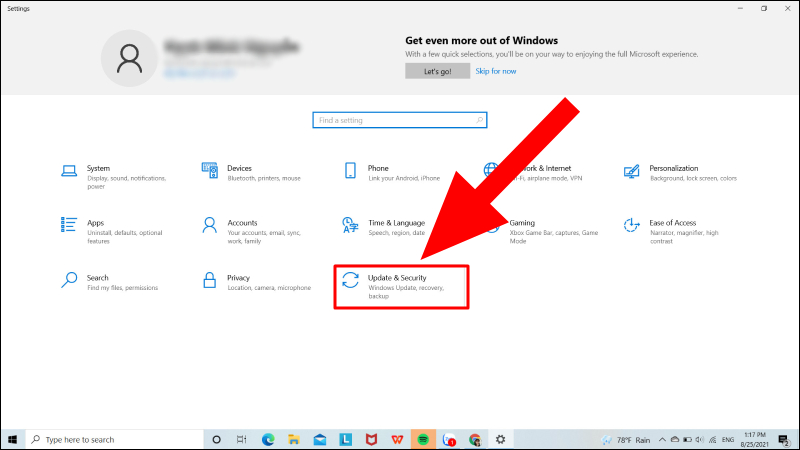
THƯỜNG XUYÊN CẬP NHẬT HỆ ĐIỀU HÀNH
Hình 6. Cập nhật hệ điều hành
Một lưu ý quan trọng trong việc nâng cao
bảo mật cho Windows 11 đó là thường xuyên cập nhật hệ điều hành. Đây là
hành động mà nhiều người dùng thường hay bỏ qua. Các bản cập nhật
Windows có thể khắc phục các lỗi và lỗ hổng bảo mật thông qua các bản
vá, từ đó giúp bảo vệ máy tính khỏi các mối đe dọa mới cùng với các lỗi
hệ thống. Mặc định, Windows sẽ tự động tải về bản cập nhật mới. Tuy
nhiên, nếu muốn cập nhật thủ công, người dùng có thể thực hiện theo các
bước sau:
Bước 1: Ấn tổ hợp phím “Windows + I” để mở Settings. Sau đó chọn Windows Update.
Bước 2: Tại đây, chọn Check for updates. Ngay sau đó, hệ thống sẽ tìm và cập nhật tự động các bản vá bảo mật mới nhất.





.png)
.png)
.png)
.png)
.png)
.png)