Kiến thức công nghệ

Chia sẻ những công nghệ mới nhất

Thủ thuật mạng máy tính

Chia sẻ những kinh nghiệm mạng máy tính

Thủ thuật phần mềm máy tính

Chia sẻ những kinh nghiệm về hệ điều hành và phần mềm máy tính

Thủ thuật mạng xã hội

Góc Chia sẻ những kinh nghiệm về mạng xã hội

Thủ thuật sửa chữa phần cứng

Góc Chia sẻ những kinh nghiệm về sửa chữa laptop-pc

Thứ Sáu, 24 tháng 2, 2023

Nguy cơ cháy nổ khi pin laptop bị phồng

 Nếu như pin laptop bị phồng mà người dùng vẫn cố ý sử dụng thì sẽ làm tăng nguy cơ nổ pin lapto, gây hư hại đến các linh kiện khác của máy tính. 

CẢNH BÁO NGUY CƠ NỔ PIN KHI PIN LAPTOP BỊ PHỒNG

Nguyên nhân chính là do pin laptop bị phồng những khách hàng vẫn vô tư cắm sạc thời gian dài. Hậu quả là chiếc laptop đã bị cháy cáp ổ cứng, hỏng bản di chuột, hỏng loa, chập main, sun vỏ nhựa quanh quả pin như hình ảnh dưới. Đây quả là một lời cảnh tỉnh cho những ai còn chủ quan khi thấy pin laptop bị phồng mà vẫn cố tình sử dụng.
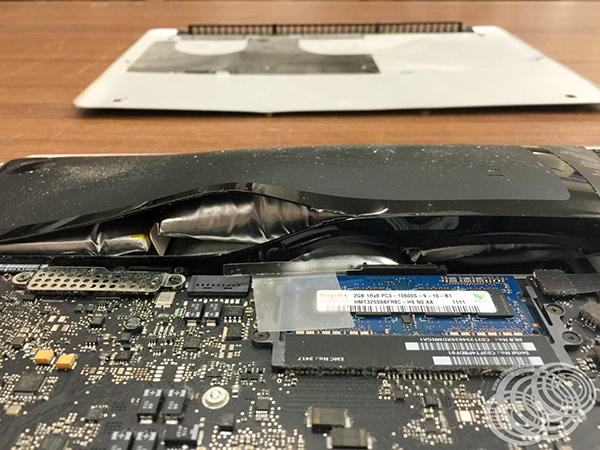
 

Vậy tại sao pin laptop bị phồng lại làm tăng nguy cơ cháy nổ và nên làm thế nào khi pin laptop có dấu hiệu bị chai, bị phồng? Đọc ngay bài viết dưới đây để trang bị kiến thức ngay cho mình nhé!

1. Tại sao pin laptop bị phồng làm tăng nguy cơ cháy nổ

Pin Lithium-ion (gọi tắt là Li-ion) có ưu điểm là có khả năng lưu trữ điện năng cao, nhẹ hơn, rẻ hơn, mức độ hư hỏng thấp hơn. Do vậy, loại pin này được sử dụng trong hầu hết các thiết bị điện tử, trong đó có laptop. Tuy nhiên, pin Li-ion của laptop cũng không tránh khỏi nguy cơ bị cháy nổ kể cả khi có cơ chế phồng lên để hạn chế nổ pin. Quá trình tỏa nhiệt của pin Li-ion làm tăng nhiệt độ của pin, cộng thêm các cell pin nằm gần nhau và việc nén áp suất toàn bộ khối pin đã làm tăng nguy cơ nóng pin, nổ pin laptop.

Khi các viên pin Li-ion gặp hiện tượng quá nhiệt, sạc đầy lâu trong môi trường nhiệt độ cao hoặc do đã sử dụng lâu năm sẽ tạo cơ sở cho pin thải ra một hỗn hợp khí điện phân có thể gây cháy nổ. Mặc dù pin được thiết kế có thể phồng lên để đảm bảo chất khí đó không tiếp xúc với môi trường bên ngoài nhưng chúng sẽ là quả bom nổ lúc nào không hay nếu như chúng ta không xử lý kịp thời mà vẫn tiếp tục sử dụng và sạc pin laptop bình thường.

2. Nên làm gì khi pin laptop bị phồng?

Cho dù xác suất cháy nổ pin laptop rất thấp nhưng dù sao khi pin đã bị phồng thì chúng cũng không còn tốt như lúc trước đó. Khi pin laptop bị phồng, bạn hãy lưu ý những lời khuyên sau của công ty để hạn chế thấp nhất khả năng bị nổ pin laptop:

Dừng ngay việc sạc pin.

Khi pin laptop bị phồng to lên rồi thì bạn tuyệt đối không tiếp tục sạc pin laptop nữa, cũng không nên tiếp tục sử dụng laptop. Những việc này sẽ khiến cho nhiệt độ của pin gia tăng, gây nguy cơ nổ pin laptop. Việc bạn cần làm lúc này là tắt nguồn không sử dụng máy nữa và cũng tuyệt đối không sạc pin.

Tìm cách tháo pin ra khỏi laptop.

Không cắm sạc, không sử dụng máy cũng không phải là biện pháp lâu dài vì chúng ta còn cần sử dụng laptop cho công việc của mình. Do vậy, hãy tìm cách tháo chiếc pin laptop bị phồng ra khỏi máy để sạc máy trực tiếp khi dùng hoặc thay pin laptop mới.

Khi pin đã bị phồng to ra rồi thì việc tháo pin sẽ gặp chút khó khăn. Nếu máy là loại có pin rời thì việc tháo đơn giản hơn chút. Lưu ý rằng trong quá trình tháo pin, bạn tuyệt đối không bóp, nén hay làm bất cứ hành động nào khiến cho lớp vỏ ngoài pin bị thủng. Một khi đã tháo được pin thì bạn cần dán băng dính điện lên các phần kim loại tiếp xúc của pin để tránh hiện tượng sốc tĩnh điện và đặt viên pin này ở nơi thoáng mát, cách xa những vật có thể lây nóng hay gây cháy nổ.

Tìm cách tháo pin laptop bị phồng ra khỏi máy

Bạn cũng đừng ném viên pin laptop bị phồng vào thùng rác bởi chúng vừa có hại cho môi trường vừa có nguy cơ gây hại cho những người xung quanh. Tốt nhất là bạn nên tìm đến các cơ sở tái chế, thu gom rác thải điện tử tại khu vực mình sinh sống. Ví dụ như bạn có thể liên hệ với chương trình Việt Nam Tái chế để được thu gom rác thải điện tử tại nhà.

Nếu như laptop hay Macbook của bạn là loại có pin liền máy thì việc tháo pin laptop bị phồng ra khỏi máy khá khó khăn và yêu cầu kỹ thuật cao hơn. Do đó, bạn hãy đem laptop đến cơ sở gần nhất để các kỹ thuật viên hỗ trợ tháo pin hoặc thay pin sớm nhất có thể.

3. Làm thế nào để tránh pin laptop bị phồng?

Để phòng tránh hiện tượng pin laptop bị phồng cũng như là hạn chế tốt đa nguy cơ nổ pin laptop, người dùng cần trang bị cách sử dụng pin và sạc pin đúng cách như sau:

– Giữ pin laptop luôn mát mẻ.

Để tránh pin laptop bị “bốc hỏa”, bạn luôn luôn phải để laptop ở nơi thoáng mát, tránh ánh nắng chiếu trực tiếp, tránh làm bít lỗ thông hơi, quạt tản nhiệt của laptop. Bên cạnh đó, bạn cũng nên vệ sinh laptop định kỳ để máy tính luôn mát mẻ.

Luôn để laptop ở nơi thoáng mát

– Sử dụng sạc và pin chất lượng cao.

Chắc hẳn laptop khi dùng được một thời gian dài (khoảng trên 3 năm) thì không thể tránh khỏi pin/ sạc hỏng cần thay mới. Tuy nhiên có thể nói, việc sử dụng pin hay sạc kém chất lượng, việc lắp pin sai quy cách lại là những nguyên nhân phổ biến gây nóng pin, thậm chí khiến cho pin laptop bị phồng, nổ pin laptop. Do đó, nếu cần phải mua pin hay mua sạc laptop mới, bạn hãy chọn những địa chỉ cung cấp linh kiện laptop uy tín.

– Không nên cắm sạc liên tục.

Mặc dù nhiều người cho rằng việc cắm sạc liên tục hay vừa sạc vừa dùng không ảnh hưởng đến tuổi thọ pin laptop do có mạch tự động ngắt sạc nhưng nếu không cần thiết, bạn cũng nên hạn chế cắm sạc liên tục để tránh làm viên pin bị nóng lên.

Ngay từ bây giờ, mỗi người dùng cần trang bị cho mình những kiến thức cơ bản về pin laptop cũng như cách sử dụng pin đúng cách để tránh pin laptop bị phồng gây nguy cơ nổ pin, hỏng máy. Chúc các bạn luôn giữ được chiếc pin của mình bền lâu và mạnh khỏe!

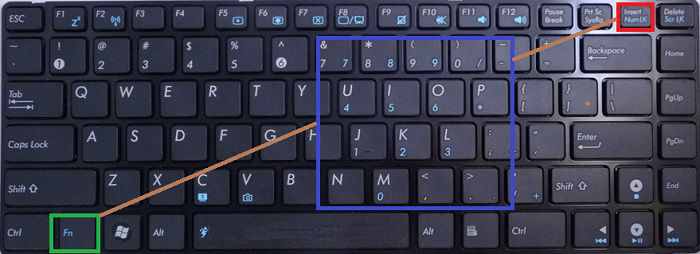
Khắc phục bị lỗi gõ chữ ra số trên Laptop

 Lỗi gõ chữ lại ra số trên bàn phím Laptop khá nhiều người gặp phải khi sử dụng máy tính xách tay, nếu bạn không am hiểu về lĩnh vực này sẽ cảm thấy lo lắng và có thể cho rằng bàn phím Laptop của mình bị hư hỏng.

+ Nguyên nhân: Lỗi này cũng rất hay gặp và nguyên nhân thường là do chúng ta vô kích hoạt tính năng Num Lock trên bàn phím. Đối với các bàn phím hỗ trợ các phím số và phím Num Lock riêng biệt thì không bị tình trạng trên, nhưng đối với các bàn phím có nút Num Lock với các phím số chung với chữ thì hay bị lỗi này. Và đa số các máy tính Laptop có kích thước nhỏ hơn hoặc bằng 14” thì họ thường làm kết hợp như vậy để cho đỡ tốn diện tích và cho phù hợp với máy tính hơn.

=> Cách khắc phục: Bạn hãy nhấn tổ hợp phím Fn + Insert (NumLK) như hình bên dưới để tắt tính năng Num Lock đi là xong.

Thứ Tư, 22 tháng 2, 2023

IC nguồn 3v5v Sony MBX223 M960

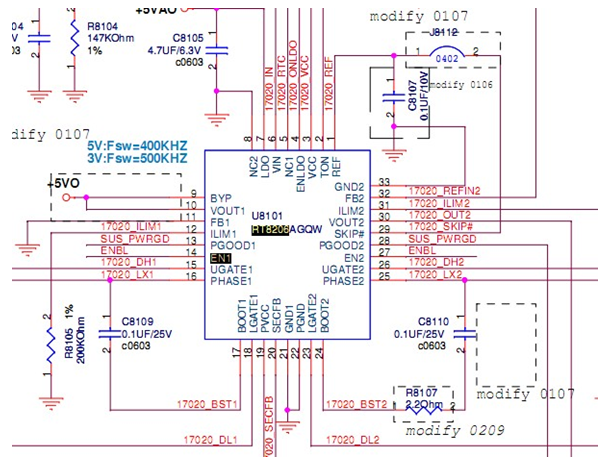
 +  IC nguồn 3v5v SN0608098 tương đương ISL6236


nh_chp_man_hinh_2014-11-22_090617


1.  REF: điện áp 2V. Kết nối 0.1uf tụ điện có thể được cung cấp cho các nội 50uA hiện hành.
2. TON:  điện áp 3V lựa chọn tần số đầu vào 5V. Tần số so mass là 400kHz / 500kHz.
3. VCC: cung cấp nguồn PWM, kết nối với một tụ điện gốm 1uF.
4.  EN LDO: LDO lệnh cho phép mở nguồn
5.  VREF3: điện áp 3.3V. Kết nối một tụ điện dung 0.01UF. Có thể được cung cấp cho các 5mA nội bộ hiện hành.
6.  VIN: nguồn đầu vào điện chính 19v, VIN cung cấp cho PWM và cung cấp điện tuyến tính, cung cấp điện tuyến tính là bình thường sau khi tạo ra một nguồn cung cấp năng lượng PWM, OUT1 là lớn hơn 4.78V, BYP điện áp từ OUT1. Kết nối một tụ 1uF.
7.  LDO: tuyến tính điện áp đầu ra, khả năng cung cấp 100mA hiện tại nội bộ, nếu LDOREFIN kết nối với Mass, LDO đầu ra 5V. Khi đầu ra LDO được thiết lập để 5V, BYP cũng 5V chuyển đổi trong ngưỡng, sẽ chuyển LDO đầu ra, BYP pin được kết nối với đầu ra LDO 0,7 ohms, mở đầu ra LDO chế độ SWPS.
8.  LDOREFIN: LDO pin đầu vào tham chiếu được kết nối với mas, LDO đặt ra 5V. Đặt điện áp đầu ra được kết nối với VCC 3V.
9.  BYP: cung cấp SWPS nguồn LDO chế độ điện áp.
10.  OUT1: SMPS1 điện áp đầu ra pin phát hiện đầu vào được kết nối với SMPS1 ngõ ra ở chế độ OUT1 điện áp cố định cũng có sẵn như SMPS1 đầu vào FB .
11.  FB1: SMPS1 FB1 phản hồi đầu vào được kết nối với mass như một 5V .FB1 điện áp cố định cố định có thể được thiết lập bởi một loạt điện trở chia điện áp 0.7V đến 5.5V ..
12.  ILIM1: SMPS giới hạn hiện hành .GND- . PHASH1 ILIM1 điện áp của dải điện áp là 10 phần 1.ILIM1 giữa 0.2V đến 2V ông cần phải cung cấp hiện nay 5UA của VCC.
13.  POK1: SMPS1 mở cống suất tín hiệu đầu ra tốt.
14.  en1: SMPS1 làm có thể mở pin, lần lượt cao, gần thấp, nếu en1 được kết nối với REF, sau khi SMPS2 bắt đầu, SMPS1 chỉ bắt đầu (delayed start), nếu điện áp lái xe thấp hơn 0.8V en1 sẽ rõ ràng lỗi và thiết lập lại lỗi chốt.
15.  UGATE1: cho SWPS1 ổ ống .UGATE1 cung cấp bởi PHASE1 và boot1.
16. PHASE1: Giai đoạn chân để UGATE1 cung cấp điện áp đường sắt .PHASE1 cũng SMPS1 đầu vào phát hiện hiện tại ..
17. boot1: bootstrap feet. Kết nối một tụ điện bên ngoài, với tham chiếu đến FIG 66,67,68. Tại 28
18. LGATE1: cho SWPS1 tới ổ đĩa ống. LGATE1 dao động giữa PVCC và Mas
19.  PVCC: PVCC là lái xe xuống điện áp ống, kết nối một nguồn 5V để pin PVCC (nếu cần thiết bỏ qua một tụ MLCC để PGND), điện trở nội bộ 10 ohm từ PVCC để VCC, phải vượt qua một 1uF của MLCC tụ giữa hai người.
20.  SECFB: SECFB được sử dụng để giám sát các tùy chọn bên ngoài bơm điện áp 14V. Các kháng giữa áp suất riêng phần của 14V và Mass để cảm nhận được điện áp đầu ra, nếu SECFB dưới ngưỡng điện áp, ống thấp LGATE1 300NS bằng cách mở bơm phí bên ngoài để làm mới. –
21.   GND:. Analog mass trong khi cho SMPS và LDO .
22.  PGND: SMPS điều khiển mass điện
23.  LGATE2: lái xe dưới SMPS2 ống dao động từ PVCC và mass
24.  boot2:. SMPS2 chân bootstrap
25.  Phase2 :. SMPS2 giai đoạn chân
26. UGATE2: ống lái xe trên SMPS2 dao động từ Phase2 và boot2 ..

27. EN2 : SMPS2 cho phép chân mở, nếu EN2 kết nối REF, điện áp SMPS2 được bật (trì hoãn trên) điện áp được bật sau khi SMPS1 nội dung Ibid khác ..
28. POK2 :. SMPS2 cao trở kháng tín hiệu điện tốt
29. SKIP #: chế độ kiểm soát tiếng ồn thấp được kết nối với mass để mở bình thường ldle-mode (xung bỏ qua) chế độ, kết nối chế độ VCC lượt PWM (tần số cố định); kết nối với REF hoặc treo lủng lẳng chế độ bỏ qua mở siêu âm ..
30.  OUT2: SMPS2 phát hiện điện áp đầu ra Ibid ..
31.  ILIM2, SMPS2 giới hạn hiện hành Ibid ..
32. REFIN2, SMPS2 kiểm soát điện áp đầu ra .REFIN2 kết nối với VCC, 3.3V sản lượng cố định có thể được kết nối với VREG3, 1.05V đầu ra cố định. . Nếu REFIN2 ít 0.5V, SMPS2 đầu ra 0V.

Hướng dẫn cách cài đặt Driver máy in nhanh chóng đơn giản


Các bước nền tảng để có thể tiến hành cài driver máy in

Các bước nền tảng để có thể tiến hành cài driver máy in

Trước tiên để để có thể tiến hành cài driver máy in thì bạn cần chuẩn bị những yếu tố sau:

  • Thực hiện mở nguồn máy in để kết nối máy in với Máy tính
  • Bộ Driver máy in download driver máy in từ trên mạng về hoặc sử dụng đĩa driver theo máy sẵn có
  • Sau khi tải Driver thì cần phải giải nén ra, ghi nhớ hoặc ghi lại nếu cần thiết để xem nó ở folder nào, phục vụ cho mục đích của các bước sau.

Một số drive của một số máy tính thông dụng 
Drive máy in canon 2900 64 bits

Cách 1: Cài đặt driver máy in thông qua Devices and Printers như thế nào?

Để nâng cao thời gian cài đặt nhanh hơn, chúng ta có thể sử dụng cách cài thông qua điều kiện Devices and Printers.
Hãy thực hiện các bước cài driver máy in sau đây:

Bước 1: CHọn vào ô Start ( có hình lá cờ) và sau đó cần phải nhấn chọn thư mục Devices and Printer, sau đó trình điều khiển máy in của windows sẽ xuất hiện.

Bước 2: Tiếp tục nhấn chọn Add a Printer sau đó thực hiện bước 3

Bước 3: Đánh dấu vào mục Add a local printer (với mục đích nhằm kết nối qua cổng Usb, Com, LPT, Parallel,)

Bước 4: Kéo xuống và chọn đúng cổng kết nối mình đang sử dụng trong phần Use an Existing port.
Lưu ý: Hãy chọn cổng tương thích với cổng máy của bạn. Ví dụ khi mà máy bạn có nhiều cổng USB thì nhớ phải chọn cổng lớn nhất nha.

Bước 5: Thực hiện thao tác bấm chọn Next để tiếp tục cài đặt khi mà đã chọn xong cổng kết nối máy in.

Bước 6: Tìm và click vào phần Save Disk khi máy bạn hiện ra giao diện mới.

Bước 7: Đánh dấu vào thư mục Browse để có thể chọn mục driver máy in mà được tải về và giải nén trước đó.

Bước 8: Thực hiện soạn đúng đường dẫn sau đây, sau đó truy cập vào đường dẫn này nhé: C:\Users\Administrator\Downloads\Programs\LBP2900_R150_V330_W32_uk_EN_2\32bit\Win2K_Vista

Bước 9: Khi hoàn thành thì hãy nhấn chọn Open

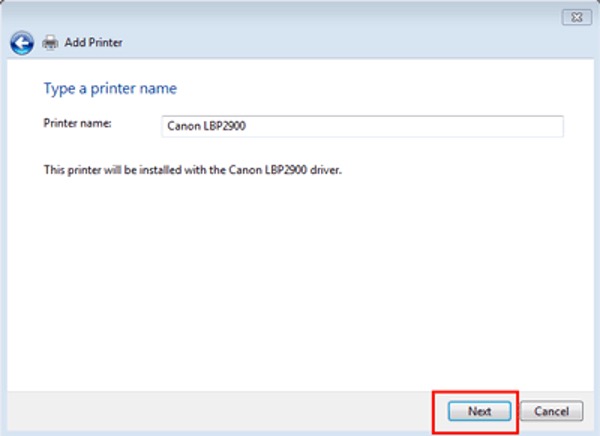
Bước 10: Tên máy in của bạn sẽ xuất hiện lên màn hình máy tính thì hãy thực hiện một cú Click chuột chọn và chọn Next.

Cách 1: Cài đặt driver máy in thông qua Devices and Printers như thế nào?

Bước cuối cùng: Bấm chọn next cho đến khi kết thúc là xong.

Cách 2: Cách tải Driver chuẩn từ trang chủ của hãng

Với các dòng máy tính (Laptop): HP, DELL, Asus…hãy tham khảo bài hướng dẫn cài đặt Driver thủ công cho máy tính dưới đây,đảm bảo nhanh chóng mà cực kỳ hiệu quả, đơn giản vì nó được hỗ trợ từ chính hãng sản xuất.

Bí kíp: Để cài đặt Driver một cách ưu việt nhất với máy tính PC (loại máy tính để bàn) đòi hỏi bạn phải mở thùng máy tính PC ra xem liệu là tên Mainboard máy đang sở hữu là gì, tiếp đến là bước tìm kiếm từ khóa “driver + tên Mainboard” nhớ là tên Mainboard bạn đang sử dụng nha khi đó thì hãy vào trang chủ của máy để tải về là xong.

Cách 3: Thực hiện tìm và cài đặt Driver một cách thủ công

Thực hiện tìm và cài đặt Driver một cách thủ công

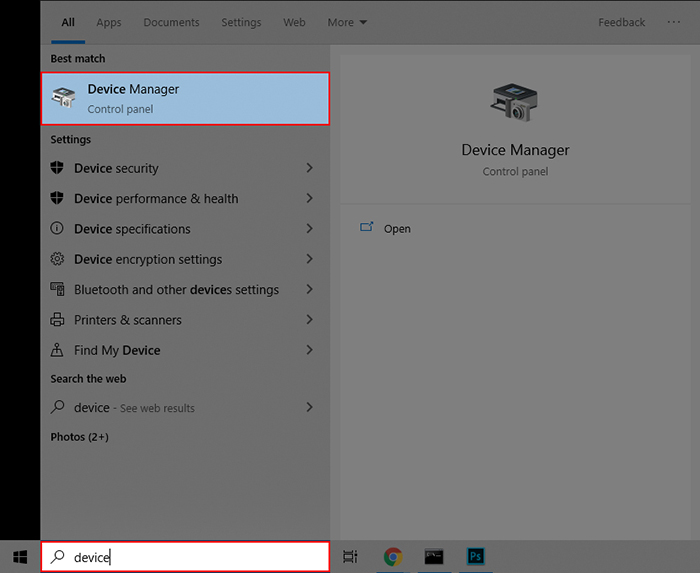
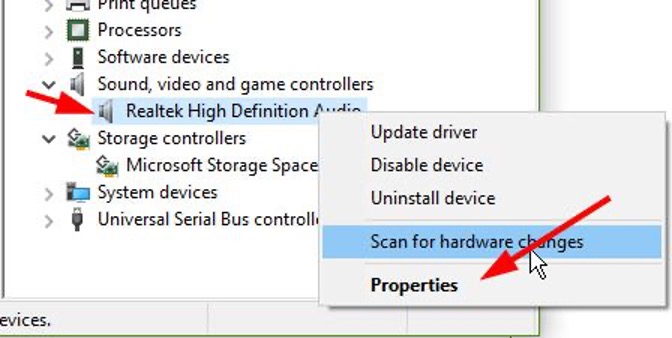
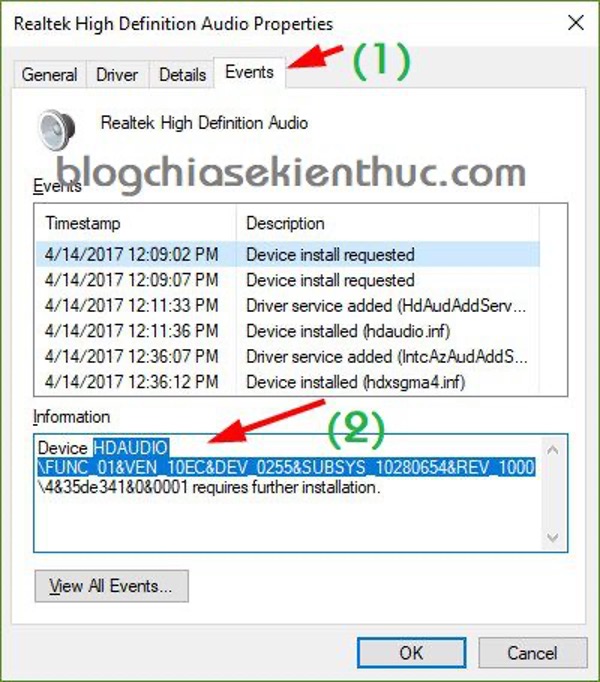
Bước 1: Click chuột phải vào Realtek High Definition… sau đó nhấn chọn Properties.

Bước 2: Chuyển vào tab Events khi một cửa sổ mới hiện ra sau đó nhấn chọn copy đoạn mã trong phần Information nhớ là chỉ copy một đoạn chính như hình dưới chứ không copy hết, rồi thực hiện tìm kiếm trên Google.

Thực hiện tìm và cài đặt Driver một cách thủ công

Bạn đang sử dụng loại nào thì hãy tìm đến trang chủ của Mainboard của loại đó, có cách khác là thu hồi kết quả từ trang driveridentifier.com cung cấp thông tin đầy đủ.

Bước 3: Tải Driver tương ứng với máy tính, tiếp đến là tiến hành cài đặt nó vào máy tính là done.
Bài viết trên đây là cách cài đặt Driver máy in cho Windows 7 Win 10 nhanh chóng đơn giản, hi vọng bạn thực hiện thành công với bài viết chi tiết trên nha.

Chủ Nhật, 3 tháng 7, 2022

sơ đồ chân cáp màn LCD Led 30 pin


Vị trí từng chân như sau:


sơ đồ chân cáp màn LCD Led 40 pin

 Chân cáp lcd led 40 pin 

Vị trí từng chân như sau:


Sửa lỗi Full Disk 100% trên Windows với 14 thủ thuật

Lỗi Full Disk 100% hay lỗi 100 disk có lẽ không còn xa lạ gì đối với những người dùng Windows 10/8.1. Không chỉ trên Windows 8.1 mà bạn có thể gặp lỗi Full Disk 100% trên Windows 7 hay Windows 8. Mỗi lần mở Task Manager để xem chi tiết các hoạt động thì thấy tab Disk luôn đỏ lòm, với chỉ số 99%, 100% hoặc luôn chiếm từ 90% trở lên.

Lỗi này vẫn xuất hiện ngay cả khi không có tiến trình nào chạy nền và CPU khoảng 2-10%. Vậy làm sao để khắc phục lỗi Full Disk 100%, mời bạn cùng tham khảo bài viết dưới đây của Quản trị mạng.


1. Set Ram ảo bằng thủ công thay vì để chế độ Automatically

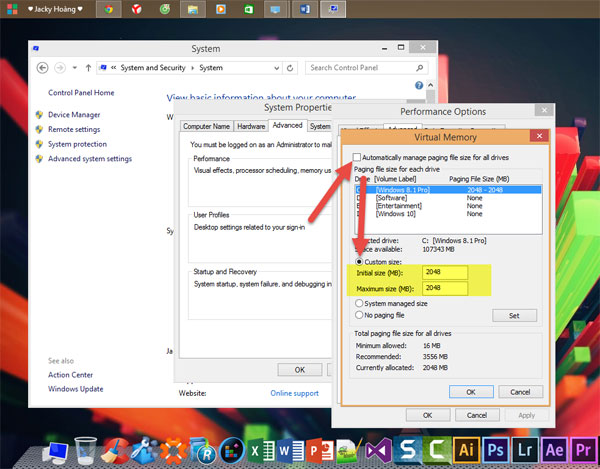
Để Ram ở chế độ Automatically (tự động) cũng là một trong những nguyên nhân khiến máy tính bạn bị dính lỗi Full Disk. Thay vì để chế độ Auto thì bạn nên Set cứng RAM ảo. Cách thực hiện như ảnh ở dưới:


Tại Tab Virtual Memory, bỏ dấu tick ở Automatically manage paging file size for all drives. Chọn ổ đĩa cài Hệ điều hành của bạn (thường là ổ C). Sau đó tích vào Custom size.

Tại mục Maximum size và Initial size. Bạn set cứng cho Ram ảo bằng 1/2 Ram thật của bạn. Ở đây mình có 4GB Ram nên sẽ Set một nửa là 2GB Ram = 2048MB, tương tự các bạn làm với máy tính của bạn.


11 thủ thuật giúp bạn khắc phục lỗi Full Disk 100% trên Windows 8.1

Cuối cùng ấn OK để lưu, và khởi động để thay đổi có hiệu lực.

2. Xử lý Troubleshooting

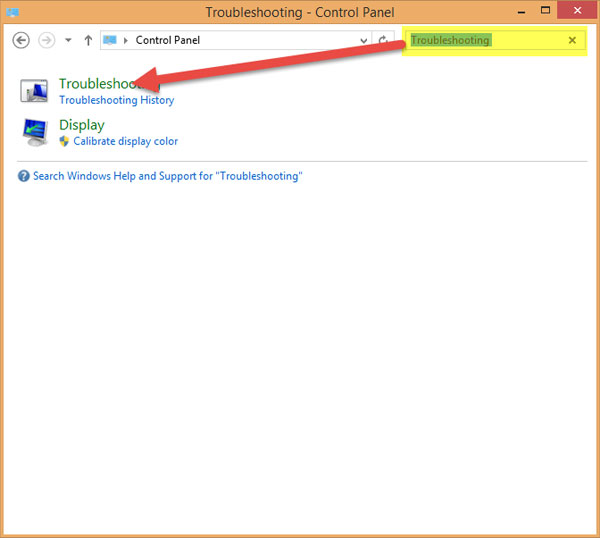
Bạn vào Control Panel, gõ Troubleshooting trên ô tìm kiếm và nhấn vào Troubleshooting.

11 thủ thuật giúp bạn khắc phục lỗi Full Disk 100% trên Windows 8.1

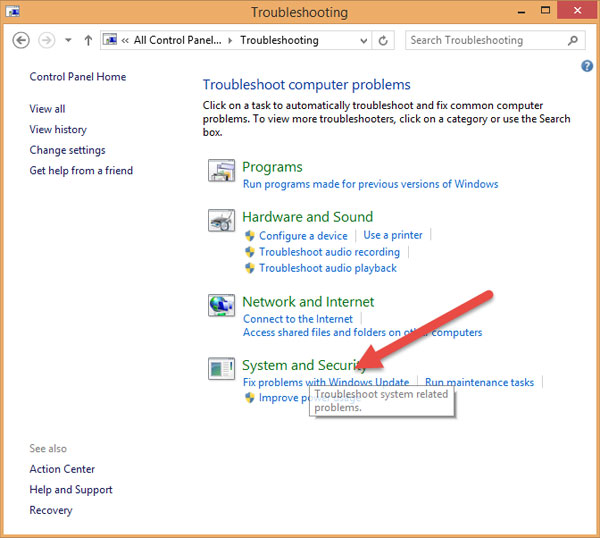
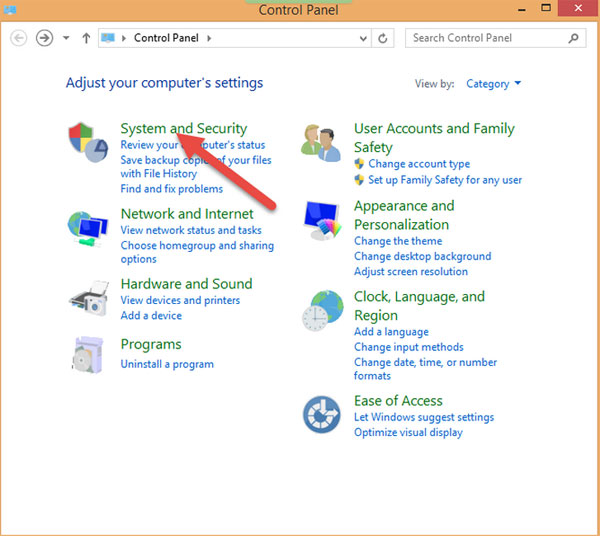
 Cửa sổ mới hiện ra, kích đúp chuột vào System and Security:

11 thủ thuật giúp bạn khắc phục lỗi Full Disk 100% trên Windows 8.1

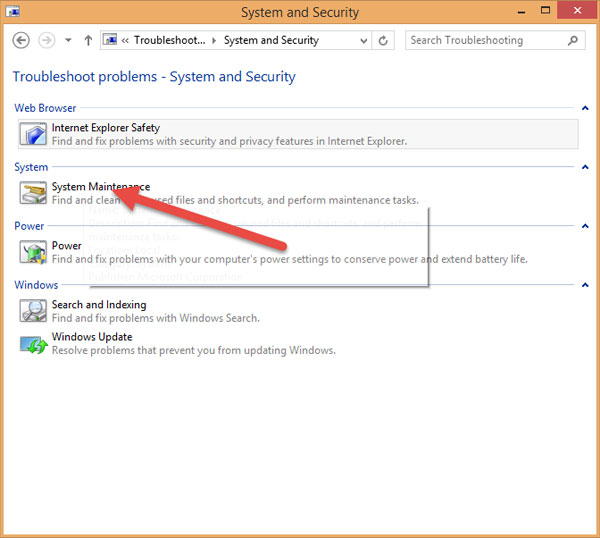
Cửa sổ mới hiện ra, kích vào System Maintenance:

11 thủ thuật giúp bạn khắc phục lỗi Full Disk 100% trên Windows 8.1

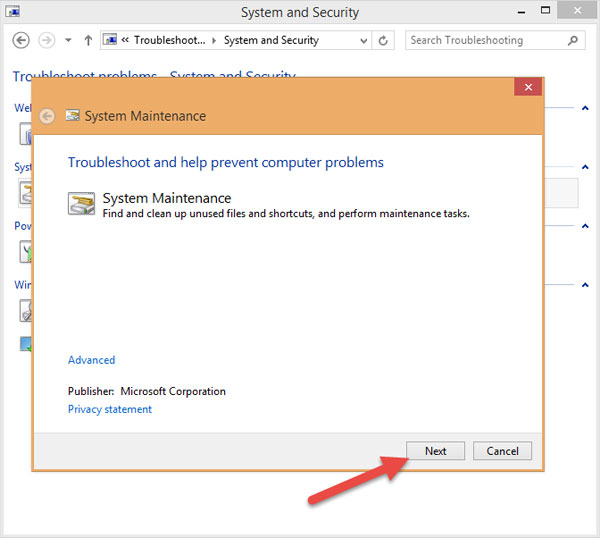
Nhấn Next:

11 thủ thuật giúp bạn khắc phục lỗi Full Disk 100% trên Windows 8.1


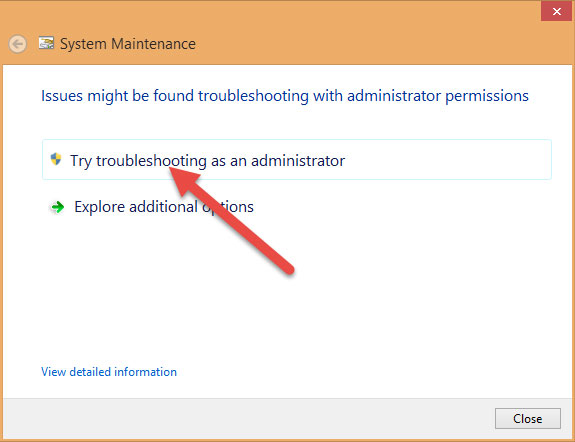
Sau đó cứ để cho máy nó làm việc khi xuất hiện thông báo System Maintenance như hình thì nhấn vào mục Try troubleshooting as an administrator:

11 thủ thuật giúp bạn khắc phục lỗi Full Disk 100% trên Windows 8.1

Sau đó ngồi đợi, chờ cho nó chạy đến khi nào có chữ Close thì nhấn vào.

3. Tắt Maintenance

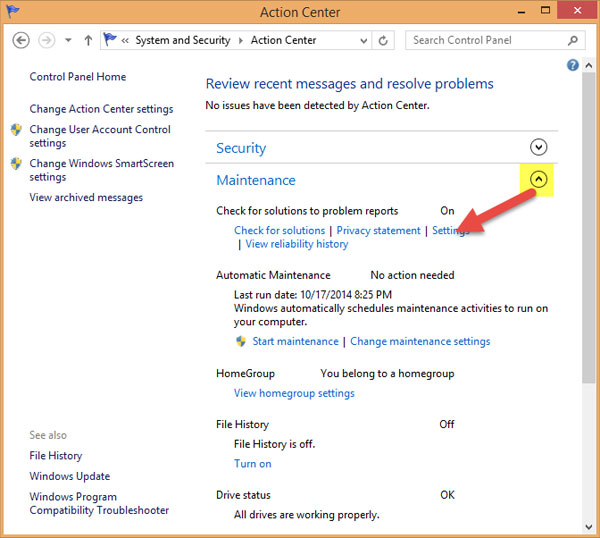
Cũng ở Control Panel, chọn System and Security và Action Center:

11 thủ thuật giúp bạn khắc phục lỗi Full Disk 100% trên Windows 8.1

Tiếp theo nhấp chuột vào mũi tên đở phần thiết lập Maintenance, chọn Settings:

11 thủ thuật giúp bạn khắc phục lỗi Full Disk 100% trên Windows 8.1


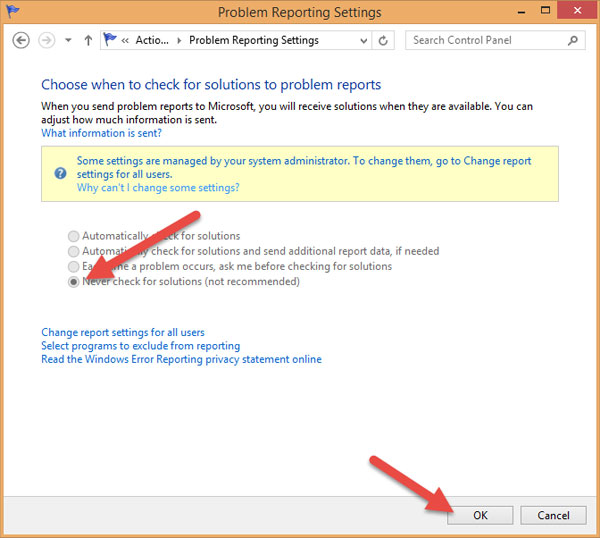
Bạn tích vào Never check for solutions (Not recommended) và OK:

11 thủ thuật giúp bạn khắc phục lỗi Full Disk 100% trên Windows 8.1

4. Tắt Windows SmartScreen

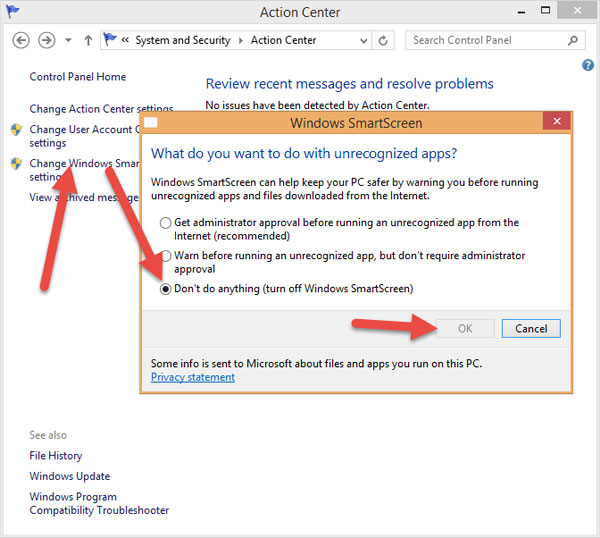
Vẫn ở cửa sổ Action Center, chọn Change Windows SmartScreen Settings, sau đó tích vào Don’t do anything (Turn off Windows SmartScreen).

11 thủ thuật giúp bạn khắc phục lỗi Full Disk 100% trên Windows 8.1 ​

5. Tắt Service Superfetch

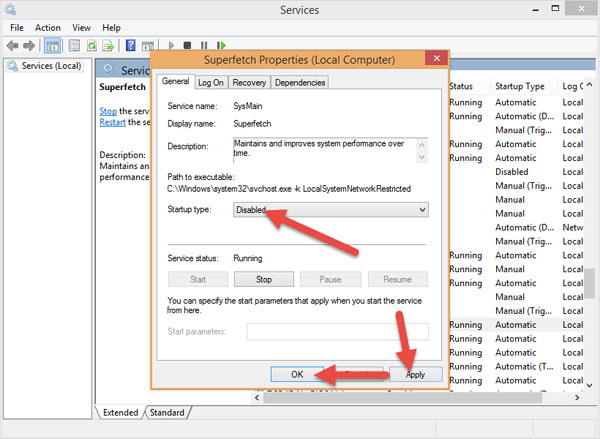
Các bạn ấn tổ hợp phím Windows + R để mở Run gõ Services.msc. Sau đó tìm Superfetch (ấn S rồi tìm cho nhanh), kích đúp vào nó và chọn Disabled.

11 thủ thuật giúp bạn khắc phục lỗi Full Disk 100% trên Windows 8.1

​6. Tắt Service Windows Search

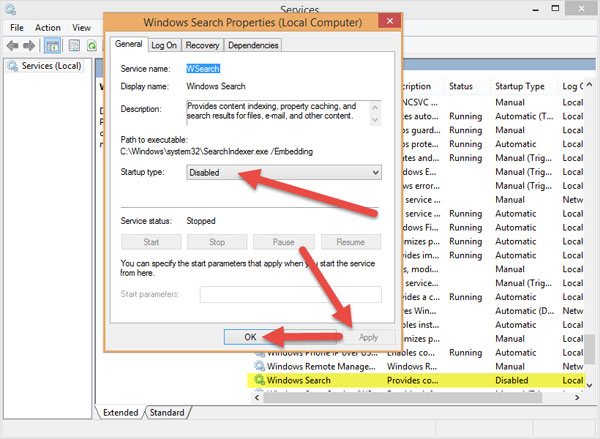
Các bạn cũng làm tương tự như trên nhưng tìm Windows Search (ấn W rồi tìm), kích đúp vào nó và chọn Disabled.

11 thủ thuật giúp bạn khắc phục lỗi Full Disk 100% trên Windows 8.1

7. Tắt Disk Diagnostics: Configure execution level

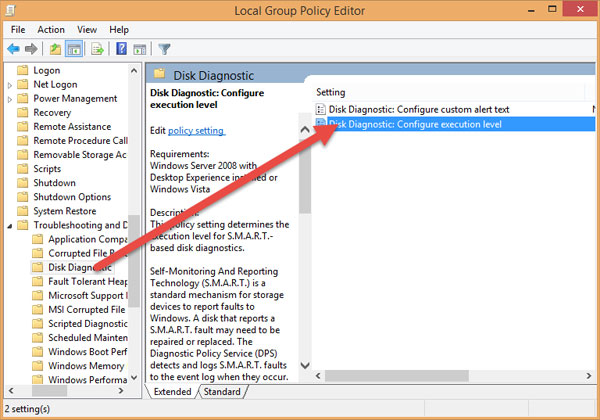
Các bạn vào Run gõ gpedit.msc. Sau đó tìm đến đường dẫn sau:

Computer Configuration / Adminnistrative Templates / System / Troubleshooting and Diagnostics / Disk Diagnostics

Nhìn sang cửa sổ bên phải bạn sẽ thấy Disk Diagnostics: Configure execution level, kích đúp vào nó.

11 thủ thuật giúp bạn khắc phục lỗi Full Disk 100% trên Windows 8.1

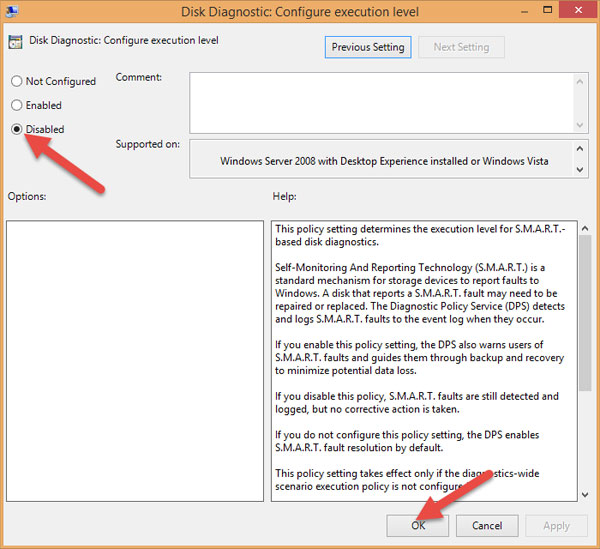
Chọn Disabled và OK để lưu.

11 thủ thuật giúp bạn khắc phục lỗi Full Disk 100% trên Windows 8.1

8. Chống phân mảnh ổ cứng

Hiện nay có rất nhiều phần mềm để chống phân mảnh ổ cứng nhưng trong bài này mình sẽ sử dụng công cụ của Windows.

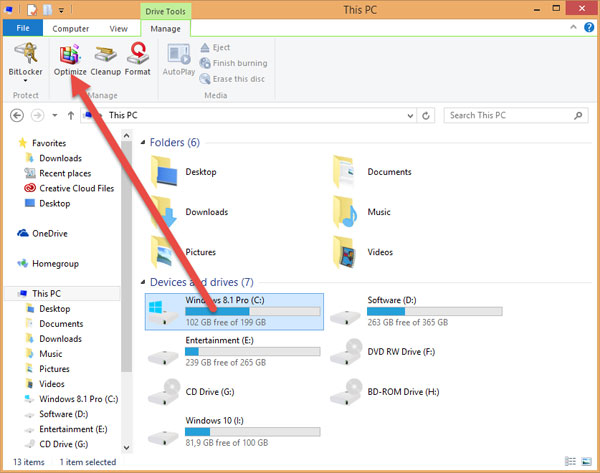
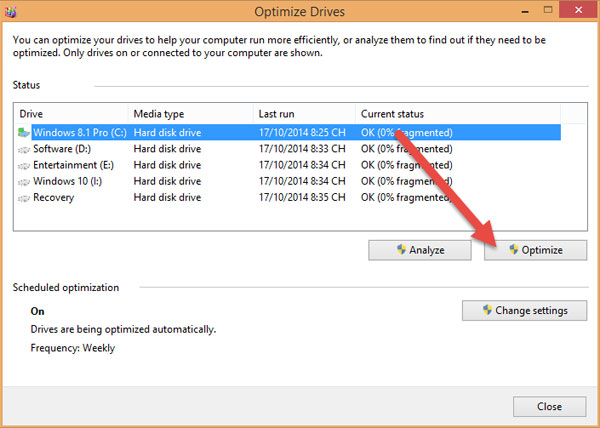
Mở This PC. Sau đó bạn nhấp vào một phân vùng bất kỳ, rồi chọn Manage -> Optimize.

11 thủ thuật giúp bạn khắc phục lỗi Full Disk 100% trên Windows 8.1

Chọn phân vùng mà bạn muốn chống phân mảnh (nên chọn ổ cài ổ chứa HDH trước) rồi nhấn vào Optimize để tiến hành chống phân mảnh và tối ưu hóa phân vùng.

11 thủ thuật giúp bạn khắc phục lỗi Full Disk 100% trên Windows 8.1

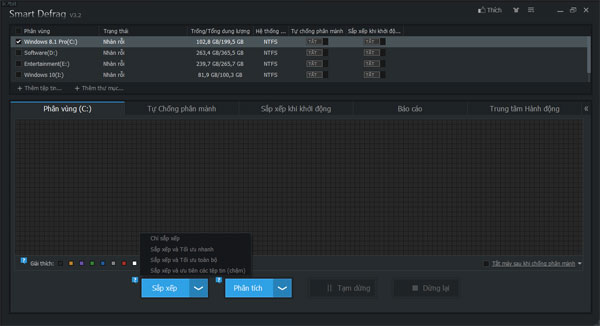
Ngoài ra, các bạn có thể sử dụng phần mềm bên thứ 3 như Smart Defrag 3, ưu điểm của phần mềm này là dễ sử dụng, hỗ trợ ngôn ngữ tiếng việt và hoàn toàn Miễn phí, các bạn có thể tải về và sử dụng tại:

11 thủ thuật giúp bạn khắc phục lỗi Full Disk 100% trên Windows 8.1

 9. Sử dụng các phần mềm dọn rác và sửa lỗi Registry

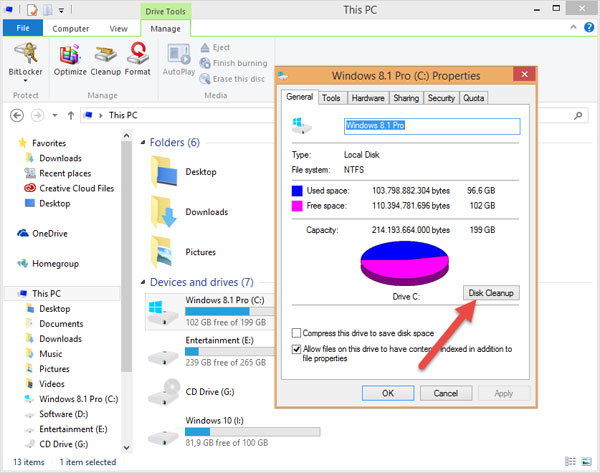
Mở This PC, sau đó bạn nhấp vào một phân vùng mà bạn cài hệ điều hành (thường là ổ C). Chuột phải > Properties > Disk Cleanup.

11 thủ thuật giúp bạn khắc phục lỗi Full Disk 100% trên Windows 8.1

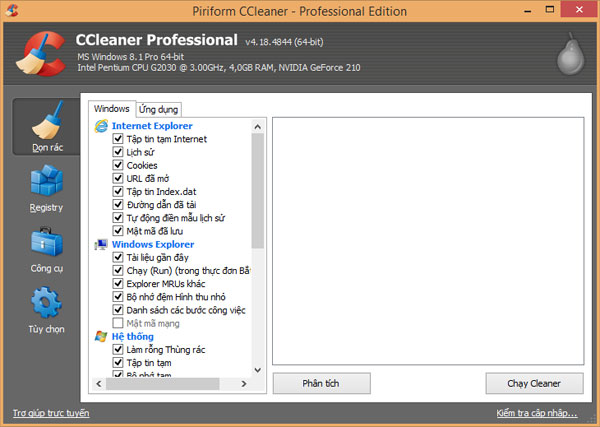
Nếu muốn nhanh hơn thì các bạn có thể dùng phần mềm CCleaner:

11 thủ thuật giúp bạn khắc phục lỗi Full Disk 100% trên Windows 8.1

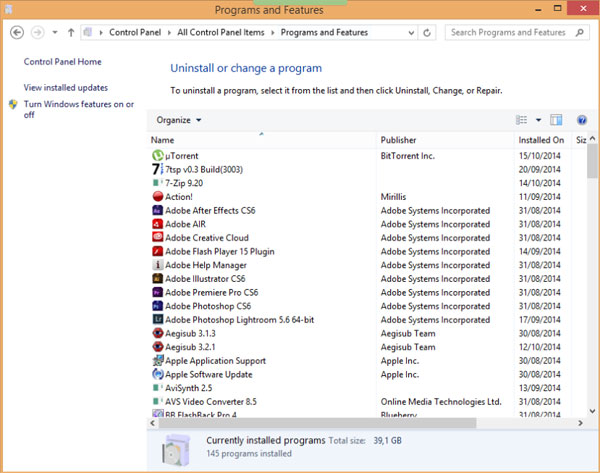
10. Gỡ các phần mềm không cần thiết, tắt các phần mềm không cần dùng lúc Windows khởi động

– Để gỡ các phần mềm không cần thiết các bạn có thể dùng chức năng có sẵn của Windows hoặc phần mềm bên thứ 3 như Revo Uninstaller, CCleaner,…

11 thủ thuật giúp bạn khắc phục lỗi Full Disk 100% trên Windows 8.1

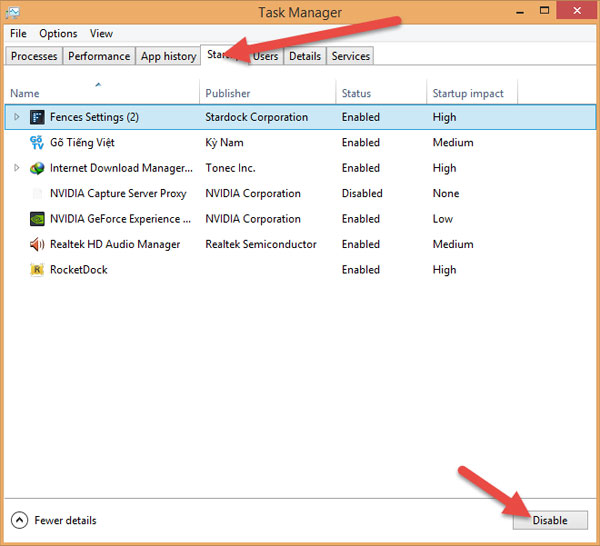
​- Còn tắt các phần mềm, các bạn có thể sử dụng công cụ Startup ở thanh Task Manager, rồi Disable phần mềm mà bạn thấy không cần thiết (lưu ý không Disable Driver của hệ thống nhé).

11 thủ thuật giúp bạn khắc phục lỗi Full Disk 100% trên Windows 8.1

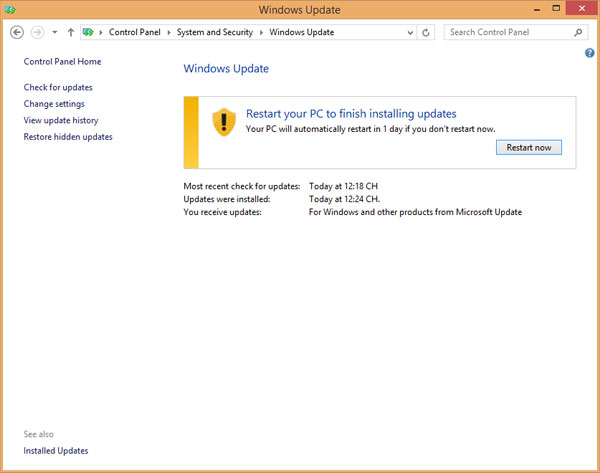
​11. Windows Update

Tải các bản vá lỗi của Mircosoft để sửa lỗi cho Windows của bạn.

11 thủ thuật giúp bạn khắc phục lỗi Full Disk 100% trên Windows 8.1

12. Chạy CheckDisk

1. Click Start, sau đó nhập cmd vào khung Search. Trên danh sách kết quả tìm kiếm, kích chuột phải vào Command Prompt chọn Run as administrator.

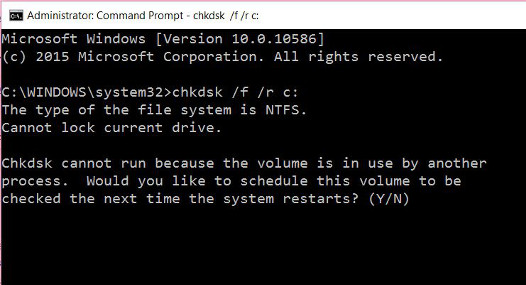
2. Trên cửa sổ Command prompt, bạn nhập câu lệnh dưới đây vào để kiểm tra và tự động khắc phục các lỗi trên ổ đĩa cứng của bạn:

chkdsk /f’ /r C:

Lưu ý: Trong câu lệnh trên, thay thế “C” bằng tên các ổ đĩa cứng chính trên máy tính Windows của bạn.

3. Lúc này trên màn hình bạn sẽ nhận được thông báo ổ đĩa cứng đang sử dụng, nếu muốn chạy CheckDisk khởi động lại hệ thống. Nhấn Y để khởi động lại máy tính của bạn.

4. CheckDisk sẽ chạy sau khi máy tính của bạn khởi động. Quá trình diễn ra sẽ khá lâu, do đó bạn cần phải kiên nhẫn. Quá trình kết thúc và lỗi sẽ không còn xuất hiện nữa.


 Chạy CheckDisk

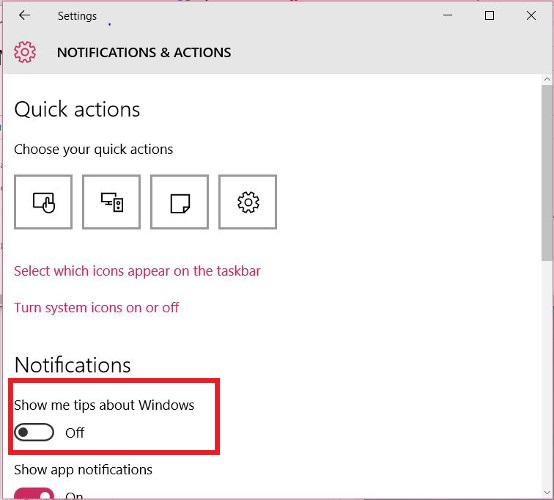
13. Vô hiệu hóa Tips About Windows

Đôi khi trong một số trường hợp, người dùng có thể vô hiệu hóa Tips About Windows để khắc phục lỗi.

Để vô hiệu hóa Tips About Windows, bạn vào Start => Settings => System => Notification & actions. Chuyển đổi tùy chọn Show me tips about Windows sang OFF là xong.

Vô hiệu hóa Tips About Windows

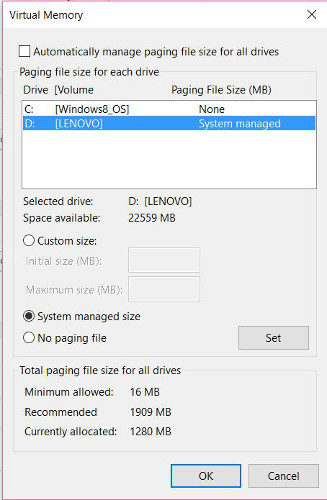
14. Thay đổi vị trí Pagefile

Pagefile là một file trên ổ đĩa cứng để hỗ trợ khả năng ghi có “hạn” của RAM trong máy tính trong trường hợp cần thiết.

Máy tính của bạn sẽ ưu tiên sử dụng RAM để lưu trữ dữ liệu bởi vì khả năng truy suất của nó nhanh hơn ổ cứng. Tuy nhiên, khi bộ nhớ RAM đầy hoặc quá tải thì Windows sẽ tự động chuyển các dữ liệu từ RAM sang Pagefile trong ổ cứng.

Tuy nhiên trong một số trường hợp nguyên nhân gây lỗi Disk Usage có thể là do Pagefile được sử dụng liên tục.

Để khắc phục lỗi, giải pháp đầu tiên bạn có thể áp dụng là cấy thêm RAM. Tuy nhiên để không phải mất tiền oan, bạn có thể áp dụng cách khác là di chuyển pagefile sang ổ không phải là ổ cứng hệ thống. Để làm được điều này:

1. Kích chuột phải vào My Computer hoặc This PC, chọn Properties.

2. Tiếp theo vào Advanced system settings => Settings (dưới mục Performance) => Advanced => Change.

3. Theo mặc định pagefile sẽ được chọn, bạn chọn No paging file rồi click chọn Set.

4. Tiếp theo chọn ổ đĩa cứng mà bạn muốn di chuyển pagefile sang, sau đó click chọn “System managed size” => Set.

5. Click chọn OK và khởi động lại máy tính của bạn.

Thay đổi vị trí Pagefile

Sau tất cả, nếu những cách trên đều không có tác dụng với bạn thì hãy nâng cấp ổ cứng lên SSD nhé, đảm bảo lỗi full disk 100% này sẽ biến mất.