Kiến thức công nghệ

Chia sẻ những công nghệ mới nhất

Thủ thuật mạng máy tính

Chia sẻ những kinh nghiệm mạng máy tính

Thủ thuật phần mềm máy tính

Chia sẻ những kinh nghiệm về hệ điều hành và phần mềm máy tính

Thủ thuật mạng xã hội

Góc Chia sẻ những kinh nghiệm về mạng xã hội

Thủ thuật sửa chữa phần cứng

Góc Chia sẻ những kinh nghiệm về sửa chữa laptop-pc

Thứ Năm, 25 tháng 4, 2024

cách chèn công thức toán học trong Word


Chèn công thức toán học trong Word bằng Equation

Bước 1: Mở công cụ Equation

- Mở Microsoft Word và chọn tab "Insert" trên thanh công cụ ở phía trên cùng của cửa sổ.

- Trên thanh Ribbon, bạn sẽ thấy một nhóm gọi là "Symbols". Trong nhóm này, chọn mũi tên bên cạnh biểu tượng "Equation" và chọn "Insert New Equation".

Chèn công thức toán học trong Word bằng Equation

Bước 2: Tạo công thức

- Khi công cụ Equation được mở, bạn sẽ thấy một thanh công cụ Equation mới xuất hiện trên thanh Ribbon.

- Sử dụng các biểu tượng và các nút trên thanh công cụ này để tạo công thức của bạn. Bạn có thể chọn các ký hiệu toán học, ghi chú, chỉ số, phân số, dấu căn, dấu ngoặc và nhiều hơn nữa.

- Bạn có thể sử dụng chuột để kéo và thả các yếu tố trong công thức, cũng như sử dụng các nút trên thanh công cụ để tạo các ký tự và công thức phức tạp hơn.

Chèn công thức toán học trong Word bằng Equation

Bước 3: Chỉnh sửa và định dạng công thức

- Khi bạn đã tạo công thức, bạn có thể chỉnh sửa và định dạng nó theo ý muốn.

- Để thay đổi kích thước của công thức, bạn có thể nhấp vào công thức và sử dụng các điều khiển kéo để điều chỉnh kích thước.

- Bạn cũng có thể thay đổi kiểu chữ, kích thước, màu sắc và các thuộc tính khác của công thức bằng cách sử dụng các tùy chọn định dạng trong thanh Ribbon.

Chèn công thức toán học trong Word bằng Equation

Bước 4: Hoàn thành công thức

- Khi bạn đã hoàn thành việc tạo và chỉnh sửa công thức, bạn có thể nhấn "Enter" để đặt công thức vào văn bản của Word.

- Công thức sẽ được hiển thị trong văn bản và bạn có thể tiếp tục viết các nội dung khác xung quanh công thức.

Chèn công thức toán học trong Word bằng Equation

Lưu ý: Công cụ Equation cung cấp nhiều tùy chọn và tính năng để tạo công thức phức tạp trong Word. Bạn có thể khám phá và thử nghiệm để tìm hiểu thêm về các khả năng của công cụ này và tùy chỉnh công thức của mình theo ý muốn.

Chèn công thức toán học trong Word bằng ký hiệu

Bước 1: Mở công cụ Ký hiệu

- Mở Microsoft Word và chọn tab "Insert" trên thanh công cụ.

- Trên thanh Ribbon, bạn sẽ thấy một nhóm gọi là "Symbols". Trong nhóm này, chọn mũi tên bên cạnh biểu tượng "Equation" và chọn "More Symbols".

Chèn công thức toán học trong Word bằng ký hiệu

Bước 2: Chèn ký hiệu toán học

- Trong hộp thoại "Symbol", chọn tab "Symbols" nếu nó chưa được chọn.

- Tại đây, bạn có thể chọn từng loại ký hiệu trong danh sách "Subset" hoặc sử dụng hộp tìm kiếm để tìm ký hiệu cụ thể.

- Khi bạn tìm thấy ký hiệu toán học mà bạn muốn chèn, nhấp vào nút "Insert" và ký hiệu sẽ được đưa vào văn bản tại vị trí con trỏ hiện tại.

Chèn công thức toán học trong Word bằng ký hiệu

Bước 3: Định dạng ký hiệu toán học

- Sau khi chèn ký hiệu toán học vào văn bản, bạn có thể chọn và định dạng nó theo ý muốn.

- Sử dụng các tùy chọn định dạng trong thanh Ribbon, bạn có thể thay đổi kích thước, kiểu chữ, màu sắc và các thuộc tính khác của ký hiệu toán học.

- Bạn cũng có thể sử dụng các lệnh trong thanh Ribbon để thực hiện các thao tác đặc biệt như chỉ số, phân số, dấu căn, dấu ngoặc và nhiều hơn nữa.

Bước 4: Hoàn thành công thức

- Tiếp tục viết văn bản xung quanh ký hiệu toán học nếu cần.

- Khi bạn đã hoàn thành việc chèn và định dạng ký hiệu toán học, bạn có thể tiếp tục viết và chỉnh sửa văn bản trong Word.
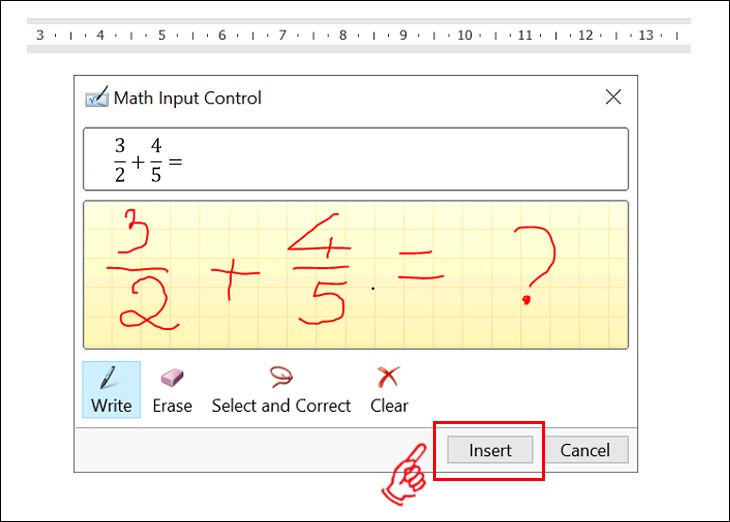
Chèn công thức toán học trong Word bằng ký hiệu

Lưu ý: Sử dụng ký hiệu toán học trong Word cho phép bạn chèn các biểu tượng và ký hiệu toán học cụ thể. Tuy nhiên, nó có giới hạn so với công cụ Equation và cú pháp LaTex trong việc tạo các công thức phức tạp và đẹp mắt.

Chèn công thức toán học trong Word bằng phần mềm MathType

Dưới đây là cách viết công thức toán học trong Word bằng công cụ phần mềm MathType:

- Cài đặt MathType: Tải xuống và cài đặt MathType từ trang web chính thức.

Chèn công thức toán học trong Word bằng ký hiệu

- Mở MathType và Word: Mở cả MathType và Word để sử dụng công cụ MathType trong Word.

Chèn công thức toán học trong Word bằng ký hiệu

- Tạo công thức: Trên thanh công cụ MathType trong Word, sử dụng các biểu tượng và công cụ để tạo công thức toán học.

Chèn công thức toán học trong Word bằng ký hiệu

- Chỉnh sửa và định dạng: Sử dụng các tùy chọn định dạng trong MathType để thay đổi kích thước, kiểu chữ và các thuộc tính khác của công thức.

Chèn công thức toán học trong Word bằng ký hiệu

- Hoàn thành công thức: Sau khi tạo và chỉnh sửa công thức, nhấn "Enter" để đặt công thức vào văn bản của Word.

Chèn công thức toán học trong Word bằng ký hiệu

Lưu ý: MathType cung cấp nhiều tùy chọn và tính năng để tạo công thức phức tạp trong Word. Bạn có thể tìm hiểu thêm để tận dụng toàn bộ khả năng của công cụ này.

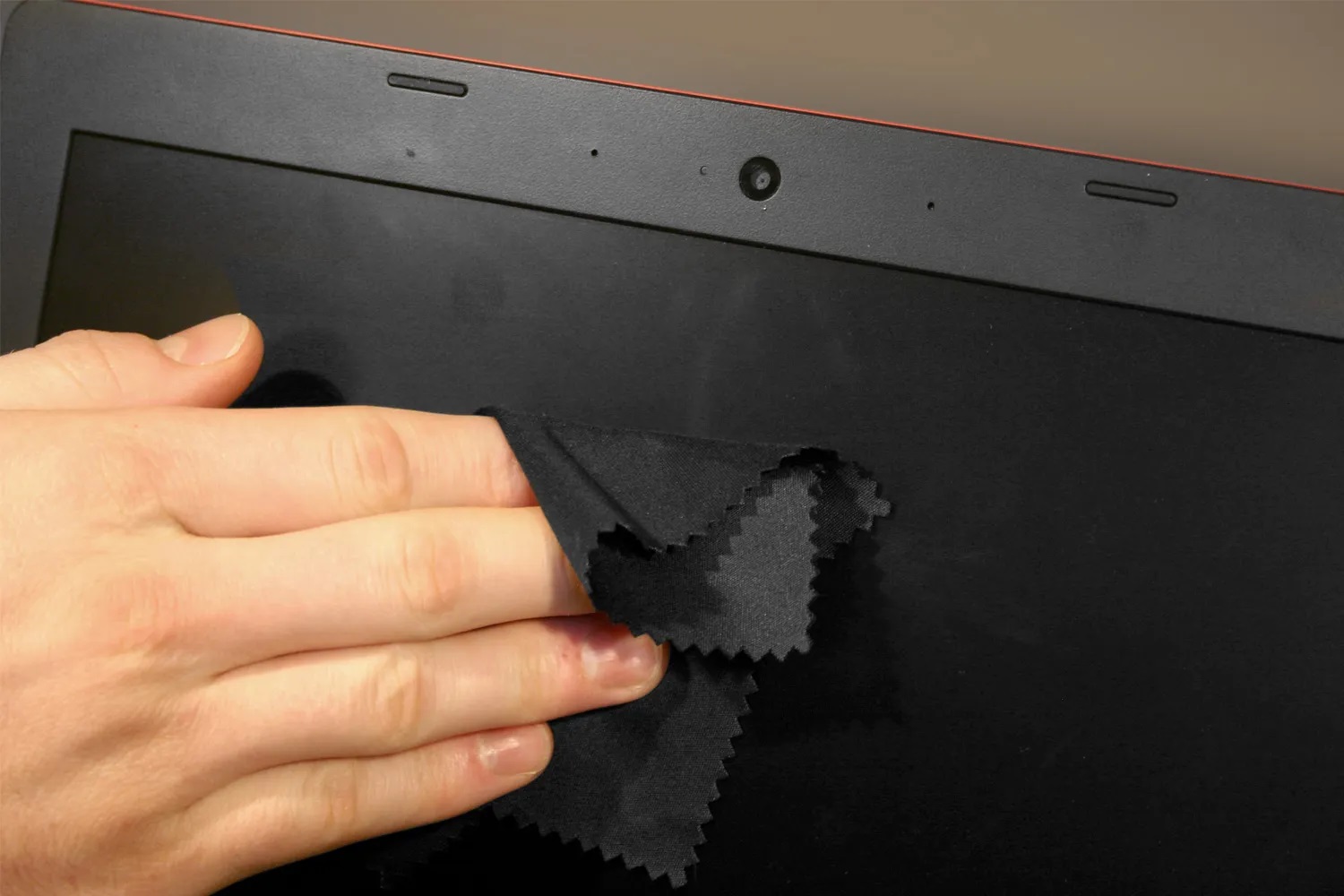
Hướng dẫn bạn cách vệ sinh màn hình laptop đúng cách


Màn hình máy tính bị bụi thông thường bạn hãy dùng vải sợi nhỏ lau nhẹ

Những người đeo kính hoặc sở hữu máy ảnh đều biết rất rõ về công cụ nhỏ này. Xét cho cùng, đó là cách tốt nhất để làm sạch ống kính máy ảnh hoặc kính mắt.

Được thiết kế để loại bỏ bụi và mảnh vụn mà không tạo ra xơ vải hoặc làm trầy xước các bề mặt mỏng manh, vải sợi nhỏ là nơi tốt nhất để bắt đầu khi vệ sinh màn hình máy tính xách tay.

Cảnh báo: Tuyệt đối không sử dụng khăn giấy, khăn thô. Chúng có thể trông mềm mại khi bạn chạm tay vào nhưng lại cực kỳ thô ráp trên màn hình dễ bị trầy xước.

Bước 1: Tắt máy tính xách tay của bạn. Không chỉ an toàn hơn mà việc có một màn hình trống có thể giúp bạn nhìn thấy bụi.

Bước 2: Ấn nhẹ vào màn hình, dùng vải sợi nhỏ lau theo một chiều. Không chà hoặc lau theo vòng tròn vì điều này có thể làm hỏng màn hình hoặc chỉ làm các hạt bụi di chuyển xung quanh.

Bước 3: Tiếp tục lau khắp màn hình cho đến khi hết bụi.

Còn việc sử dụng khăn lau bụi thì sao? Đây cũng là cách an toàn để loại bỏ bụi nếu lớp phủ cực nhẹ. Tránh các sản phẩm kiểu lông vũ, chúng chỉ đơn giản đẩy bụi đi lung tung. Thay vào đó, hãy tìm một loại có khả năng thu bụi, chẳng hạn như khăn lau bụi chuyên dụng hay đơn giản hơn là khăn lau kính. Và hãy nhớ tắt máy tính xách tay trước khi sử dụng.

Không có phương pháp cố định nào để loại bỏ bụi, mặc dù bạn có thể muốn di chuyển theo hình chữ X từ trên xuống dưới.

Màn hình máy tính bị bụi thông thường bạn hãy dùng vải sợi nhỏ lau nhẹ

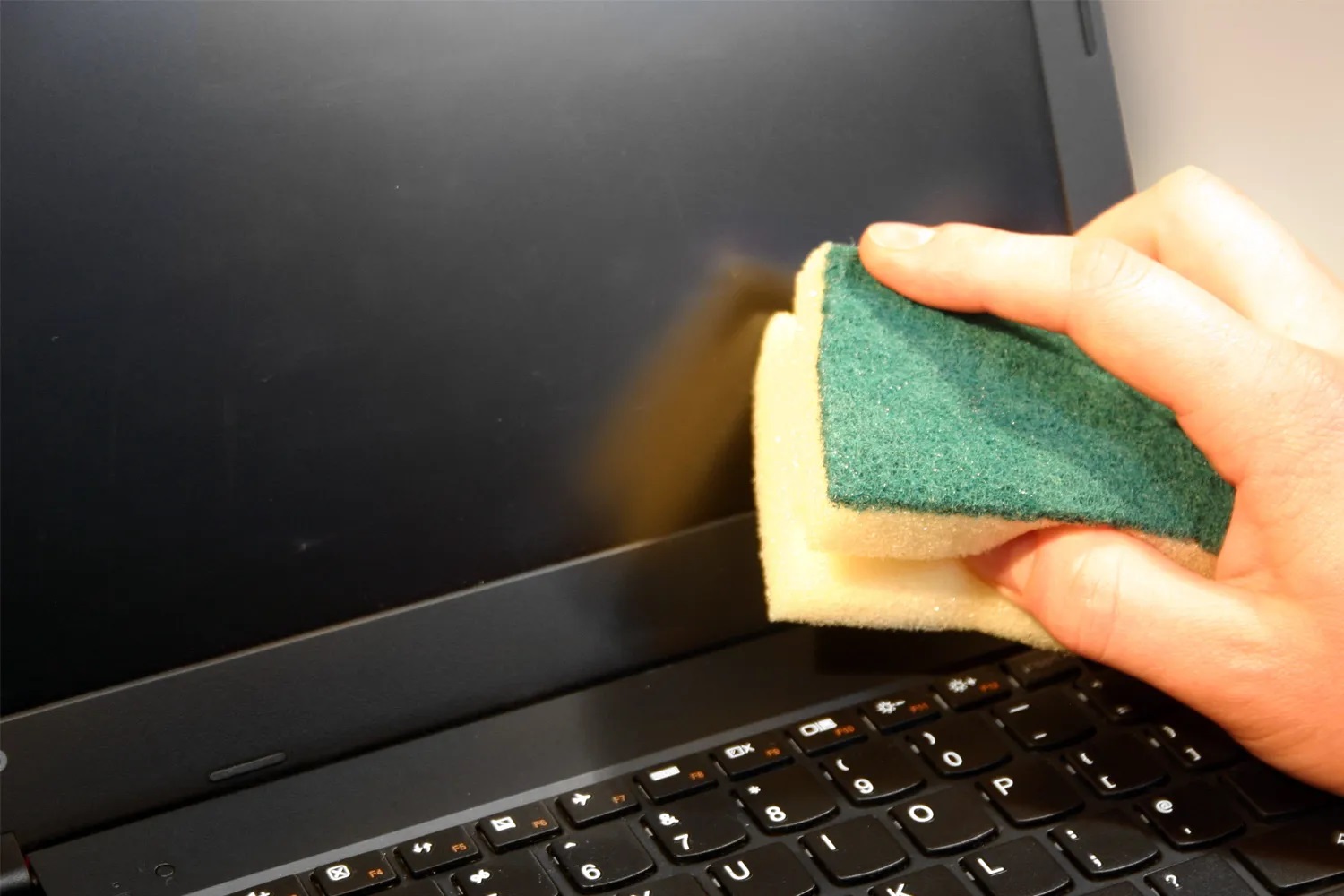
Màn hình laptop bám bụi bẩn dày cứng đầu bạn hãy dùng miếng bọt biển ẩm

Đôi khi, màn hình của bạn sẽ có nhiều bụi hơn. Thay vì chà xát nó bằng vải sợi nhỏ mà không có tác dụng - và có thể làm bẩn vải trong quá trình đó - bạn có thể sử dụng miếng bọt biển ẩm để thay thế.

Những gì bạn cần:

  • Một miếng bọt biển gia dụng hoàn toàn mới.
  • Nước cất, nước khử ion hoặc nước lọc.

Cảnh báo: Tuyệt đối tránh dùng nước máy thông thường . Khoáng chất vô hình có thể làm trầy xước dẫn đến hỏng màn hình của bạn.

Bước 1: Tắt máy tính xách tay của bạn và rút phích cắm ra khỏi nguồn điện. Nếu có thể, hãy tháo pin.

Lưu ý: Nếu bạn lo lắng về khả năng nước nhỏ giọt rơi xuống bàn phím, hãy đặt vật gì đó nhưng một chiếc khăn nhẹ lên trên phím để không hấp thụ chất lỏng.

Bước 2: Làm ướt miếng bọt biển bằng nước và vắt khô để loại bỏ nước nhỏ giọt.

Bước 3: Dùng miếng bọt biển lau nhẹ vùng bị ảnh hưởng của màn hình. Để ý những giọt nước nhỏ giọt và làm sạch chúng ngay lập tức.

Bước 4: Sau khi khu vực đó sạch sẽ, hãy đợi màn hình khô hoàn toàn trước khi đóng nắp hoặc sử dụng máy.

Màn hình laptop bám bụi bẩn dày cứng đầu bạn hãy dùng miếng bọt biển ẩm

Màn hình laptop dính dầu hay các chất bám dai hãy sử dụng dung dịch tẩy rửa

Nếu phương pháp dùng vải và bọt biển không làm sạch được màn hình máy tính xách tay của bạn thì đã đến lúc dùng bình xịt làm sạch màn hình an toàn. Tuy nhiên, bạn không thể sử dụng bất kỳ chất nào một cách bừa bãi. Một vài loại hóa chất sẽ có nguy cơ ăn mòn, làm xước bề mặt ngay cả khi bạn đang sử dụng vải sợi nhỏ.

Bạn không nên sử dụng các dung dịch sau đây để vệ sinh màn hình laptop của bạn

- Aceton

- Amoniac

- Axit etylic

- Rượu etylic

- Rượu methyl

- Metyl clorua

- Chất tẩy rửa bề mặt

- Toluen

- Nước lau kính

- Bất kỳ chất ăn mòn nào khác

Bạn vẫn có thể mua chất tẩy rửa của bên thứ ba, nhưng chúng tuyệt đối không được chứa các hóa chất nêu trên. Ngoài ra, bạn có thể tự pha chất tẩy rửa theo một số gợi ý sau

  • 50% nước cất và 50% giấm trắng
  • 50% nước cất và 50% cồn isopropyl ( Cồn 70 độ)
  • 100% nước cất và một giọt nước rửa chén

Lưu ý:  Như bạn thấy, bạn có thể dùng cồn để lau màn hình laptop, nhưng đó phải là  cồn isopropyl , không được dùng methyl hay ethyl.

Bước 1: Tắt máy tính xách tay của bạn và rút phích cắm ra khỏi bộ sạc. Nếu có thể, hãy tháo pin ra để tránh mọi sự cố về điện.

Lưu ý: Nếu bạn lo lắng về khả năng nước nhỏ giọt rơi xuống bàn phím, hãy đặt vật gì đó nhẹ lên trên phím. Tốt nhất bạn nên chọn loại vật liệu không hấp thụ chất lỏng.

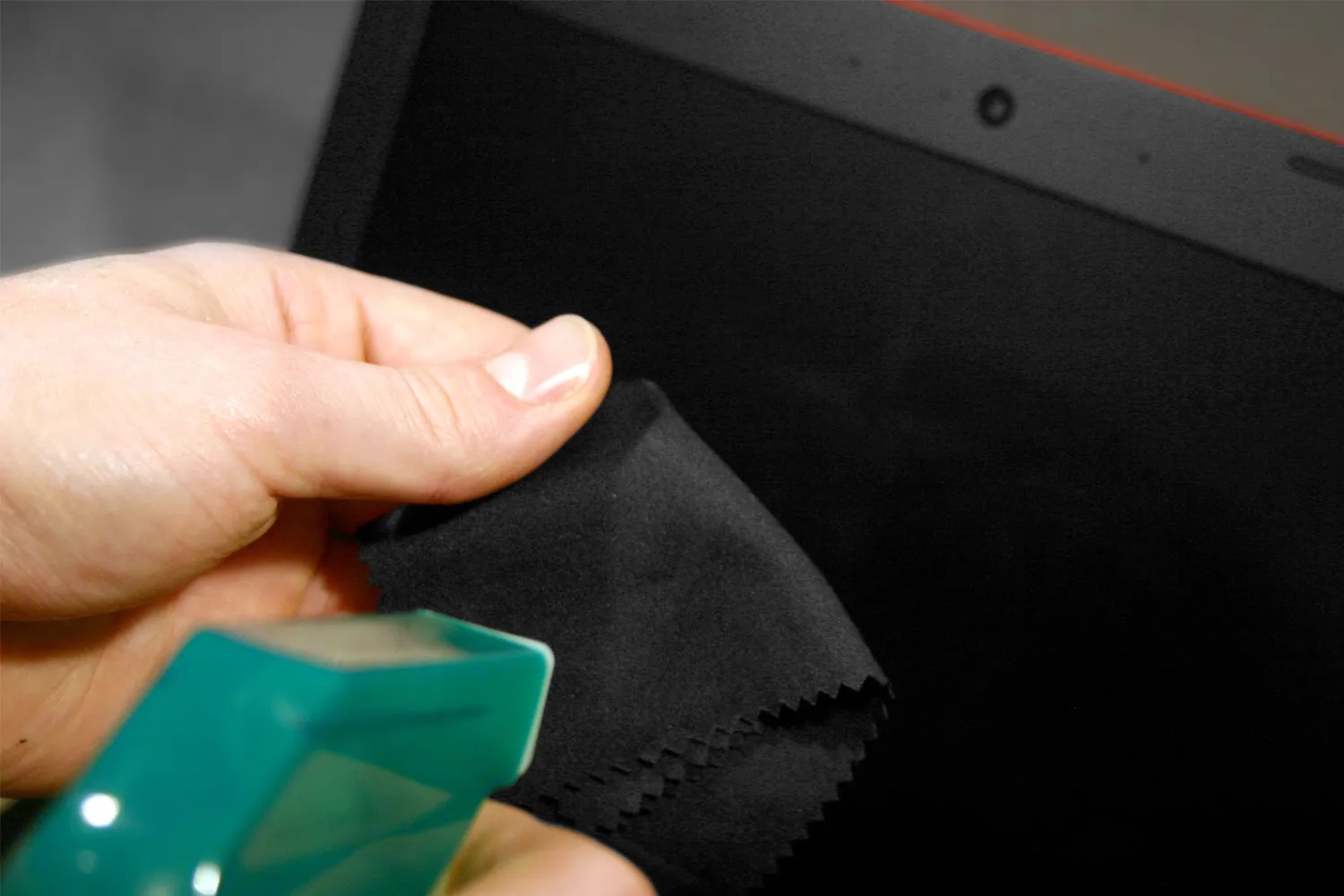
Bước 2: Đổ hoặc xịt dung dịch tẩy rửa bạn chuẩn bị lên một miếng vải sợi nhỏ. Hãy chắc chắn rằng vải không bị ướt, chỉ ẩm. Không bao giờ phun dung dịch tẩy rửa trực tiếp lên màn hình của bạn. Mặc dù chúng bay hơi nhanh chóng nhưng việc bôi chất lỏng lên màn hình chắc chắn sẽ làm hỏng màn hình.

Bước 3: Nhẹ nhàng chà miếng vải lên vùng bị ảnh hưởng. Chà theo vòng tròn nhỏ để tránh các vệt. Đừng nhấn quá mạnh; nếu không, bạn có thể làm biến dạng màn hình vĩnh viễn.

Bước 4: Lặp lại quá trình này cho đến khi màn hình hoàn toàn không còn hơi ẩm. Đồng thời kiểm tra bàn phím và mọi phần cứng kèm theo, như chuột hoặc bất kỳ thứ gì được kết nối với cổng USB, để đảm bảo không có chất lỏng đọng lại trên chúng.

Bước 5: Để phòng ngừa thêm, hãy để màn hình khô tự nhiên trong nửa giờ. Khi nó khô, bạn có thể đóng nó lại và bật nó lên.

Màn hình laptop dính dầu hay các chất bám dai hãy sử dụng dung dịch tẩy rửa

Trên đây mình đã hướng dẫn bạn cách vệ sinh màn hình laptop đúng cách, tránh bị trầy xước với các loại vết bẩn khác nhau bám trên màn hình laptop.

Microsoft Office 2024 sẽ ‘không cần đăng ký’ và chạy offline

 Microsoft đang chuẩn bị tung ra phiên bản Office 2024 với khả năng hoạt động không yêu cầu đăng ký và không cần kết nối internet

Phiên bản preview của Office 2024 sẽ được Microsoft phát hành vào tháng tới trước khi phiên bản chính thức ra mắt vào cuối năm nay. Những phiên bản LTSC (kênh phục vụ dài hạn) sẽ có sẵn để mua dưới dạng thanh toán một lần

Trong nhiều năm nay Microsoft đã chạy theo xu hướng trả phí hàng tháng tương đương cho các dịch vụ cung cấp cho khách hàng. Tuy nhiên vẫn có những khách hàng mong muốn được trả phí 1 lần để sử dụng dịch vụ và không thể duy trì kết nối internet liên tục cần thiết để Microsoft 365 hoạt động

Microsoft Office 2024 sẽ không cần trả phí theo hàng tháng

Microsoft Office 2024 sẽ không cần trả phí theo hàng tháng

Dù Microsoft chưa bật mí nhiều về những cải tiến mà người dùng Office 2024 được nhận nhưng hãng cũng tiết lộ rằng Excel sẽ có "hàng tá" tính năng mới, bao gồm biểu đồ động… và với Outlook sẽ cải thiện công cụ tìm kiếm và hội họp

Một điểm nữa Office 2024 sẽ không bao gồm Publisher vì Microsoft có kế hoạch ngừng hỗ trợ nó vào năm 2026. Ngoài ra bản preview cũng đã loại bỏ các công cụ hỗ trợ AI cho Word, Excel và PowerPoint

Office 2024 sẽ tương thích với phiên bản 32 bit và 64 bit của Windows 11, 10 và macOS và sẽ được nhận các bản cập nhật trong 5 năm

Hiện tại Giá bán lẻ đề xuất cho Office 2024 LTSC bắt đầu từ 149 USD tuy nhiên khác hàng sẽ có thể mua Office với mức chiết khấu đáng kể

Thứ Sáu, 22 tháng 3, 2024

Cách nhập văn bản bằng giọng nói Tiếng Việt chuẩn

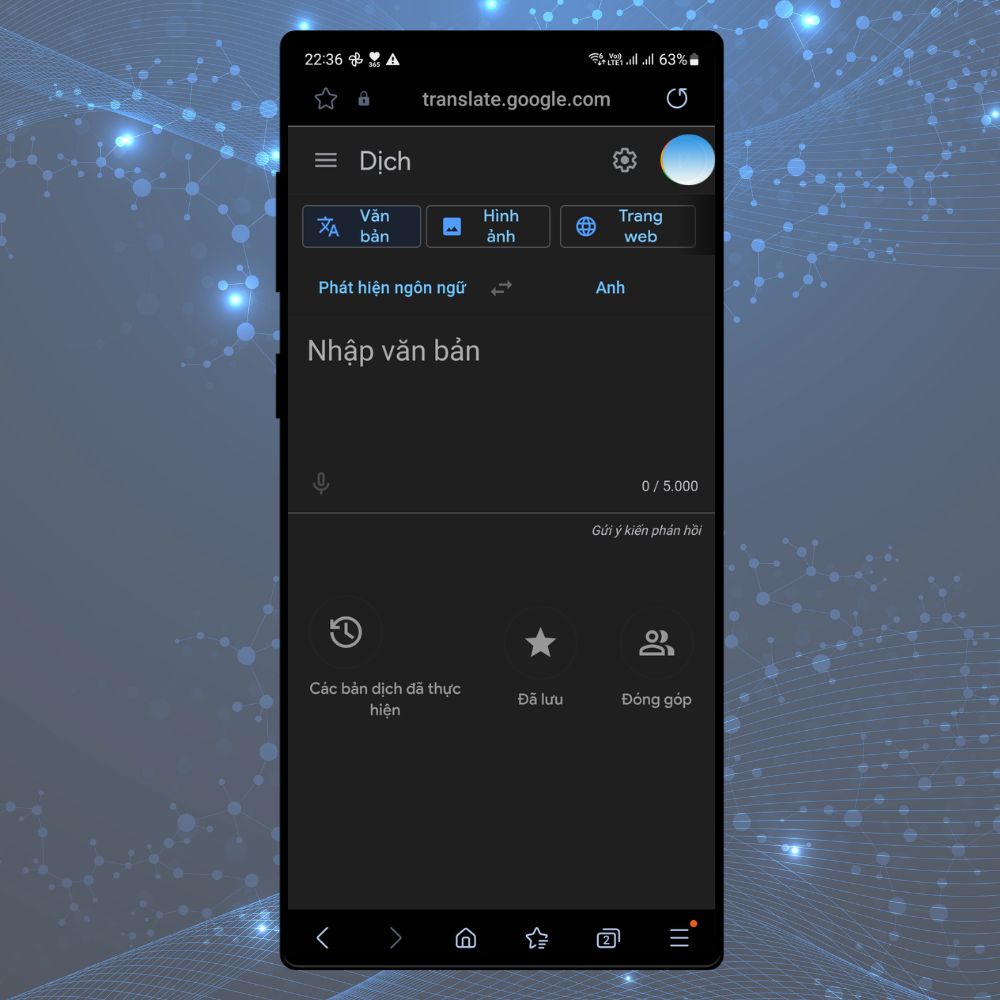
 Bước 1: Đầu tiên, bạn cần mở trình duyệt web yêu thích trên điện thoại hoặc máy tính và truy cập vào địa chỉ của Google Translate, ứng dụng này không chỉ là một công cụ dịch thuật mạnh mẽ mà còn hỗ trợ chức năng nhận dạng giọng nói tốt, giúp bạn nhập văn bản một cách nhanh chóng và chính xác.

Cách nhập văn bản bằng giọng nói Tiếng Việt chuẩn

Bước 2: Khi bạn vào trang Google Translate, hãy chú ý đến phần chọn ngôn ngữ. Ở phía bên trái của trang, chọn Tiếng Việt làm ngôn ngữ đầu vào. Điều này giúp chương trình hiểu rằng bạn sẽ nói Tiếng Việt và cần chuyển đổi lời nói của bạn thành văn bản.

vào trang Google Translate

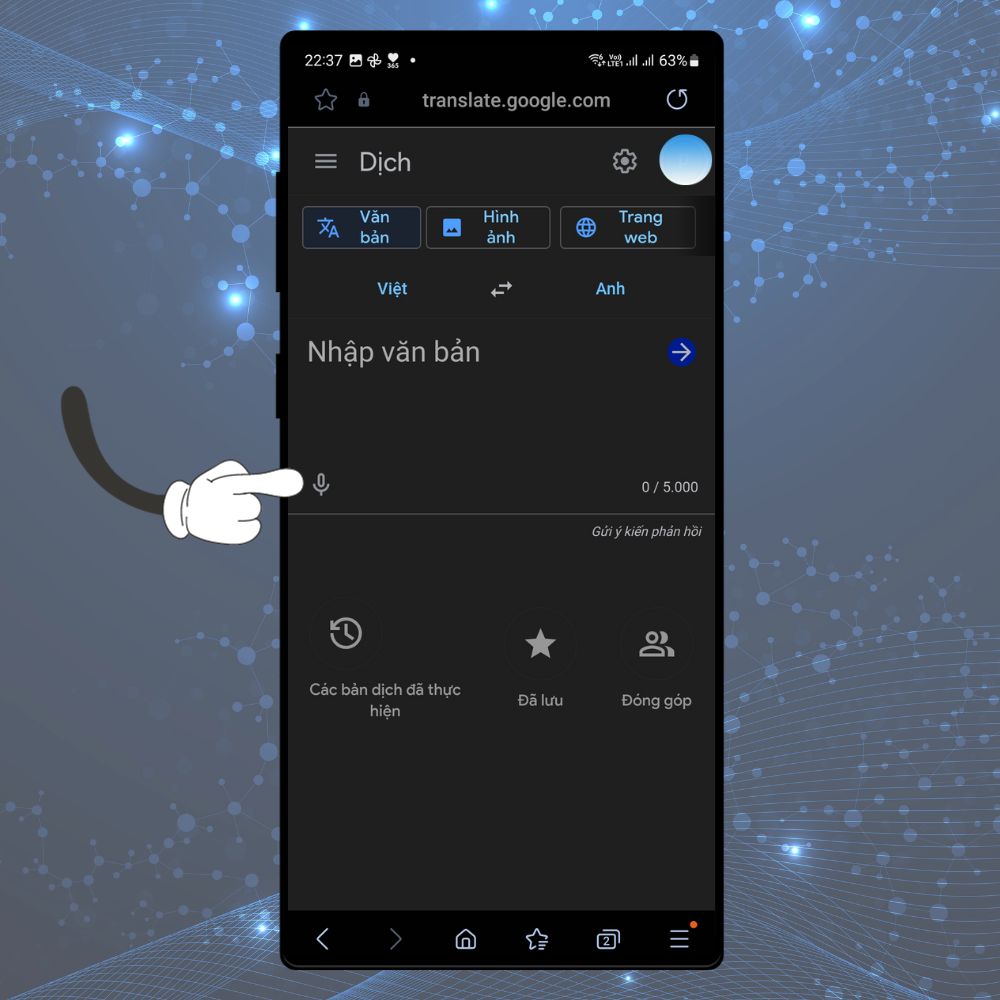
Bước 3: Tiếp theo, nhấn vào biểu tượng microphone (mic) mà bạn sẽ thấy ngay bên cạnh hộp nhập văn bản. 

nhấn vào biểu tượng microphone (mic) mà bạn sẽ thấy ngay bên cạnh hộp nhập văn bản. 

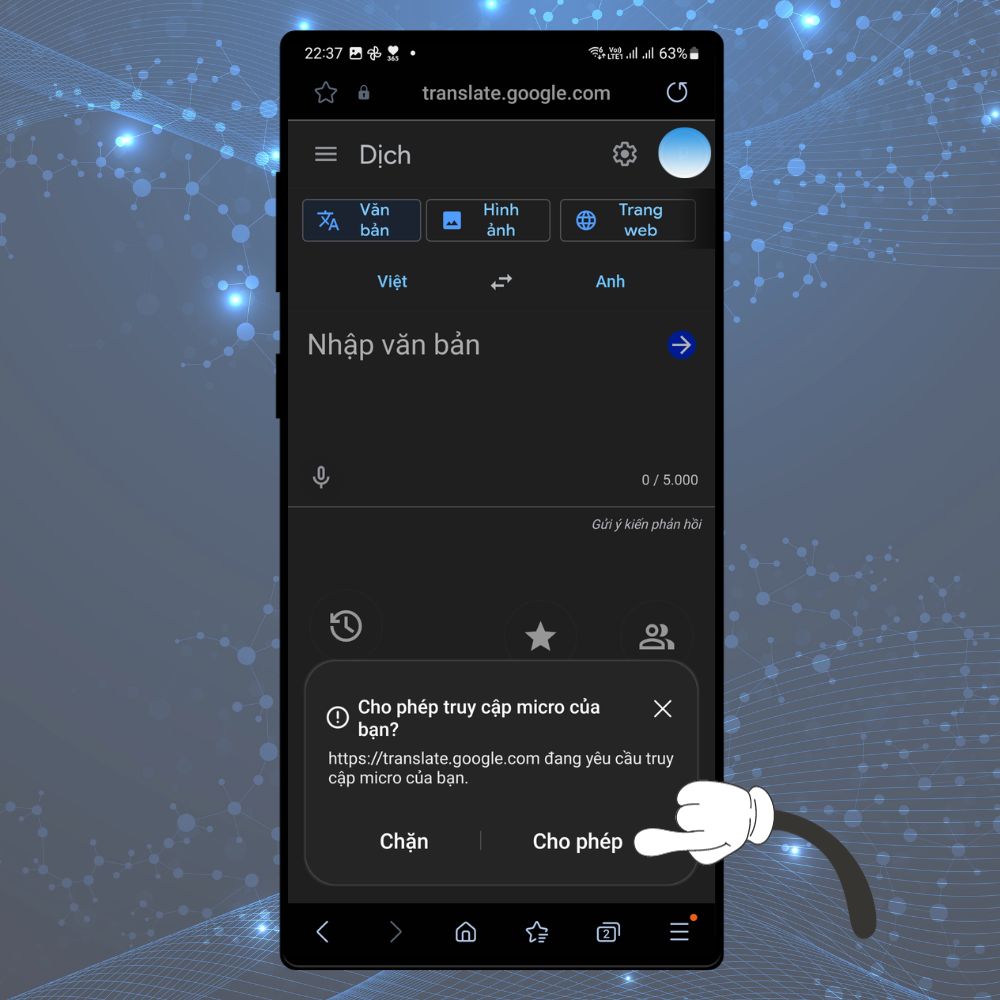
Bước 4: Sau khi nhấn vào biểu tượng mic, một hộp thoại sẽ xuất hiện yêu cầu bạn cho phép truy cập vào microphone của thiết bị. Hãy chọn Cho phép để tiếp tục. Điều này rất quan trọng vì nếu không có quyền truy cập, công cụ không thể thu âm giọng nói của bạn.

Sau khi nhấn vào biểu tượng mic

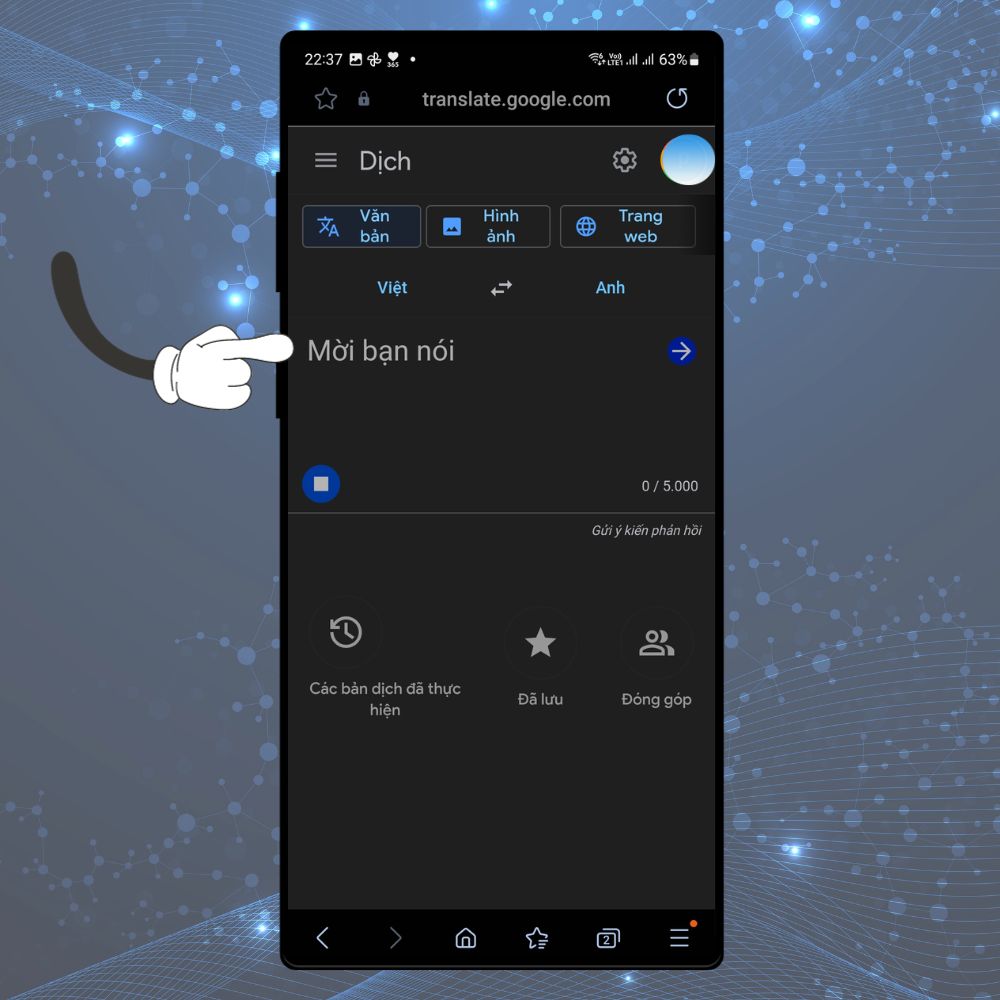
Bước 5: Khi microphone đã sẵn sàng, bạn có thể bắt đầu nói. Hãy chắc chắn rằng bạn nói rõ ràng và đủ to để mic có thể thu nhận âm thanh của bạn một cách rõ nét. Nếu bạn nói quá nhanh hoặc không rõ ràng, công cụ có thể không nhận dạng chính xác.

Khi microphone đã sẵn sàng, bạn có thể bắt đầu nói.

Sau khi bạn nói, văn bản sẽ tự động hiển thị trên màn hình. Đây là lúc bạn cần kiểm tra xem văn bản có chính xác hay không. Đôi khi, do sự phức tạp của ngôn ngữ hoặc do lỗi nhận dạng, có thể sẽ có một số lỗi nhỏ. Hãy sử dụng bàn phím để chỉnh sửa bất kỳ lỗi nào bạn thấy.

Mẹo nhỏ:

  • Phát âm rõ ràng: Nói rõ từng từ, đặc biệt là các từ có âm sắc trong Tiếng Việt.
  • Giữ tốc độ phù hợp: Không nói quá nhanh hoặc quá chậm.
  • Tránh tiếng ồn nền: Tiếng ồn xung quanh có thể làm giảm độ chính xác của việc nhận dạng giọng nói.
  • Sử dụng microphone chất lượng tốt: Điều này giúp tăng cường độ nhạy của việc thu âm.

Thứ Ba, 30 tháng 1, 2024

Thủ thuật tìm kiếm google hiệu quả không phải ai cũng biết

 Mỗi khi bạn cần tìm kiếm thông tin thì chắc hẳn Google Search là công cụ đắc lực nhất mà ai cũng nghĩ đến đầu tiên. Tuy nhiên, không phải khi nào kết quả hiển thị cũng trả lời đúng vấn đề bạn cần tìm. Vậy hôm nay mình xin tổng hợp một số thủ thuật giúp bạn có thể tìm kiếm google tốt và chính xác hơn.

1. Sử dụng dấu sao *

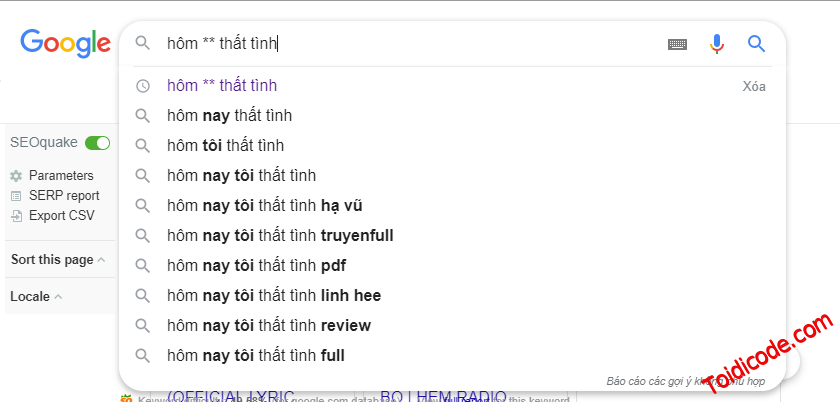
- Bạn có thể sử dụng dấu * thay cho những gì bạn không nhớ hoặc chắc chắn. Thủ thuật này rất hữu ích nếu chẳng hạn như bạn không nhớ rõ tên cuốn sách mà bạn muốn tìm mà chỉ nhớ 1 vài từ đầu hoặc từ cuối, thì bạn có thể thay thế nó bằng dấu *.
VD: Mình muốn search cuốn sách Hôm nay tôi thất tình mà không nhớ một vài từ thì sẽ search như thành hôm ** thất tình

Thủ thuật tìm kiếm google hiệu quả

2. Sử dụng dấu ngoặc kép “ ”

- Thông thường nếu như bạn search với từ khóa bình thường thì google sẽ trả về cho bạn tất cả những gì liên quan đến từ khóa bạn tìm mà không phân biệt theo thứ tự hay ngữ nghĩa của cụm từ. Ví dụ như bạn tìm từ "lập trình php" thì nó sẽ trả về theo kiểu PHP là gì, giới thiệu về lập trình PHP,... mà không tập trung chính xác đến cả cụm từ của bạn.

- Lúc này bạn muốn google search focus đến cả cụm từ bạn cần tìm kiếm thì bạn chỉ cần đặt nó trong cặp dấu ngoặc kép "".

3. Sử dụng site: để tìm chính xác trang web.

- Đôi khi bạn muốn tìm kiếm một từ khóa nào đó nhưng với điều kiện phải nằm trên một trang web bạn xác định. Lúc này bạn chỉ cần thêm cụm từ site: vào phía trước từ khóa bạn muốn tìm kiếm thì google sẽ hiểu và trả về cho bạn tất cả những gì liên quan đến từ khóa bạn cần tìm của trang web đó.

VD: Mình sẽ tìm tất cả các bài về PHP trên trang toidicode.com thì sẽ search như sau: site:toidicode.com PHP

4. Tìm kiếm những trang web có cùng thể loại

- Bạn có thể tìm kiếm những trang web có cùng thể loại với một trang web mà bạn biết bằng cú pháp related: website_url

VD: mình muốn tìm một site có cùng thể loại với site shopee (thương mại điện tử) chẳng hạn thì mình sẽ search với từ khóa như sau: related: shopee.vn

5. Tìm và tải xuống bất kỳ bộ phim nào.

- Ví dụ bạn muốn tìm kiếm và tải xuống một bộ phim nào đó trên google thì bạn chỉ cần search với cú pháp: index of ten_phim. Hoặc nếu không tìm thấy thì bạn có thể thử lại với cú pháp: ten_phim -inurl:(htm|html|php|pls|txt) intitle:index.of “last modified” (mp4|wma|aac|avi) . Trong đó ten_phim chính là tên phim mà bạn muốn tìm.

VD: Mình muốn tìm kiếm phim joker 2019 chẳng hạn, thì mình sẽ search như sau: index of joker 2019.

6. Cách tìm kiếm bất kỳ cuốn ebook nào.

- Để tìm kiếm một cuốn ebook nào đó trên google thì bạn có thể sử dụng 1 trong 2 cú pháp sau:

-inurl:htm -inurl:html intitle:"index of" +("/ebooks"|"/book") +(chm|pdf|zip) +" ten_sach

Hoặc

-inurl:htm -inurl:html intitle:“index of” +("/ebooks"|"/book") +(chm|pdf|zip| *epub* ) +" ten_sach"

Trong đó: ten_sach là tên cuốn ebook mà bạn muốn tìm.

VD: Mình muốn tìm cuốn "clean code" thì mình sẽ searh như sau:

-inurl:htm -inurl:html intitle:"index of" +("/ebooks"|"/book") +(chm|pdf|zip) +" clean code"

Thứ Hai, 22 tháng 1, 2024

Khác biệt giữa RAM và bộ nhớ cache

 Nếu là người đam mê công nghệ, bạn có thể đã nghe nói về cache và cách chúng hoạt động với RAM trên hệ thống để giúp nó chạy nhanh hơn. Nhưng có bao giờ bạn thắc mắc cache là gì và nó khác với RAM như thế nào không?

Chà, nếu câu trả lời là có, thì bạn đang ở đúng nơi, vì bài viết hôm nay sẽ xem xét mọi thứ giúp phân biệt bộ nhớ cache với RAM.

Tìm hiểu hệ thống bộ nhớ trên máy tính

Trước khi bắt đầu so sánh RAM với bộ nhớ cache, điều quan trọng là phải hiểu hệ thống bộ nhớ trên máy tính được thiết kế như thế nào.

Bạn thấy đấy, cả RAM và bộ nhớ cache đều là hệ thống bộ nhớ lưu trữ khả biến. Điều này có nghĩa là cả hai hệ thống này đều có thể lưu trữ dữ liệu tạm thời và chỉ hoạt động khi được cấp nguồn. Do đó, khi bạn tắt máy tính, tất cả dữ liệu được lưu trữ trong RAM và bộ nhớ cache sẽ bị xóa.

Vì lý do này, bất kỳ thiết bị máy tính nào cũng có hai loại hệ thống lưu trữ khác nhau – đó là bộ nhớ chính và bộ nhớ phụ (thứ cấp). Các ổ là bộ nhớ thứ cấp trên hệ thống máy tính nơi bạn lưu các file của mình, có khả năng lưu trữ dữ liệu khi tắt nguồn. Mặt khác, hệ thống bộ nhớ chính cung cấp dữ liệu cho CPU khi được bật.

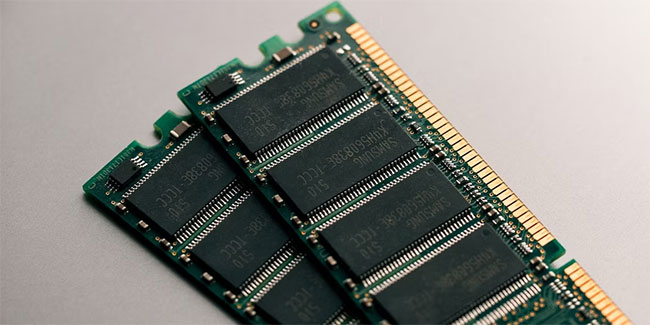
Hai thanh RAM
Hai thanh RAM

Nhưng tại sao trên máy tính có hệ thống bộ nhớ không thể lưu trữ dữ liệu khi tắt máy? Chà, có một lý do lớn giải thích tại sao các hệ thống lưu trữ chính lại cần thiết cho máy tính.

Bạn thấy đấy, mặc dù bộ nhớ chính trên hệ thống không có khả năng lưu trữ dữ liệu khi không có điện, nhưng chúng nhanh hơn nhiều khi so sánh với các hệ thống lưu trữ thứ cấp. Về số lượng, các hệ thống lưu trữ thứ cấp như SSD có thời gian truy cập là 50 micro giây.

Ngược lại, các hệ thống bộ nhớ chính, chẳng hạn như bộ nhớ truy cập ngẫu nhiên, có thể cung cấp dữ liệu cho CPU sau mỗi 17 nano giây. Do đó, hệ thống bộ nhớ chính nhanh hơn gần 3.000 lần so với hệ thống lưu trữ thứ cấp.

Do sự khác biệt về tốc độ này, các hệ thống máy tính đi kèm với hệ thống phân cấp bộ nhớ, cho phép dữ liệu được chuyển đến CPU với tốc độ nhanh đáng kinh ngạc.

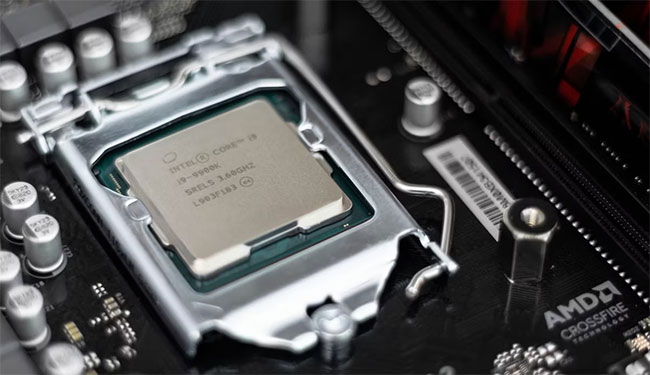
CPU trên bo mạch chủ

Đây là cách dữ liệu di chuyển qua các hệ thống bộ nhớ trong một máy tính hiện đại.

  • Ổ lưu trữ (Bộ nhớ thứ cấp): Thiết bị này có thể lưu trữ dữ liệu vĩnh viễn nhưng không nhanh bằng CPU. Do đó, CPU không thể truy cập dữ liệu trực tiếp từ hệ thống lưu trữ thứ cấp.
  • RAM (Bộ nhớ chính): Hệ thống lưu trữ này nhanh hơn hệ thống lưu trữ thứ cấp nhưng không thể lưu trữ dữ liệu vĩnh viễn. Do đó, khi bạn mở một file trên hệ thống của mình, file đó sẽ di chuyển từ ổ cứng sang RAM. Tuy nhiên, ngay cả RAM cũng không đủ nhanh cho CPU.
  • Cache (Bộ nhớ chính): Để giải quyết vấn đề này, một loại bộ nhớ chính cụ thể được gọi là bộ nhớ cache được nhúng trong CPU và là hệ thống bộ nhớ nhanh nhất trên máy tính. Hệ thống bộ nhớ này được chia thành ba phần, cụ thể là cache L1, L2 và L3. Do đó, bất kỳ dữ liệu nào cần được CPU xử lý sẽ di chuyển từ ổ cứng sang RAM rồi đến bộ nhớ cache. Tuy nhiên, CPU không thể truy cập dữ liệu trực tiếp từ cache.
  • Thanh ghi CPU (Bộ nhớ chính): Thanh ghi CPU trên thiết bị điện toán có kích thước nhỏ và dựa trên kiến trúc bộ xử lý. Các thanh ghi này có thể chứa 32 hoặc 64 bit dữ liệu. Khi dữ liệu di chuyển vào những thanh ghi này, CPU có thể truy cập nó và thực hiện tác vụ trong tầm tay.

Tìm hiểu về RAM và cách thức hoạt động của nó

Như đã giải thích trước đó, bộ nhớ truy cập ngẫu nhiên trên thiết bị chịu trách nhiệm lưu trữ và cung cấp dữ liệu CPU cho các chương trình trên máy tính. Để hiểu về RAM và cách thức hoạt động của nó, bạn đọc có thể tham khảo bài viết: RAM là gì? Tất tần tật về RAM laptop và những điều bạn cần biết để biết thêm chi tiết.

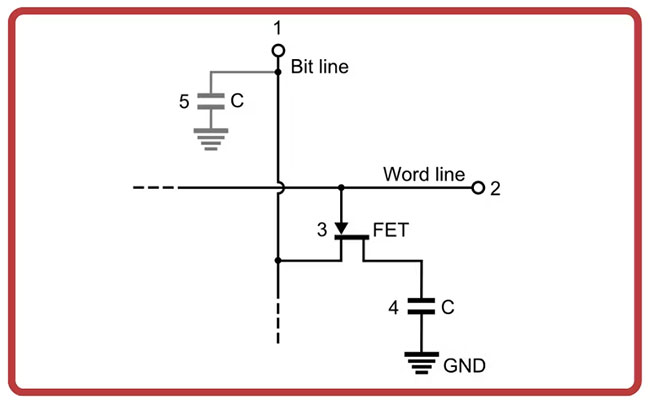
Sơ đồ mạch của một cell DRAM

RAM chỉ cung cấp dữ liệu cho CPU sau mỗi 17 nano giây. Ở tốc độ đó, CPU không thể đạt hiệu suất cao nhất. Điều này là do CPU cần được cung cấp dữ liệu mỗi 1/4 nano giây để mang lại hiệu suất tốt nhất khi chạy ở tần số tăng áp turbo là 4 Gigahertz.

Để giải quyết vấn đề này, chúng ta có bộ nhớ cache, một hệ thống lưu trữ tạm thời khác nhanh hơn nhiều so với RAM.

Tìm hiểu về bộ nhớ cache

Bây giờ, hãy xem xét bộ nhớ cache và cách nó giải quyết vấn đề xảy ra với RAM.

Đầu tiên và quan trọng nhất, bộ nhớ cache không có trên bo mạch chủ. Thay vào đó, nó được đặt trên chính CPU. Do đó, dữ liệu được lưu trữ gần CPU hơn, cho phép CPU truy cập dữ liệu nhanh hơn.

Ngoài ra, bộ nhớ cache không lưu trữ dữ liệu cho tất cả các chương trình đang chạy trên hệ thống của bạn. Thay vào đó, nó chỉ giữ dữ liệu được CPU yêu cầu thường xuyên. Do những khác biệt này, bộ đệm có thể gửi dữ liệu tới CPU với tốc độ nhanh đáng kinh ngạc.

Hơn nữa, so với RAM, bộ nhớ cache sử dụng các cell tĩnh (SRAM) để lưu trữ dữ liệu. So với các cell động, bộ nhớ tĩnh không cần refresh vì chúng không sử dụng tụ điện để lưu trữ điện tích.

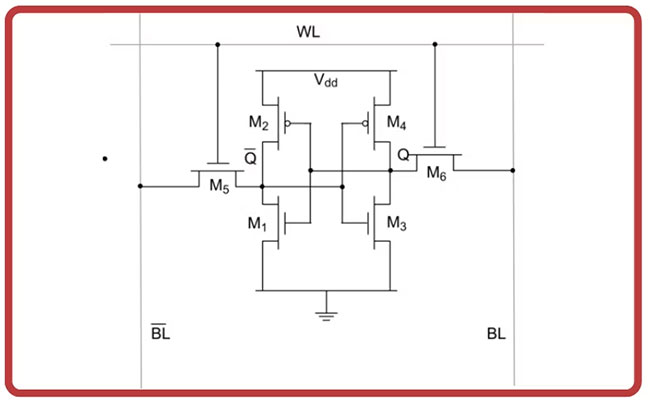
Thay vào đó, nó sử dụng một bộ 6 bóng bán dẫn để lưu trữ thông tin. Do sử dụng bóng bán dẫn, cell tĩnh không bị mất điện tích theo thời gian, giúp cache cung cấp dữ liệu cho CPU với tốc độ nhanh hơn nhiều.

Sơ đồ mạch của một cell SRAM

Tuy nhiên, bộ nhớ cache cũng có những nhược điểm riêng. Thứ nhất, nó đắt hơn nhiều so với RAM. Ngoài ra, một cell RAM tĩnh lớn hơn nhiều so với DRAM, vì một bộ 6 bóng bán dẫn được sử dụng để lưu trữ một bit thông tin. Con số này lớn hơn đáng kể so với thiết kế tụ điện đơn của cell DRAM.

Do đó, mật độ bộ nhớ của SRAM thấp hơn nhiều và việc đặt một SRAM duy nhất có kích thước lưu trữ lớn trên khuôn CPU là không thể. Do đó, để giải quyết vấn đề này, bộ nhớ cache được chia thành 3 loại là cache L1, L2 và L3, được đặt bên trong và bên ngoài CPU.

Sự khác biệt giữa RAM và bộ nhớ cache

Bây giờ, bạn đã hiểu cơ bản về RAM và cache. Tiếp theo, hãy xem chúng khác nhau như thế nào.

Tiêu chí so sánhRAMCache
Chức năngLưu trữ dữ liệu chương trình cho tất cả các ứng dụng đang chạy trên hệ thống.Lưu trữ dữ liệu và hướng dẫn được sử dụng thường xuyên theo yêu cầu của CPU.
Kích thướcDo mật độ bộ nhớ cao, RAM có thể có các gói có thể lưu trữ ở mọi nơi từ 2 Gigabyte dữ liệu đến 64 Gigabyte.Do mật độ bộ nhớ thấp, bộ nhớ cache lưu trữ dữ liệu trong phạm vi Kilobyte hoặc Megabyte.
Giá cảChế tạo RAM rẻ hơn do thiết kế bóng bán dẫn/tụ điện đơn.Chế tạo cache rất tốn kém do thiết kế 6 bóng bán dẫn của nó.
Vị tríRAM được kết nối với bo mạch chủ và cách xa CPU.Cache hiện diện bên trong lõi CPU hoặc được chia sẻ giữa các lõi.
Tốc độRAM chậm hơn.Cache nhanh hơn.

Bộ nhớ cache nhanh hơn nhiều so với RAM

Cả RAM và cache đều là hệ thống bộ nhớ khả biến, nhưng cả hai đều phục vụ các tác vụ đặc biệt. Một mặt, RAM lưu trữ các chương trình đang chạy trên hệ thống của bạn, trong khi cache hỗ trợ RAM bằng cách lưu trữ dữ liệu được sử dụng thường xuyên gần CPU, giúp cải thiện hiệu suất.

Do đó, nếu bạn đang tìm kiếm một hệ thống mang lại hiệu năng tuyệt vời, thì điều cần thiết là phải xem xét RAM và bộ nhớ cache đi kèm với nó. Sự cân bằng vượt trội giữa cả hai hệ thống bộ nhớ là điều cần thiết để tận dụng tối đa PC của bạn.

Ổ cứng SSD có thể “sống” bao lâu?


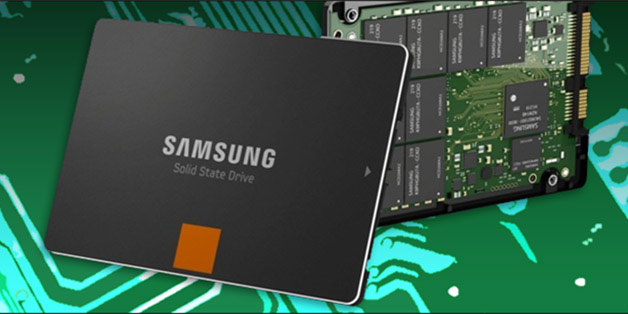
Nếu như trước đây người dùng hay sử dụng ổ cứng dạng truyền thống là HDD, viết tắt của Hard – disk – drive thì ngày nay ổ cứng SSD chiếm ưu thế hơn. Tuy nhiên, có một vấn đề lớn mà đa số người dùng quan tâm đó chính là tuổi thọ của loại ổ cứng mới này. Câu hỏi một ổ SSD thông thường sẽ “sống sót” trong bao lâu có lẽ đang nằm trong đầu của rất nhiều người và chúng ta sẽ cùng nhau đi tìm câu trả lời trong bài viết dưới đây nhé!

Theo trang công nghệ HowToGeek, đã từng có rất nhiều các nghiên cứu tìm hiểu về tuổi thọ thực sự của một ổ SSD, thế nhưng các kết quả vẫn chưa rõ ràng và chưa khiến người dùng an tâm lựa chọn SSD như là một giải pháp chính thay thế HDD. Còn hiện tại, trên thị trường SSD đã và đang tăng trưởng khá mạnh, dung lượng các ổ SSD cũng ngày càng tăng lên, giá thành có xu hướng giảm xuống. Và những nghiên cứu về tuổi thọ SSD cũng dần thu được những kết quả đáng lưu ý.

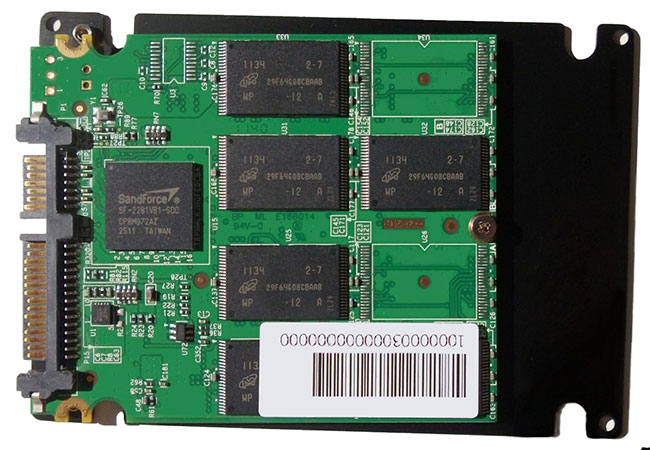
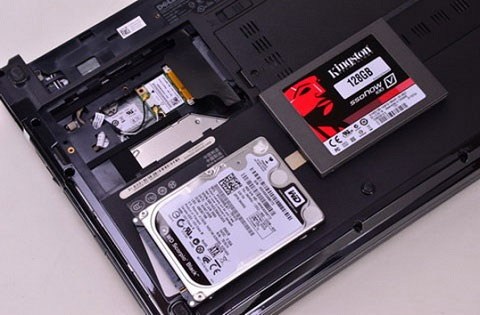
Ổ SSD ngày càng giảm giá và phổ biến

Tin vui cho người dùng máy tính là ổ SSD có tuổi thọ cao hơn nhiều so với phần lớn người dùng từng nghĩ, và có thể sánh ngang với HDD về độ tin cậy. Ngược lại, tin xấu là ổ SSD thường có xu hướng bị lỗi sau một thời gian dài sử dụng, nguyên nhân lỗi là do tuổi thọ của nó đã cao, chứ không liên quan đến số lần đọc – ghi như một số bài báo trước đây đã chỉ ra.

Từ kết quả vừa nêu cho thấy bạn không nên quá lo lắng về việc mất mát dữ liệu khi sử dụng SDD, bởi việc trang bị một dàn PC sử dụng toàn bộ ổ cứng SDD cho hiệu quả ngang ngửa với HDD về mặt lưu trữ dữ liệu, trong khi tốc độ truy xuất cao hơn rất nhiều.

Các nghiên cứu nổi bật về tuổi thọ SSD

Tuổi thọ tiêu chuẩn, tổng lượng terabyte dữ liệu có thể ghi, và lượng dữ liệu có thể được ghi vào ổ cứng trong một khoảng thời gian nhất định (ví dụ trong một ngày) là 3 yếu tố chính được các nhà sản xuất SSD dùng để đánh giá độ tin cậy SSD. Mỗi yếu tố lại có phương pháp đánh giá khác nhau, tất nhiên các kết quả cũng không hề giống nhau, vậy nên rất khó để ước tính chính xác tuổi thọ của một ổ SSD. Chúng ta chỉ có thể đưa ra một thời điểm rất mơ hồ mà tại đó khả năng lưu trữ của ổ SSD đã đạt tới giới hạn của nó, qua điểm này khả năng mất dữ liệu là rất cao.

Nghiên cứu của Tech Report về tuổi thọ ổ SSD của các hãng lớn:

Để xác định tuổi thọ ổ SSD, nhóm nghiên cứu đã lựa chọn 6 thương hiệu của các hãng lớn. Theo đó, các ổ SSD cao cấp của Kingston, Samsung và Corsair có thể “sống sót” được sau khi ghi hơn 1000 terabyte dữ liệu. Trong khi các loại ổ khác thường “lăn ra chết” trong khoảng từ 700 – 900 terabyte, gồm các ổ của Samsung và Intel sử dụng chip nhớ MLC giá rẻ, và một ổ Kingston đã trụ được nhưng được kiểm tra theo phương thức khác.

Nghiên cứu của Tech Report về tuổi thọ ổ SSD của các hãng lớn

Từ các dẫn chứng trên, nhóm nghiên cứu kết luận: Một ổ SSD có dung lượng khoảng 250GB sẽ “lên đường” sau khi ghi được khoảng gần 1000 terabyte dữ liệu, tuy nhiên các ổ SSD sử dụng chip nhớ cao cấp sẽ có tuổi thọ cao hơn một chút. Các ổ SSD có dung lượng lớn hơn, có nhiều sector và nhiều không gian trống để ghi hơn chắc chắn sẽ sống lâu hơn. Chẳng hạn, ổ SSD Samsung 840 sử dụng chip MLC giá rẻ, dung lượng 250GB sẽ chết ở mức 900 terabyte, trong khi ổ 1TB sẽ có thể trụ tới mức 3,6 petabytes.

Nghiên cứu của Google hợp tác với Đại học Toronto về khả năng mất dữ liệu trên các máy chủ:

Nhóm nghiên cứu đã chỉ ra rằng tuổi thọ ổ SSD là nguyên nhân hàng đầu dẫn tới ổ bị hỏng và mất dữ liệu, chứ không phải số lần đọc – ghi. Thêm nữa, tần suất phải thay ổ SSD mới thấp hơn nhiều so với ổ HDD (tỉ lệ khoảng 1:4). Đổi lại, ổ SSD lại có khả năng gặp các lỗi không thể sửa được và bị bad blocks cao hơn HDD trong hơn 4 năm sử dụng.

Từ đó, một kết luận được ra: Trong môi trường làm việc với tần suất cao, yêu cầu tốc độ đọc nhanh, SSD sẽ sống thọ hơn HDD, nhưng thường bị lỗi vặt hơn. Ngoài ra, ổ SSD “cao tuổi” có khả năng “chết bất đắc kỳ tử” cao hơn mà không cần biết tổng lượng terabyte đã được ghi là bao nhiêu.

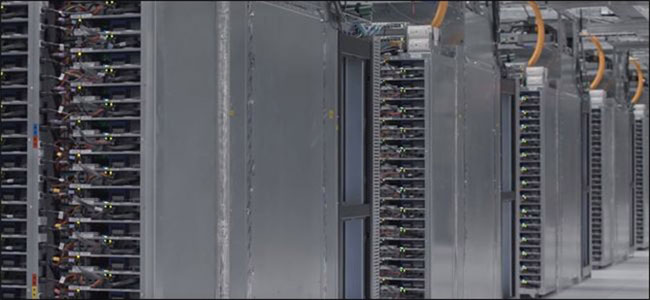
Nghiên cứu của Google hợp tác với Đại học Toronto về khả năng mất dữ liệu trên các máy chủ

Nghiên cứu do Facebook tiến hành về tuổi thọ của các ổ SSD sử dụng trong các hệ thống dữ liệu công nghiệp:

Chủ yếu tập trung vào tác động của môi trường làm việc đối với ổ SSD, nghiên cứu này cho biết nếu thường xuyên tiếp xúc với nhiệt độ cao sẽ làm giảm tuổi thọ SSD. Một điều khá thú vị khác mà nhóm nhận thấy là nếu ổ SSD không “chết” sau khi phát hiện ra lỗi nghiêm trọng đầu tiên, thì nó sẽ sống thêm được rất lâu so với tuổi thọ mà các phần mềm chuẩn đoán sức khỏe ổ cứng dự báo.

Nghiên cứu của Facebook nhận định tần suất đọc – ghi dữ liệu có ảnh hưởng lớn đến tuổi thọ ổ cứng, điều này là trái ngược hoàn toàn với nghiên cứu ở trên của Google. Thế nhưng, không rõ Facebook có để ý đến tuổi thọ hiện tại của các ổ SSD mà họ đang kiểm tra hay không.

Kết luận Facebook đưa ra là SSD sẽ sống lâu hơn nhiều so với thông tin mà các phần mềm chuẩn đoán sức khỏe ổ cứng thông báo, vì các phần mềm này dựa vào các 3 yếu tố đề cập phía trên, và như đã nói thì với mỗi điều kiện khác nhau, các yếu tố này lại dẫn đến những kết quả khác nhau.

Vậy tuổi thọ tối đa của ổ cứng SSD là bao lâu?

Tổng kết lại 3 nghiên cứu vừa rồi, chúng ta rút ra được một điều rằng ổ SSD của bạn sẽ sống “thọ” tới mức khi bạn chuẩn bị vứt bỏ dàn máy cũ để nâng cấp lên dàn máy mới thì chúng sẽ vẫn hoạt động tốt thêm một thời gian nữa.

Theo đúng các nghiên cứu về tuổi thọ SSD thì các ổ SSD có thể sẽ “qua đời” chỉ sau khoảng 1 – 2 năm, nhưng bạn nên nhớ đó là trong trường hợp chúng được sử dụng ở các trung tâm dữ liệu công nghiệp cực lớn, với tần suất đọc – ghi cực cao, hầu như liên tục 24/24 mỗi ngày trong năm. Hơn nữa, các nhóm nghiên cứu cũng áp dụng những bài test rất nặng đối với các ổ SSD.

Vậy tuổi thọ tối đa của ổ cứng SSD là bao lâu?

Hãy thử tưởng tượng một người dùng phổ thông muốn đạt đến mức 1000 terabyte được ghi lên ổ cứng thì phải mất bao nhiêu lâu? Có lẽ con số này cũng phải đến trong vòng 1 thập kỷ hoặc lâu hơn. Thậm chí, ngay cả game thủ cũng khó mà đạt đến mức ghi tối đa mà các nhà sản xuất đưa ra.

Như vậy, bạn có thể yên tâm về thời hạn sử dụng ổ cứng SSD rồi đấy. Mặc dù vậy, giống như các linh kiện điện tử khác, ổ SSD vẫn có thể “chết” sau một cú sốc điện, cháy, nổ,… Do vậy, để đề phòng trường hợp xấu nhất có thể xảy ra bất cứ lúc nào thì bạn có thể lựa chọn một dịch vụ sao lưu dữ liệu đám mây có uy tín hoặc trang bị thêm cho máy tính của mình một ổ cứng thứ 2.