Kiến thức công nghệ

Chia sẻ những công nghệ mới nhất

Thủ thuật mạng máy tính

Chia sẻ những kinh nghiệm mạng máy tính

Thủ thuật phần mềm máy tính

Chia sẻ những kinh nghiệm về hệ điều hành và phần mềm máy tính

Thủ thuật mạng xã hội

Góc Chia sẻ những kinh nghiệm về mạng xã hội

Thủ thuật sửa chữa phần cứng

Góc Chia sẻ những kinh nghiệm về sửa chữa laptop-pc

Thứ Ba, 21 tháng 5, 2024

Giải pháp khác Tăng cường bảo mật trên Window11

 Hiện nay, người dùng mạng máy tính đang thường xuyên phải đối mặt với những rủi ro từ các mối đe dọa mạng, như mã độc, phần mềm gián điệp, rootkit, tấn công lừa đảo,… Đối với Windows 11, dù hệ điều hành này có khả năng bảo mật nâng cao so với những phiên bản Windows trước đây, tuy nhiên không vì vậy mà người dùng được phép chủ quan. Trong bài báo này sẽ chia sẻ tới độc giả một số tùy chỉnh cấu hình nâng cao giúp Windows 11 trở nên bảo mật và an toàn hơn.
Thứ Hai, 13 tháng 5, 2024

cập nhật tất cả các ứng dụng trên Windows chỉ với vài dòng lệnh thông qua cửa sổ CMD.

 Trên Windows 11 và Windows 10, có một cách để người dùng có thể cập nhật một hoặc tất cả ứng dụng rất nhanh chóng, chỉ bằng dòng lệnh duy nhất trên Command Prompt (CMD).

Mặc dù bạn có thể cập nhật từng ứng dụng riêng lẻ, nhưng quá trình này tốn nhiều bước và thời gian. Windows Package Manager là một công cụ dòng lệnh thay thế cho việc cài đặt và quản lý ứng dụng. Công cụ này được thiết kế để tiết kiệm thời gian và giảm thiểu sự phiền toái bằng cách tự động hóa quy trình tìm kiếm, tải xuống, cài đặt, cập nhật và cấu hình hầu hết ứng dụng, trong đó có cả ứng dụng Microsoft Store, chương trình truyền thống (win32) và ứng dụng web đã tải về bằng Windows Package Manager.

Để cập nhật ứng dụng bằng CMD, hãy thực hiện theo các bước sau:

  • Mở menu Start, tìm kiếm gõ CMD (hoặc PowerShell), nhấp chuột phải vào kết quả trên cùng và chọn tùy chọn Run as administrator.
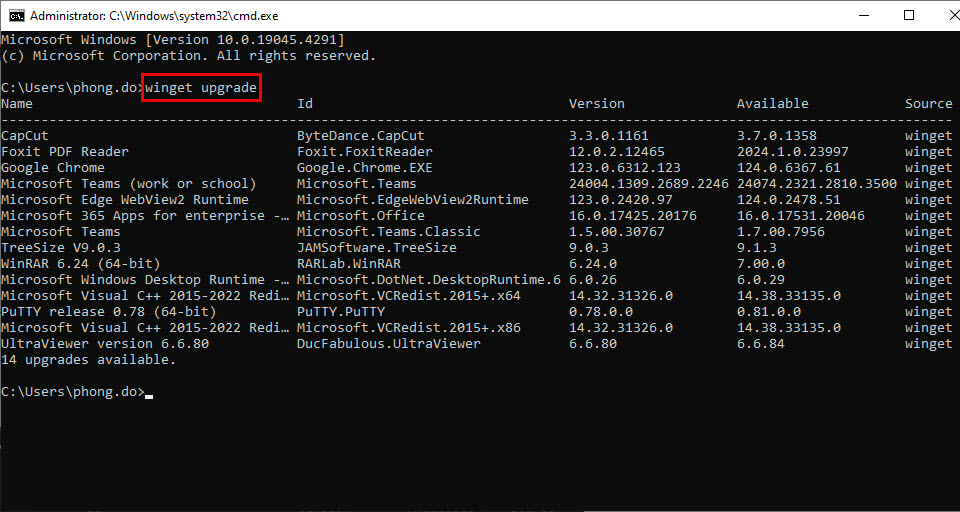
  • Trong cửa sổ Command Prompt, nhập lệnh winget upgrade và nhấn Enter. Bạn sẽ thấy ứng dụng liệt kê tất cả các ứng dụng trên Windows đang có bản cập nhật mới.
Nhập lệnh winget upgrade trong cửa sổ CMD

Nhập lệnh winget upgrade trong cửa sổ CMD

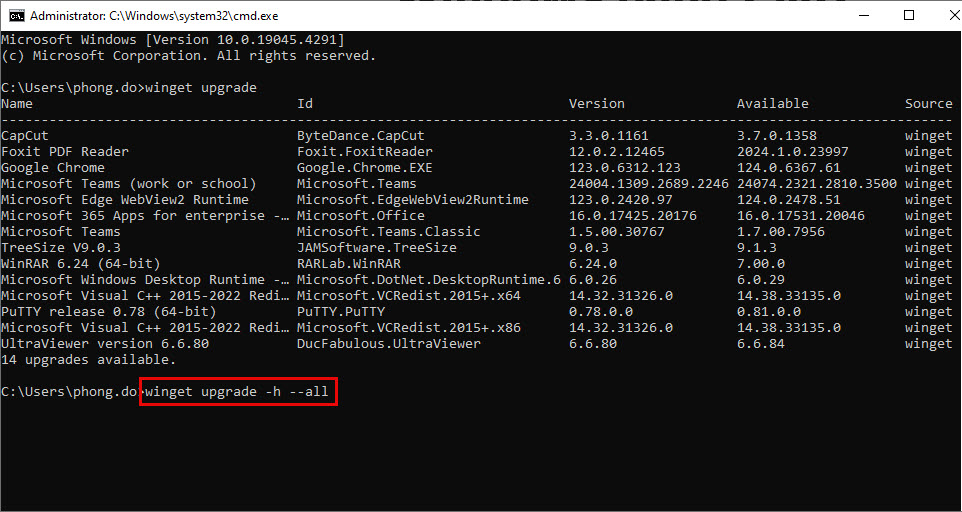
  • Tiếp tục nhập lệnh winget upgrade -h --all và nhấn Enter. Lệnh này sẽ giúp cập nhật tất cả ứng dụng lên phiên bản mới nhất.
Mẹo cập nhật toàn bộ ứng dụng trên máy tính Windows bằng CMD- Ảnh 2.

Thêm hậu tố -h --all để cập nhật toàn bộ ứng dụng trên Windows

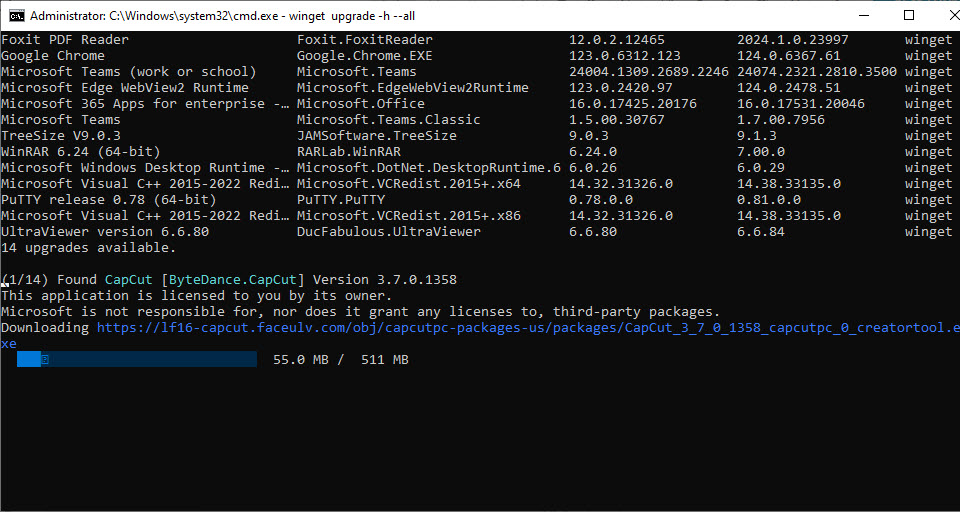
Sau khi hoàn thành các bước trên, công cụ winget sẽ tải xuống và cài đặt các bản cập nhật cho tất cả ứng dụng được cài đặt trên Windows của bạn.

Quá trình tự động cập nhật ứng dụng được hiển thị chi tiết

Quá trình tự động cập nhật ứng dụng được hiển thị chi tiết

Sử dụng phương pháp trên, bạn chỉ có thể cập nhật các ứng dụng được cài đặt bằng Windows Package Manager. Ứng dụng được cài đặt từ các nguồn khác sẽ không được cập nhật thông qua quy trình này. Ngoài ra, nếu sau này bạn cập nhật ứng dụng bằng công nghệ khác, bạn sẽ mất khả năng cập nhật ứng dụng thông qua Windows Package Manager.

Nếu muốn cập nhật riêng lẻ ứng dụng nào đó, thay vì dùng -h -all, bạn sử dụng hậu tố -h --id APP-ID (với APP-ID là ID ứng dụng hiển thị trong cột ID). Ví dụ: winget upgrade -h --id ByteDance.Capcut.

sửa lỗi, tắt thông báo Your Windows License Will Expire Soon


1. Lỗi Your Windows License Will Expire Soon là gì?

Lỗi Your Windows License Will Expire Soon là một thông báo của Windows về việc bản quyền Windows 10 trên máy tính sẽ hết hạn trong vài ngày tới. Thông báo này xuất hiện trên màn hình máy tính của bạn trong những trường hợp sau đây:

– Khi nâng cấp hệ điều hành từ Windows 7, 8 hoặc 8.1 lên Windows 10, bạn sẽ được sử dụng miễn phí Windows bản quyền này trong vòng một năm. Đến khi gần hết thời gian một năm thì Windows sẽ thông báo Your Windows License Will Expire Soon để bạn biết rằng hệ điều hành sắp hết hạn và bạn cần phải mua bản quyền sử dụng.

– Khi bạn cài đặt Windows 10 mà không có giấy phép (hay Product Key), bạn chỉ có thể dùng miễn phí hệ điều hành trong vòng 30 ngày. Sau khi gần hết thời gian 30 ngày thì thông báo này sẽ xuất hiện để bạn mua bản quyền và sử dụng tiếp.

2. Cách tắt thông báo Your Windows license will expire soon

Khởi động lại máy tính của bạn

Khi bắt gặp thông báo Your Windows license will expire soon, điều đầu tiên bạn cần làm chính là khởi động lại máy tính của mình và đợi xem thông báo này có tự tắt đi hay không.

Nếu thông báo Your Windows license will expire soon vẫn còn xuất hiện thường xuyên thì bạn cần phải khắc phục lỗi theo những hướng dẫn tiếp theo.

Kiểm tra trạng thái kích hoạt của Windows

Bước 1: Mở File Explorer tại thanh tìm kiếm của Start Menu.

Tiến hành mở File Explorer

Tiến hành mở File Explorer

Bước 2: Nhấp chuột phải vào This PC tại khung bên trái > Chọn Properties.

Chọn Properties để tiến hành quá trình tắt thông báo

Chọn Properties để tiến hành quá trình tắt thông báo

Bước 3: Gõ activation trên thanh tìm kiếm và chọn Activation settings để kiểm tra trạng thái.

Gõ activation trên thanh tìm kiếm

Gõ activation trên thanh tìm kiếm

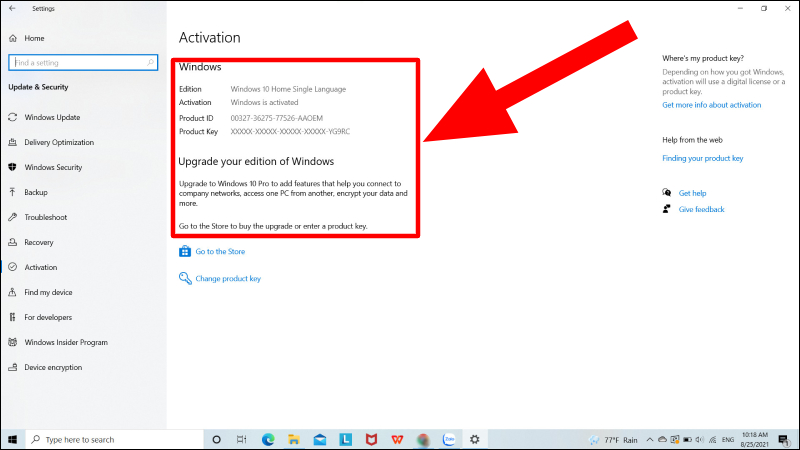
Thông tin trạng thái của máy tính sẽ xuất hiện.

Kiểm tra trạng thái của hệ điều hành

Kiểm tra trạng thái của hệ điều hành

Vô hiệu hóa một số services

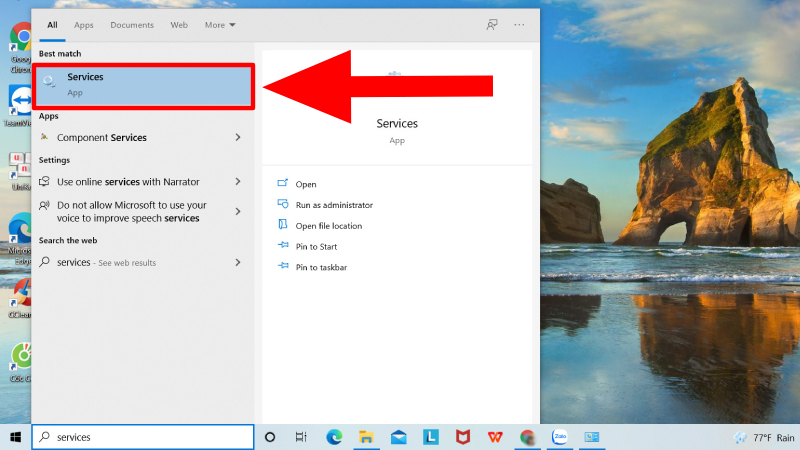
Bước 1: Nhấn tổ hợp phím Windows + S > Nhập “services” > Nhấn Enter.

Tìm và chọn Services

Tìm và chọn Services

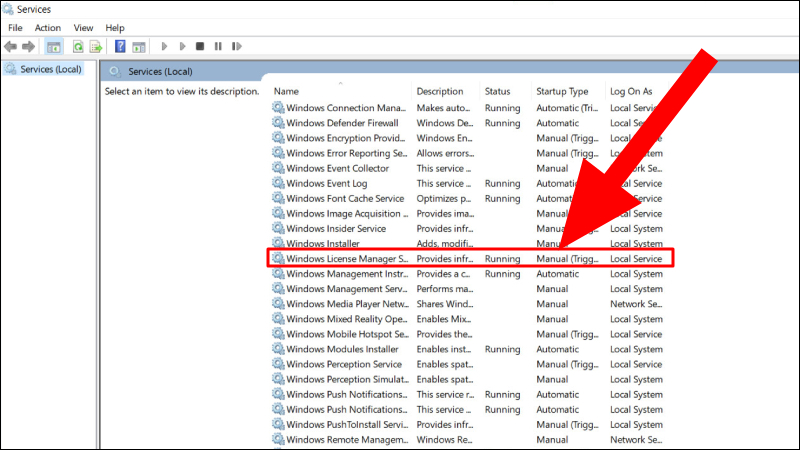
Bước 2: Tìm mục Windows License Manager Services > Nhấn đúp chuột vào mục này.

Tìm và chọn mục Windows License Manager Services

Tìm và chọn mục Windows License Manager Services

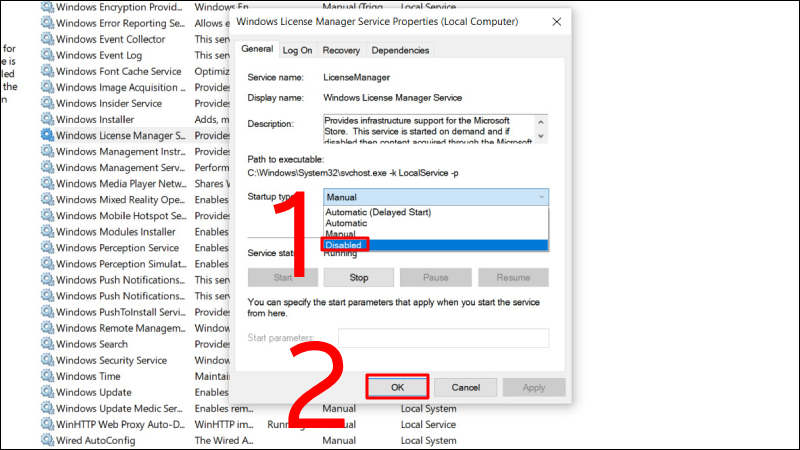
Bước 3: Tại mục Startup type, chọn Disabled > Nhấn OK để hoàn tất.
Nhấn Disabled và chọn OK để hoàn tất quá trình

Nhấn Disabled và chọn OK để hoàn tất quá trình

Sử dụng Registry Editor để sửa lỗi

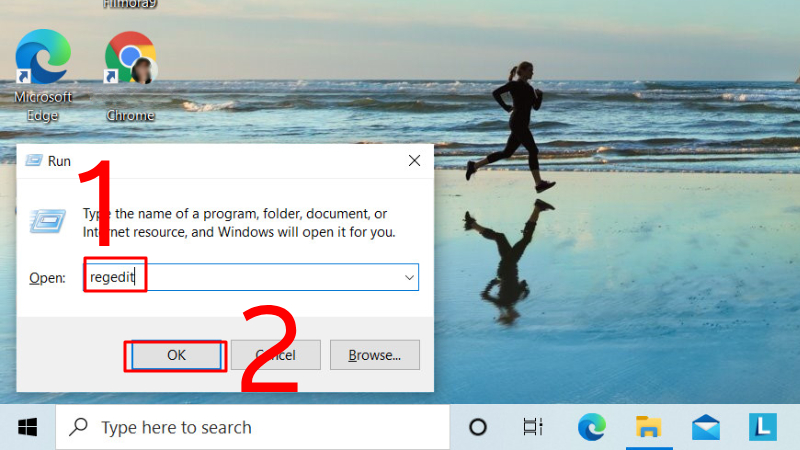
Bước 1: Nhấn tổ hợp phím Windows + R để mở cửa sổ lệnh Run > Nhập lệnh “regedit” > Nhấn Enter.

Nhập lệnh để mở hộp thoại Registry Editor

Nhập lệnh để mở hộp thoại Registry Editor

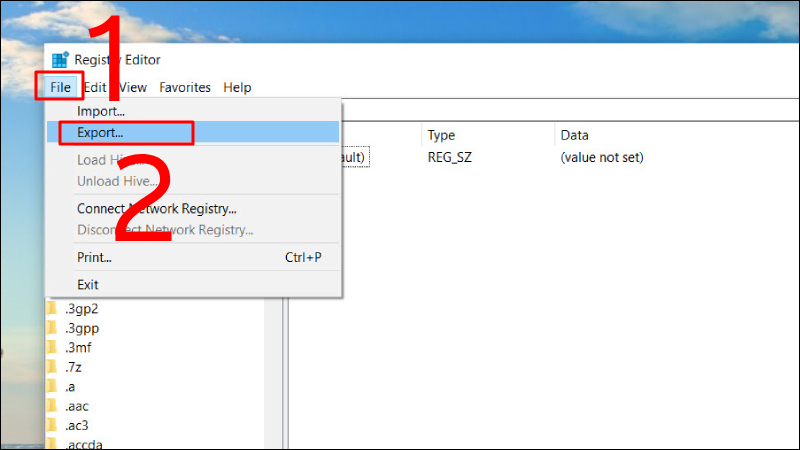
Bước 2: Trước khi sửa đổi Registry, bạn nên sao lưu lại trước. Vào File > Export.

Vào File, chọn Export để tiến hành sao lưu file

Vào File, chọn Export để tiến hành sao lưu file

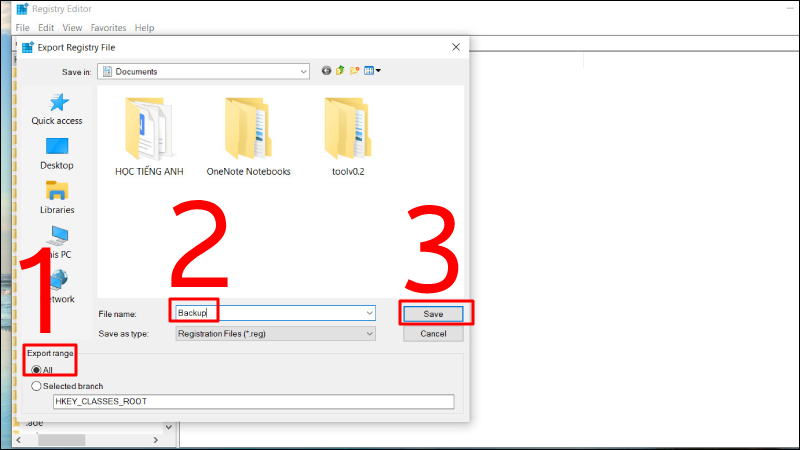
Bước 3: Chọn All trong Export range > Nhập tên tệp > Chọn một vị trí lưu và nhấp vào Save để lưu dữ liệu backup của Registry.
Tiến hành các bước sao lưu dữ liệu

Tiến hành các bước sao lưu dữ liệu

Bước 4: Mở Command Prompt.

Mở hộp thoại Command Prompt

Mở hộp thoại Command Prompt

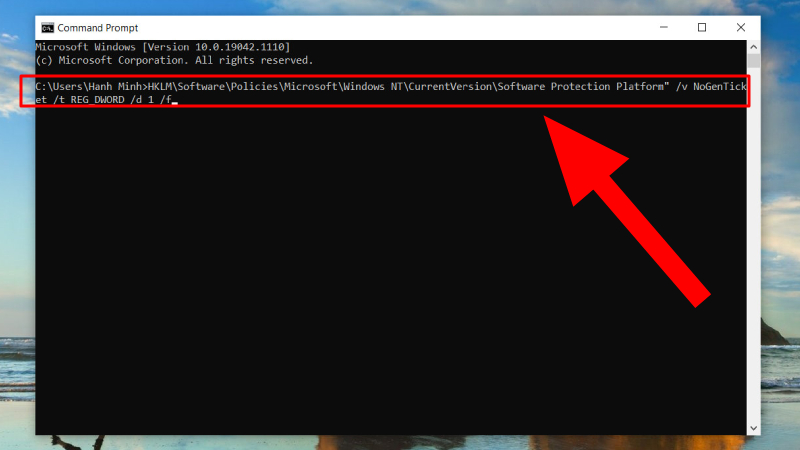
Bước 5: Nhập câu lệnh reg add “HKLM\Software\Policies\Microsoft\Windows NT\CurrentVersion\Software Protection Platform” /v NoGenTicket /t REG_DWORD /d 1 /f.

Nhập câu lệnh vào hộp thoại

Nhập câu lệnh vào hộp thoại

Thay đổi Group Policy của bạn

Bước 1: Nhấn tổ hợp phím Windows + R để mở cửa sổ lệnh Run > Nhập “gpedit.msc” > Chọn OK.

Nhập lệnh để mở hộp thoại Group Policy

Nhập lệnh để mở hộp thoại Group Policy

Bước 2: Chọn Computer Configuration > Nhấn Administrative Templates > Chọn Windows Components > Chọn Windows Update.

Thực hiện các bước để tiến hành thay đổi Group Policy

Thực hiện các bước để tiến hành thay đổi Group Policy

Bước 3: Chọn Enabled > Nhấn Apply và chọn OK để lưu lại tất cả các sửa đổi.

Nhấn OK để lưu lại tất cả các sửa đổi

Nhấn OK để lưu lại tất cả các sửa đổi

Kiểm tra cài đặt ngày và giờ

Bước 1: Nhập từ khóa “Date & Time” vào ô tìm kiếm của Start Menu.

Tìm và chọn Date & Time settings

Tìm và chọn Date & Time settings

Bước 2: Bật tính năng Set time automatically và Set time zone automatically phía dưới mục Date and time.

Bật 2 tính năng Set time automatically và Set time zone automatically

Bật 2 tính năng Set time automatically và Set time zone automatically

Bước 3: Hiển thị kết quả thay đổi ngày giờ > Restart máy tính để xem thông báo hết hạn còn hiển thị hay không.

Hiển thị kết quả

Hiển thị kết quả

Reset hệ điều hành Windows 10

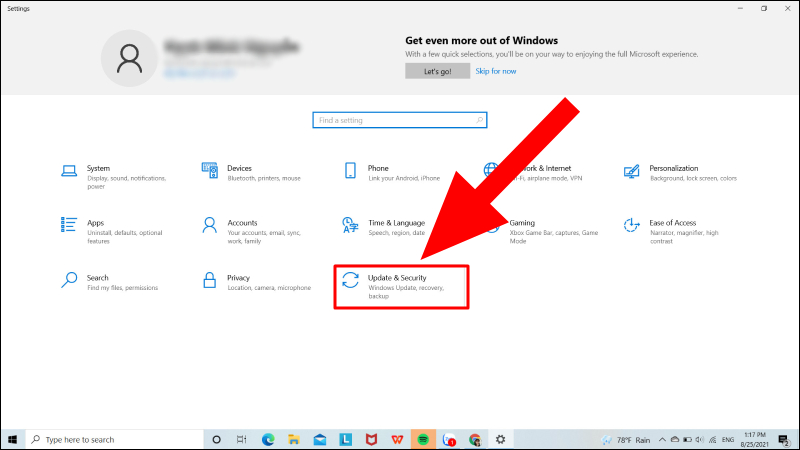
Bước 1: Nhấn tổ hợp phím Windows + I để mở Windows Settings > Chọn Update & Security.

Tìm và chọn Update & Security

Tìm và chọn Update & Security

Bước 2: Chọn mục Recovery > Chọn Get Started.

Tại mục Recovery, bạn chọn Get Started

Tại mục Recovery, bạn chọn Get Started

Bước 3: Chọn Keep my files để giữ tất cả những thứ quan trọng.

Chọn Keep my file để giữ những tệp quan trọng

Chọn Keep my file để giữ những tệp quan trọng

Ngoài ra, bạn có thể chọn Remove everything để cài đặt máy tính lại như mới.

Thứ Tư, 8 tháng 5, 2024

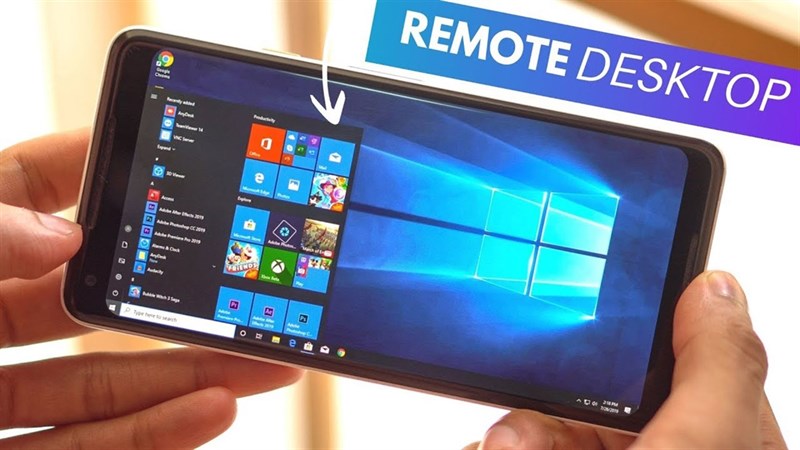
cách điều khiển máy tính từ xa bằng điện thoại cực đơn giản


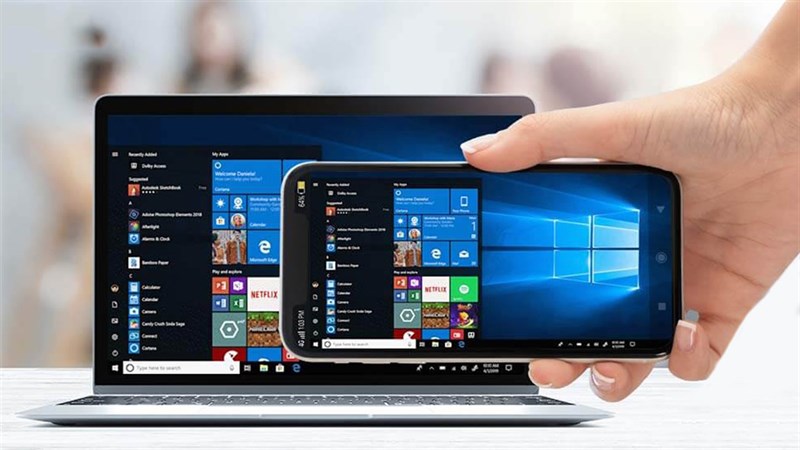
điều khiển máy tính từ xa qua điện thoại

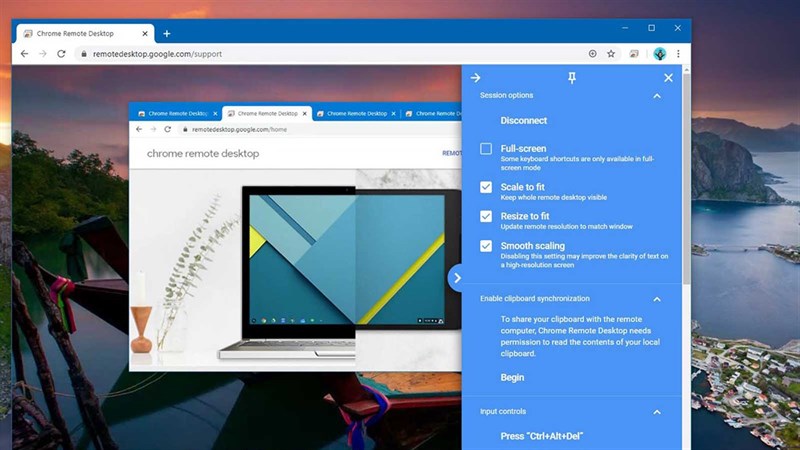
Sử dụng phần mềm chuyên dụng để điều khiển máy tính của người khác bằng  máy tính  cá nhân đã trở nên phổ biến vào thời điểm hiện tại bởi vì nó đã quá phổ biến rồi. Vậy cách sử dụng  điện thoại thông minh  hoặc  bảng máy tính  để điều khiển máy tính từ xa mà bạn đã biết và chưa thực hiện thử? Bài viết này sẽ hướng dẫn bạn  cách điều khiển máy tính từ xa bằng điện thoại . Cùng mình tìm hiểu ngay trong bài viết này thôi.

1. Chrome Remote Desktop

Đây là một tiện ích cực kỳ thú vị dành cho anh em yêu thích sử dụng phần mềm trình duyệt Google Chrome. Anh em chỉ cần tải xuống và bổ sung tiện ích Chrome Remote Desktop vào trình duyệt Chrome trên máy tính để bắt đầu sử dụng.

điều khiển máy tính từ xa qua điện thoại

Sau đó, anh đặt tên và mật khẩu cho máy tính. Cuối cùng anh em kết nối với ứng dụng trên điện thoại và sử dụng thôi. Ứng dụng này mình thấy sử dụng khá tốt, rất ít độ đễ và chúng hoàn toàn miễn phí.

điều khiển máy tính từ xa qua điện thoại

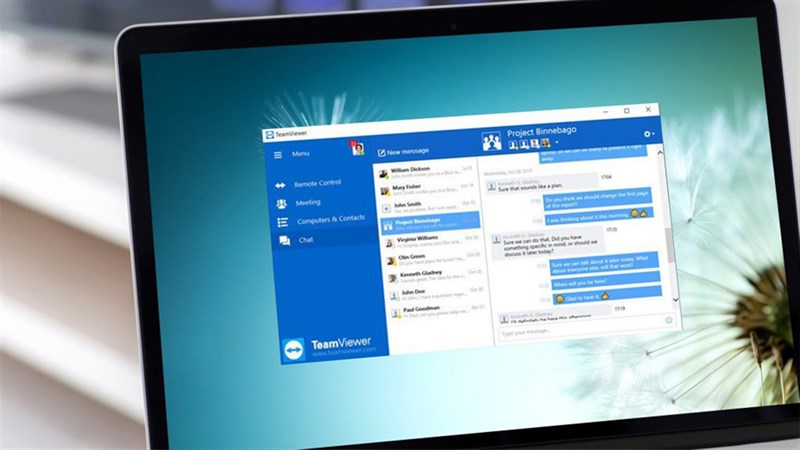
2. TeamViewer

Một phần mềm cực kỳ nổi tiếng với lượng người sử dụng ổn định. Phần mềm này rất đơn giản để có thể sử dụng. Anh em có thể tải phần mềm về từ trang chủ và kho ứng dụng trên di động hoặc truy cập nhanh bằng đường dẫn bên dưới.

điều khiển máy tính từ xa qua điện thoại

Sau khi tải về và cài đặt như bình thường, anh em mở ứng dụng lên và ứng dụng sẽ cung cấp một số mã cho anh em sử dụng. Anh em chỉ cần nhập mã số này lên ứng dụng trên điện thoại là có thể điều khiển được rồi.

điều khiển máy tính từ xa qua điện thoại

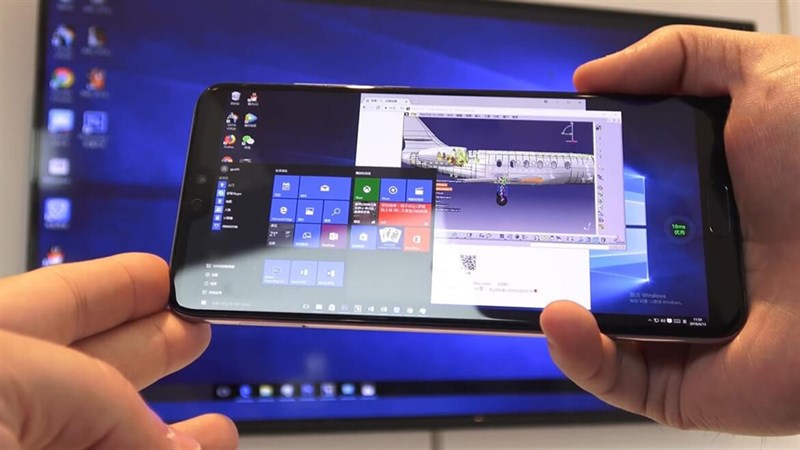
3. Microsoft Remote Desktop

Đối với phần mềm này, anh ấy sẽ phải trả khá nhiều thời gian để có thể thiết lập các kết nối bởi vì chúng khá chặtg và rắc rối. Tuy nhiên, Microsoft Remote Desktop là tính năng được tích hợp sâu bên trong Windows nên chúng cực kỳ mạnh mẽ. Anh em có thể có rất nhiều thứ trên thiết bị Remote với tốc độ cực kỳ thấp.

điều khiển máy tính từ xa qua điện thoại

 Chúc các bạn thực hiện thành công.

Chủ Nhật, 5 tháng 5, 2024

Windows 12 có thể ra mắt vào giữa năm nay

 Theo CEO Cristiano Amon của Qualcomm thì hãng sẽ cho ra mắt Snapdragon X Elite, chip xây dựng dựa trên kiến trúc ARM thế hệ mới dành cho máy tính cá nhân chạy Windows cùng thời điểm với Windows 12.

CEO Qualcomm chia sẻ: Thời điểm ra mắt của chipset này liên quan đến phiên bản Windows tiếp theo với nhiều tính năng trí tuệ nhân tạo được tích hợp. Chúng tôi cùng Microsoft thống nhất ấn định thời điểm ra mắt sản phẩm vào giữa năm 2024.


Windows 12 có thể ra mắt vào giữa năm nay

Được biết, Microsoft là nhà đầu tư lớn nhất của OpenAI nên sẽ được ưu tiên tận dụng các tính năng AI của công ty (bao gồm phần mềm ChatGPT hay công cụ AI chuyển đổi văn bản thành hình ảnh...)

Trước thông tin được đưa ra của CEO Qualcomm cũng có một số tin đồn về ngày ra mắt Windows 12.

Cụ thể, vào năm 2023, giám đốc điều hành của Intel cũng đã tiết lộ Windows 12 sẽ được ra mắt ngay trong năm 2024.

Vào tháng 12/2023, tờ báo The Commercial Times (Đài Loan) cho biết hệ điều hành Windows 12 sẽ được Microsoft trình làng vào tháng 6/2024 và được tích hợp các tính năng AI nhằm hỗ trợ cho người dùng một cách hiệu quả.

Nếu những thông tin là chính xác thì Windows 12 sẽ ra mắt sau khi Windows 11 trình làng chưa đầy 3 năm (5/10/2011).

Thứ Bảy, 27 tháng 4, 2024

5 mẹo vặt giúp bạn kéo dài tuổi thọ PIN cho laptop

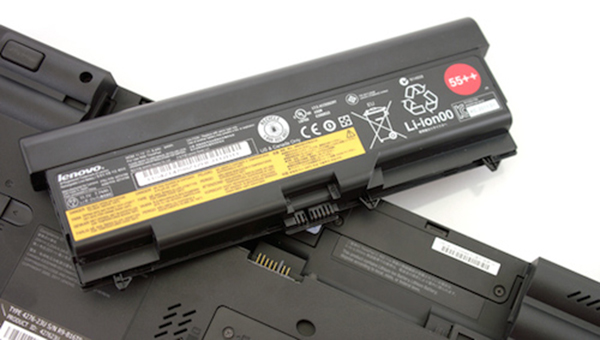
 Pin là một trong những thành phần cực kì quan trọng đối với Laptop, việc laptop của bạn có hoạt động hay không phụ thuộc hoàn toàn vào Pin. Việc sử dụng pin hợp lý không những giúp cho laptop được hoạt động trơn tru mà còn giúp bạn tiết kiệm được một khoản tiền không hề rẻ một tí nào cho việc thay PIN mới.

Tránh sử dụng laptop ở những nơi có nhiệt độ cao

Bạn nên sử dụng laptop ở những nơi có môi trường ôn hòa

Việc sử dụng laptop ở những nơi có nhiệt độ cao như ngoài trời nắng, nơi gần các thiết bị điện tử như nồi cơm điện, tivi, gần ánh sáng mặt trời sẽ ảnh hưởng khá nhiều đến tuổi thọ của Pin. Trong quá trình hoạt động, pin sẽ tỏa ra một lượng nhiệt nhất định và cần một môi trường mát để pin có thể làm mát kịp thời. Chính vì vậy, bạn nên sử dụng laptop ở những nơi có môi trường ôn hòa, sử dụng ở nơi thoáng mát, và tuyệt đối không nên sử dụng ngoài trời nắng, bởi ánh nắng mặt trời sẽ làm nóng laptop khiến cho pin nóng đột ngột và không được làm mát kịp thời.

Tắt thiết bị và vô hiệu hóa các cổng kết nối khi không dùng đến

Tắt thiết bị và vô hiệu hóa các cổng kết nối khi không dùng đến

Một cách khá đơn giản mà ít người biết đó là tắt các thiết bị và các kết nối khi không dùng đến như: Chuột, USB, ổ đĩa ngoài, kết nối Wifi, Bluetooth, ổ đĩa quang.

Không tháo lắp Pin khi laptop đang hoạt động

Không nên tháo lắp Pin khi laptop đang hoạt động

Việc tháo lắp Pin khi laptop đang hoạt động là một điều tối kị và gây ảnh hưởng trực tiếp đến laptop. Việc tháo, lắp Pin khi laptop đang hoạt động sẽ gây nguy hiểm cho các linh kiện, các mạch điện tử bên trong vì ngắt nguồn điện đột ngột. Trước khi tháo lắp Pin, bạn nên tắt hẳn laptop của mình vừa giúp bảo vệ máy mà vừa giúp cho tuổi thọ của Pin được tốt hơn.

Vệ sinh các khe tản nhiệt và các lỗ thông hơi

Nếu như khe tản nhiệt và các lỗ thông hơi trên laptop bị bịt kín bởi bụi thì đó sẽ là một cơn ác mộng cho việc tản nhiệt của laptop. Bạn nên vệ sinh các lỗ thông hơi bằng dung dịch bụi hoặc bình nén khí. Lưu ý rằng bạn nên tắt laptop trước khi vệ sinh. Bên cạnh đó, bạn không nên đặt laptop trên gối hoặc chăn khi sử dụng laptop. Hãy sử dụng 1 chiếc Đế Tản Nhiệt Laptop để giúp máy tính của bạn luôn thoáng mát nhé.

Không được để Pin cạn sạch mới sạc

Không được để Pin cạn sạch mới sạc

Khi lượng Pin laptop chỉ còn lại ở mức 20% thì bạn nên cắm sạc cho chiếc laptop của mình. Tránh tính trạng để Pin cạn kiệt rồi mới sạc như vậy sẽ khiến Pin bị chai, thời lượng sử dụng pin của mỗi lần sạc bị giảm đi, làm giảm tuổi thọ của pin laptop, gây nên nhiều bất tiện và tốn kém cho chủ nhân của thiết bị máy tính xách tay đó.

Download Full Bộ Offce 2016/2019/2021 All In One cài xong tự kích hoạt


Download Full Bộ Offce 2016/2019/2021 All In One cài xong tự kích hoạt

NỘI DUNG CHÍNH

Office 2016 2019 2021 All in One

Office 2016 – 2019 – 2021 All in One một bộ phần mềm tích hợp các phần mềm của Office 2016 – 2019 – 2021 lại làm 1 để các bạn cài đặt nhanh gọn hơn, chiếm ít dương lượng ổ đĩa hơn và sau khi cài xong cũng tự kích hoạt luôn giúp các bạn giảm thiểu nhiều thời gian công sức tìm hiểu

Có những gì trong bộ cài Office 2016 – 2019 – 2021 All in One

  1. Word 2016 – 2019 – 2021
  2. Excel 2016 – 2019 – 2021
  3. PowerPoint 2016 – 2019 – 2021
  4. Access 2016 – 2019 – 2021
  5. OneNote 2016 – 2019 – 2021
  6. OneDrive 2016 – 2019 – 2021
  7. Publisher 2016 – 2019 – 2021
  8. Outlook 2016 – 2019 – 2021
  9. Outlook for Business 2016 – 2019 – 2021
  10. Visio Professional  2016 – 2019 – 2021
  11. Skype for Business 2016 – 2019 – 2021
  12.  Visio Standard 2016 – 2019 – 2021
  13. Project Professional 2016 – 2019 – 2021
  14. Project Standard 2016 – 2019 – 2021

Link Download:

Fshare

Untitled Laptop Lê Sơn

Hướng dẫn cài đặt 

  • Tắt phần mềm diệt virus
  • Chạy File AUTORUN.EXE
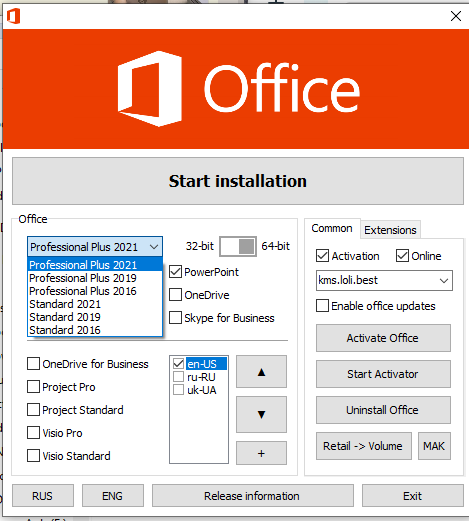
  • Chọn phiên bản Office, các phần mình muốn cài và bấm Start installation
  • Để gỡ office phiên bản cũ các bạn chọn Uninstall Office