Công cụ Photo không đơn thuần chỉ là xem ảnh nữa, trên phiên bản Windows 10 đã được tích hợp thêm khá nhiều tính năng thú vị.
Ngày nay, trình duyệt ảnh không chỉ đơn thuần được sử dụng để xem ảnh mà nó còn tích hợp nhiều tiện ích cho phép bạn chỉnh sửa hình ảnh và Video. Dưới đây Hanoicomputer sẽ giới thiệu tới các bạn những điều mà bạn có thể làm với ứng dụng Photos của Windows 10 gồm tạo album ảnh, thêm hiệu ứng, tạo video, v.v…
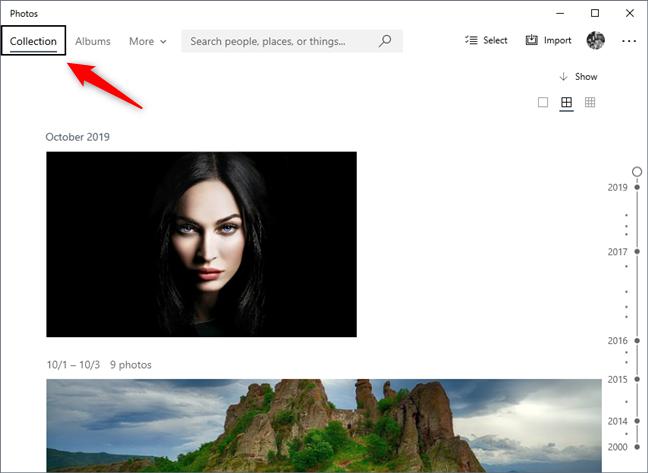
Sắp xếp ảnh theo bộ sưu tập (Collection)
Trong ứng dụng Photos, những hình ảnh có sẵn của bạn sẽ xuất hiện trong tab Collection. Tất cả hình ảnh bạn được sắp xếp mặc định theo ngày, tháng và 1 cuộn hiển thị năm giúp bạn dễ dàng quản lý và tìm lại hình ảnh của mình.
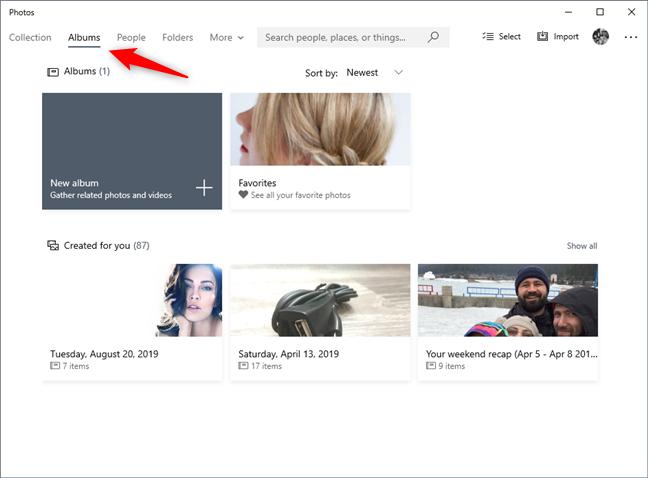
Chuyển sang tab Album , đây là nơi hiển thị cho bạn tất cả các album ảnh mà bạn đã tạo, hoặc một số album được Photos tạo tự động cho bạn.
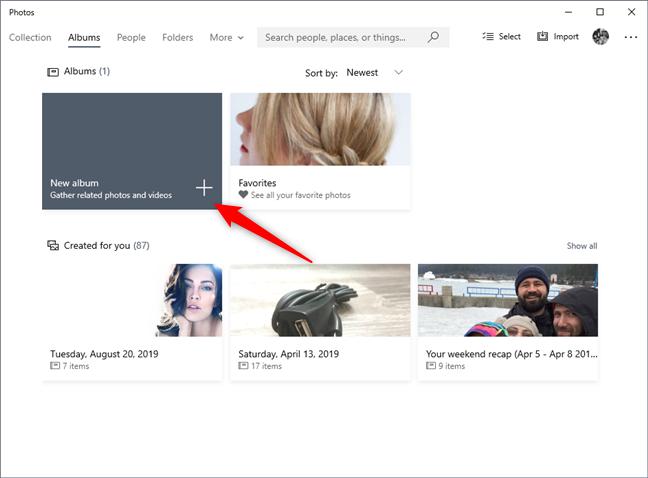
Đây là nơi lý tưởng để bạn lưu giữ hình ảnh theo chủ đề của mình. Bạn có thể tạo một album ảnh mà bạn chụp trong một chuyến du lịch cùng gia đinh, hay dịp đặc biệt nào đó. Để tạo album ảnh, trên trang Album , nhấp vào New album
Tiếp theo chọn ảnh hoặc video trong bộ sưu tập (Collection) mà bạn muốn tạo album mới. Khi chọn xong ảnh, bấm vào Create ở phía góc trên bên phải.
Ngay lập tức, Album ảnh của bạn được hiển thị cho bạn xem trước. Tuy nhiên, nó được đặt tên mặc định là Album. Bạn có thể đổi tên bằng cách nhấn vào cây bút nhỏ bên cạnh tên của Album, sau đó nhập tên mới và nhấn Done.
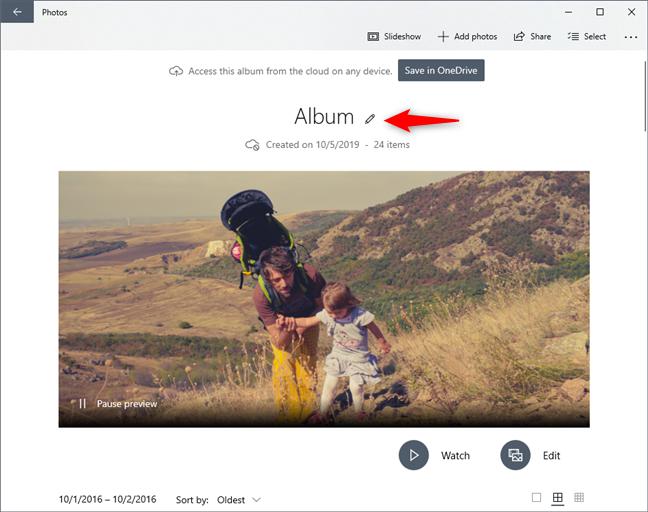
Ở phía dưới có nút Watch. Nếu bạn nhấn vào nó, Photos sẽ hiển thị cho bạn một video về album của bạn được tạo tự động. Có thể lưu lại video nếu bạn thích.
Hơn nữa, nếu bạn muốn thay đổi một số thứ theo ý mình, bạn có thể chỉnh sửa lại bằng ứng dụng Video editor được tích hợp ngay trên Photos. Nếu bạn thích những gì mà Photos tự động tạo, bạn có thể hoàn tất video và chọn chất lượng video xuất ra.
Xem và thêm thư mục hình ảnh tới Photos Library
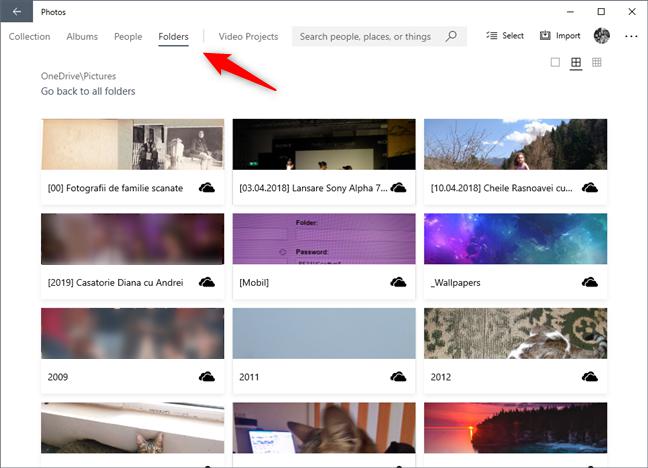
Một tính năng rất hay khác từ Photos là khả năng hiển thị ảnh của bạn theo thư mục (Folders).
Người dùng có thể thêm các thư mục hình ảnh khác tùy ý vào thư viện ảnh của bạn, bằng cách nhấn vào ô “Add a Folder”, rồi chọn các thư mục bạn muốn đưa vào thư viện ảnh.
Thêm ảnh từ các thiết bị ngoại vi
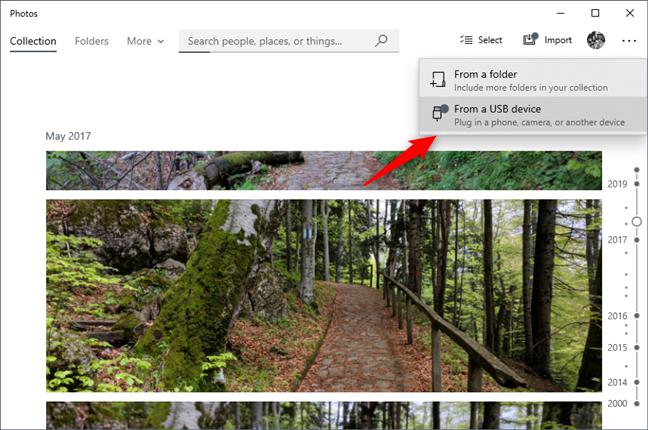
Không chỉ nhập ảnh từ các folder sẵn có, mà Photo có thể nhập từ các thiết bị khác như Điện thoại, máy ảnh… sau khi gắn các thiết bị như máy ảnh điện thoai… Chọn ô Import (ở góc trên bên phải) rồi chọn xem bạn muốn nhập ảnh từ Folder hoặc từ thiết bị khác. Để nhập ảnh từ thiết bị, các bạn chọn “From a USB device”
Gắn thẻ mọi người trong ảnh của bạn
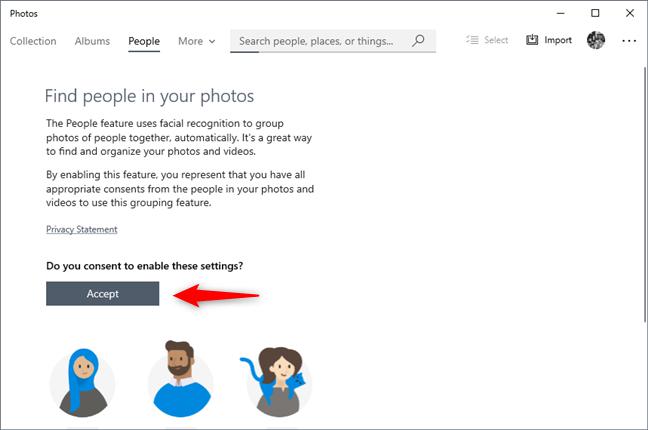
Tính năng tìm và gắn thẻ mọi người được Photos mặc định tắt để đảm bảo tính riêng tư, bạn có thể kích hoạt tính năng này nếu muốn sử dụng nó. Trong tab People, bạn có thể đọc những gì tính năng này cung cấp và bạn có thể nhấp hoặc nhấn vào Accept nếu bạn muốn sử dụng nó.
Phóng to, xóa, xoay, cắt ảnh nhanh
Photos cũng có trình chỉnh sửa ảnh tích hợp và một số công cụ chỉnh sửa nhanh trên giao diện xem ảnh, ở đầu cửa sổ. Bạn có thể phóng to hình ảnh đó, xóa, thêm nó vào mục yêu thích của bạn, xoay nó theo chiều kim đồng hồ, crop.
Thêm các bộ lọc ảnh và hiệu ứng
Để sử dụng tính năng này bạn nhấp hoặc nhấn vào “Edit & Create” và sau đó vào Edit.
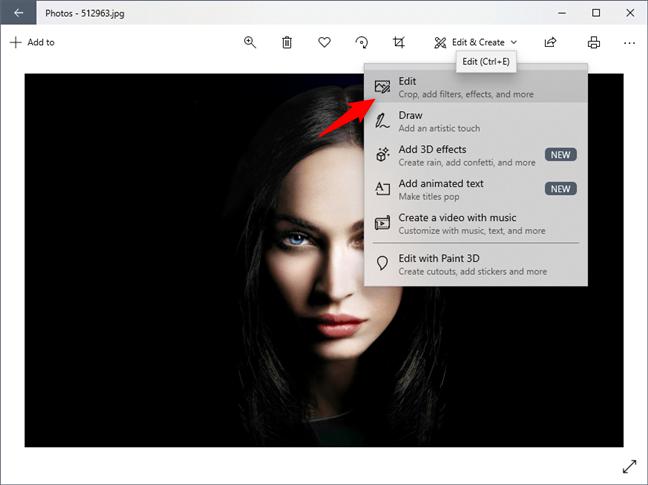
Lúc này ảnh của bạn sang chế độ chỉnh sửa, tại đây công cụ này sẽ có những tính năng cơ bản nhiều bộ lọc hình ảnh khác nhau, điều chỉnh ánh sáng và màu sắc…
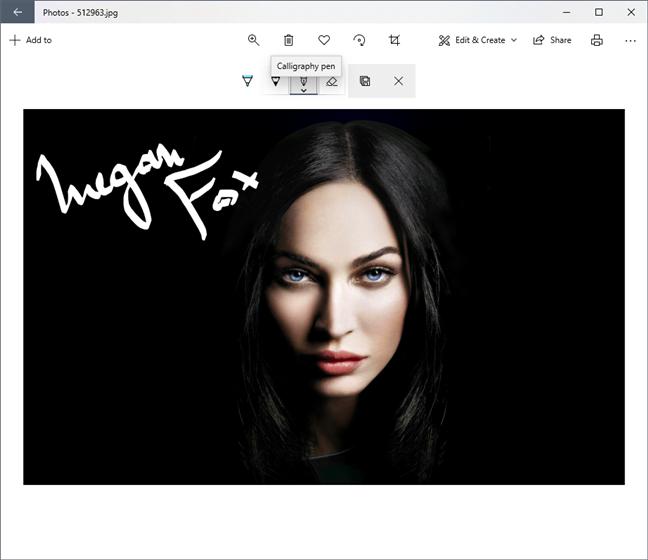
Bạn có thể vẽ trên ảnh bằng Photo
Trong công cụ “Edit& Create”, bạn có thể tìm thấy một tùy chọn có tên đơn giản là Draw. Công cụ này cho phép bạn sử dụng một vài công cụ vẽ cơ bản như bút bi, bút chì và bút thư pháp để bạn có thể vẽ trên ảnh của mình.
Thêm hiệu ứng 3D hoặc hiệu ứng hoạt hình
Cũng tại công cụ “Edit& Create”, bạn có thể thêm hiệu ứng 3D và hiệu ứng hoạt hình. Bằng cách vào tùy chọn bạn muốn, khi đó Ảnh tải tất cả các hiệu ứng có sẵn.
Dựng video từ ảnh hoặc video có sẵn
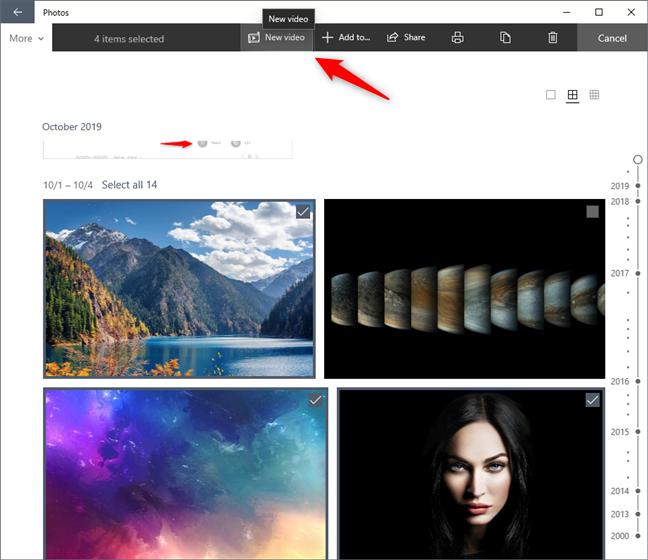
Với ảnh và video có sẵn bạn có thể tạo thành một video của riêng minh. Bằng cách vào nút New video ở phía trên cùng của cửa sổ để thêm chúng vào một project video mới. Điều này giúp bạn mở Trình chỉnh sửa video. Video editor sẽ tự động tạo video với các nội dung có sẵn cho bạn.
Chia sẻ với mọi người
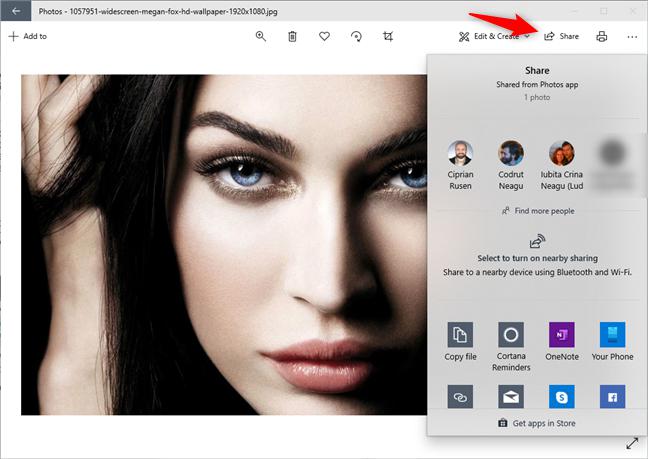
Bạn có thể chia sẻ ảnh hoặc những đoạn video của mình cho mọi người, bằng cách mở ảnh hoặc video mà bạn muốn chia sẻ hoặc chọn nhiều mục (bằng cách nhấn vào hình ảnh), sau đó nhấn nút Share.
Sau đó, bạn có thể thấy tất cả các tùy chọn chia sẻ có sẵn trong Windows 10 để bạn lựa chọn.
In ảnh trực tiếp
Tính năng in ấn là tính năng quan trọng nhất của bất kỳ ứng dụng ảnh nào, tại ứng dụng Photo chỉ cần nhấn nút hình máy in, được tìm thấy ở góc trên bên phải của cửa sổ. Tại đây chọn máy in bạn muốn sử dụng, thay đổi cài đặt theo những gì bạn thích và nhấn In .
Ứng dụng Photos trên win 10 có rất nhiều công cụ hữu ích, cũng như các tùy chọn sắp xếp có thể hỗ trợ bạn xem và chỉnh sửa hình ảnh một cách cơ bản và dễ dàng hơn.
Theo Thế Hiệp (Tổng hợp) (Người đưa tin)