Kiến thức công nghệ

Chia sẻ những công nghệ mới nhất

Thủ thuật mạng máy tính

Chia sẻ những kinh nghiệm mạng máy tính

Thủ thuật phần mềm máy tính

Chia sẻ những kinh nghiệm về hệ điều hành và phần mềm máy tính

Thủ thuật mạng xã hội

Góc Chia sẻ những kinh nghiệm về mạng xã hội

Thủ thuật sửa chữa phần cứng

Góc Chia sẻ những kinh nghiệm về sửa chữa laptop-pc

Thứ Sáu, 2 tháng 8, 2024

Lỗi màn hình laptop bị trắng

 Màn hình laptop bị trắng dẫn đến khó khăn cho người dùng trong quá trình sử dụng. Hãy cùng tìm hiểu xem vì sao màn hình laptop bị trắng và những cách khắc phục hiệu quả có thể tự thực hiện bạn nhé!

1. Laptop bị ngấm nước

Nguyên nhân

Một trong những nguyên nhân dễ gây ra hiện tượng màn hình trắng là do laptop của bạn đã bị ngấm nước. Điều này xảy ra khi bạn vô tình làm đổ nước lên laptop nhưng không lau ngay hoặc sử dụng laptop trong môi trường ẩm ướt thường xuyên cũng gây trắng màn hình.
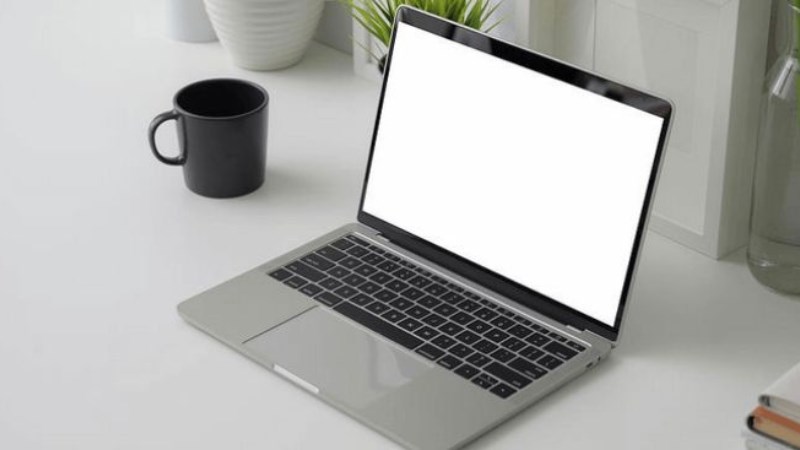
Nguyên nhân gây ra màn hình trắng là do laptop của bạn đã bị ngấm nước

Nguyên nhân gây ra màn hình trắng là do laptop của bạn đã bị ngấm nước

Cách khắc phục

Đầu tiên, bạn cần tắt nguồn laptop. Sau đó lau sạch nước bên ngoài và tháo rời các bộ phận một cách tỉ mỉ để thấm khô nước bên trong các linh kiện. An toàn nhất là bạn hãy mang thiết bị đến cửa hàng và nhờ họ thực hiện thấm nước giúp.

Tháo rời các bộ phận một cách tỉ mỉ để thấm khô nước bên trong

Tháo rời các bộ phận một cách tỉ mỉ để thấm khô nước bên trong

2. Màn hình bị hỏng

Nguyên nhân

Màn hình bị hỏng là nguyên nhân lớn nhất gây trắng màn hình. Nếu bạn đã từng thay qua màn hình hoặc màn hình bạn đang sử dụng không phải hàng tốt thì tình trạng này rất dễ xảy ra.

Màn hình bị hỏng là nguyên nhân lớn nhất gây trắng màn hình

Màn hình bị hỏng là nguyên nhân lớn nhất gây trắng màn hình

Cách khắc phục

Để khắc phục tình trạng này chỉ có duy nhất một cách đó là thay màn hình mới. Bạn cần mang laptop đến cơ sở sửa chữa uy tín để thực hiện việc này một cách an toàn và chính xác nhất nhé.

Mang laptop đến cơ sở sửa chữa uy tín để thay màn hình mới

Mang laptop đến cơ sở sửa chữa uy tín để thay màn hình mới

3. Cáp màn hình bị hỏng

Nguyên nhân

Cáp màn hình bị hỏng cũng là một trong những nguyên nhân chủ yếu gây trắng màn hình nhưng thường ít ai phát giác. Cáp bị đứt hoặc bị lỗi sẽ xuất hiện hiện tượng đường truyền kém và dẫn đến trắng màn hình sau đó.
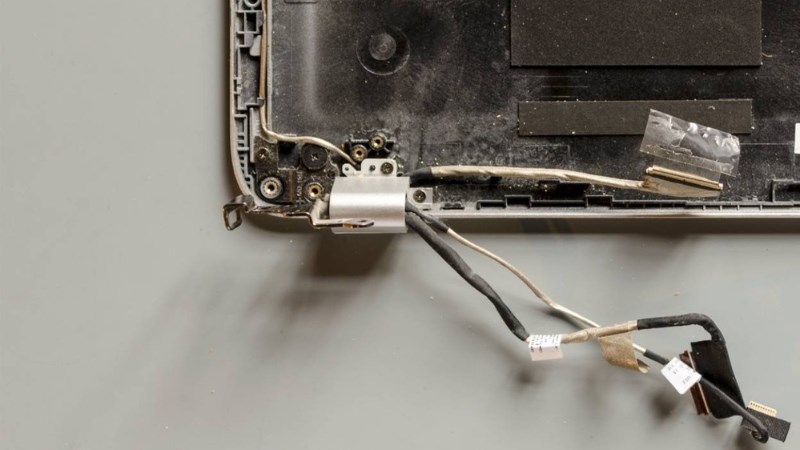
Cáp màn hình bị hỏng cũng là nguyên nhân chủ yếu gây trắng màn hình

Cáp màn hình bị hỏng cũng là nguyên nhân chủ yếu gây trắng màn hình

Cách khắc phục

Bạn cần tháo laptop ra để kiểm tra và khởi động lại. Nếu cáp bị lỏng thì laptop sẽ hoạt động lại bình thường, ngược lại nếu màn hình vẫn trắng thì cáp đã bị hỏng và cần mang đến cửa hàng để sửa chữa.
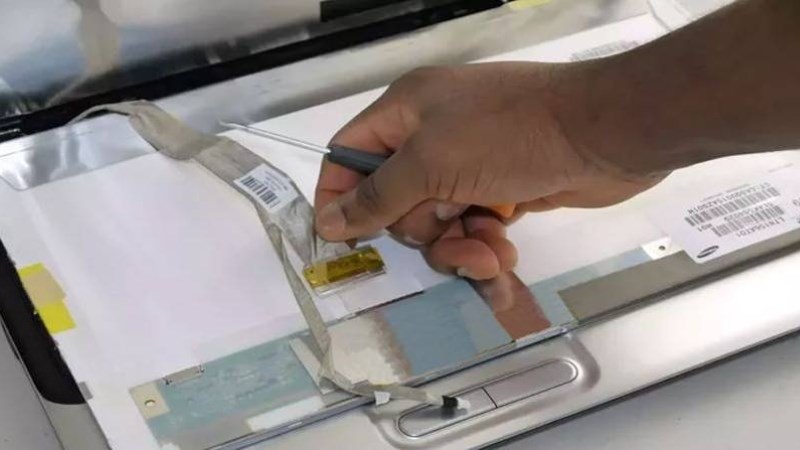
Bạn cần tháo laptop ra để kiểm tra và khởi động lại

Bạn cần tháo laptop ra để kiểm tra và khởi động lại

4. Lỗi phần cứng (bo mạch, chip VGA)

Nguyên nhân

Một nguyên nhân nữa có thể gây trắng màn hình laptop là do phần cứng xảy ra lỗi thường gặp ở chip cầu Nam quản lý với I/O, bộ phận tắt máy hoặc hoạt động kích nguồn. Bên cạnh đó, tác động của ngoại cảnh cũng là một nguyên nhân dẫn đến tình trạng trên.
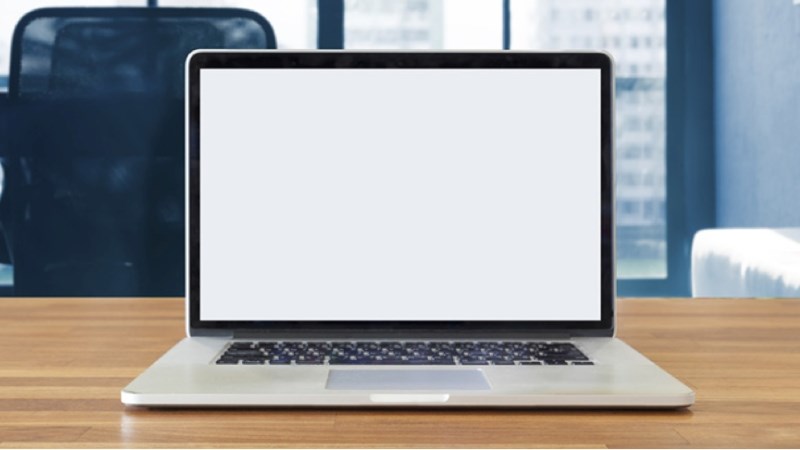
Phần cứng xảy ra lỗi gây trắng màn hình laptop

Phần cứng xảy ra lỗi gây trắng màn hình laptop

Cách khắc phục

Bước 1: Kiểm tra cáp nối từ bo mạch lên màn hình. Nếu phát hiện cáp bị đứt thì cần thay cáp mới hoặc gắn lại nếu cáp bị lỏng.

Bước 2: Kiểm tra điện áp 3V B+ của màn hình và tiến hành sửa chữa bo mạch nếu phát hiện lỗi.

Bước 3: Kiểm tra điện áp được cấp cho ROM màn hình.

Bước 4: Kiểm tra phần phía sau cầu chì có điện áp B+ và tiến hành đo trở kháng tại chân cầu chì.

Bước 5: Đo trở kháng của cuộn dây mạch nâng/ hạ áp màn hình hoặc cầu chì của mạch.
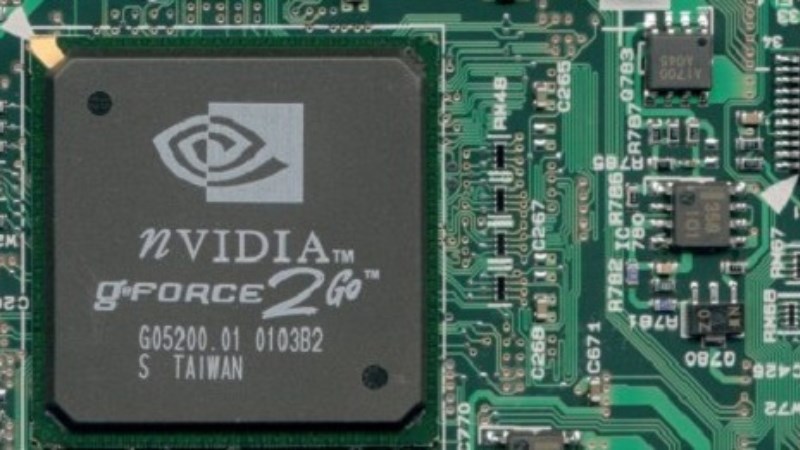
Kiểm tra cáp nối từ bo mạch lên màn hình

Kiểm tra cáp nối từ bo mạch lên màn hình

5. Một số mẹo giúp tăng tuổi thọ màn hình laptop

Nên sử dụng túi chống sốc, chống nước để giúp bảo vệ máy

Túi chống sốc là một trong những phụ kiện bảo vệ laptop khỏi hư hại trong quá trình di chuyển. Hiện nay có rất nhiều loại túi chống sốc có trang bị khả năng chống nước nên sẽ rất an toàn và bảo vệ tốt laptop của bạn khi cần phải mang thiết bị theo bên mình.
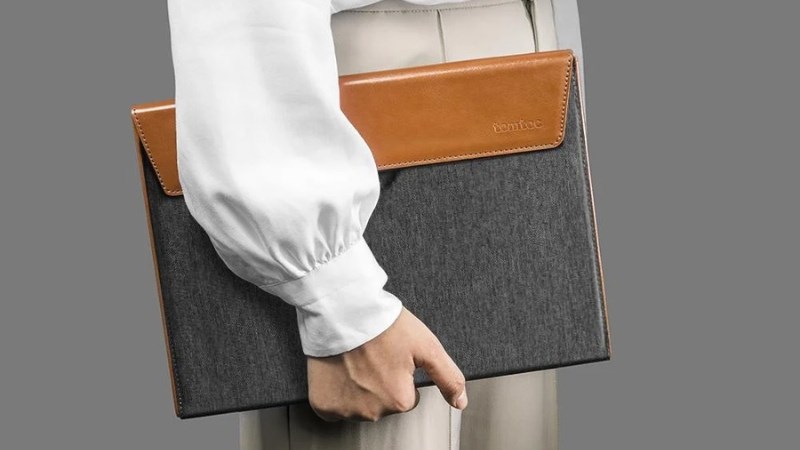
Sử dụng túi chống sốc để giúp bảo vệ máy tốt hơn

Sử dụng túi chống sốc để giúp bảo vệ máy tốt hơn

Không để vật nặng tì đè lên màn hình

Các tinh thể lỏng của màn hình có thể làm thay đổi cường độ ánh sáng truyền qua khi kết hợp với các kính lọc phân cực nên sẽ cực kỳ dễ vỡ nếu chúng ta để vật nặng đè lên màn hình laptop.

Vật nặng đè lên laptop dễ gây vỡ màn hình

Vật nặng đè lên laptop dễ gây vỡ màn hình

Không để máy bị rơi rớt tránh tình trạng làm hỏng màn hình, mainboard

Màn hình laptop rất mỏng nên khi rơi rớt sẽ dẫn đến vỡ và gây hư hỏng mainboard bên trong laptop. Vì vậy, hãy cẩn thận khi sử dụng laptop, tránh để gần những nơi dễ rơi và cầm chắc khi giữ laptop trên tay.
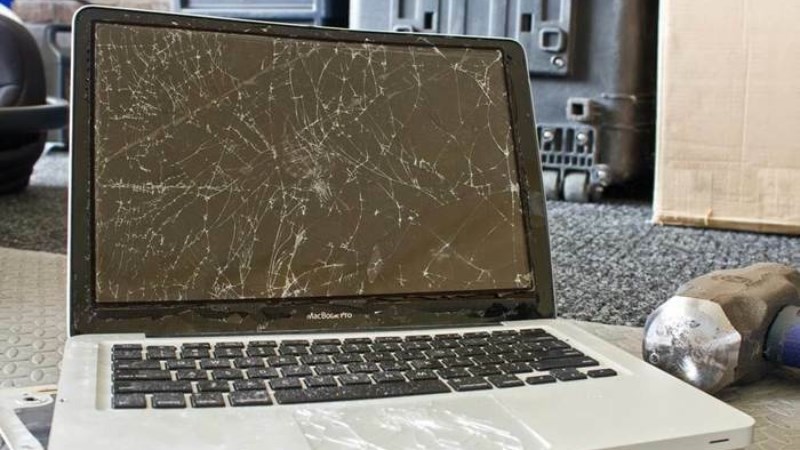
Màn hình laptop rất mỏng nên khi rơi rớt sẽ dẫn đến vỡ và gây hư hỏng

Màn hình laptop rất mỏng nên khi rơi rớt sẽ dẫn đến vỡ và gây hư hỏng

Gập màn hình laptop lên xuống thật nhẹ nhàng để tránh bị tuột cáp

Các dây cáp sẽ dễ dàng bị tuột ra hoặc đứt gãy nếu bạn gập màn hình laptop quá nhanh và mạnh tay. Vì thế, khi không sử dụng hãy gập màn hình laptop một cách nhẹ nhàng.
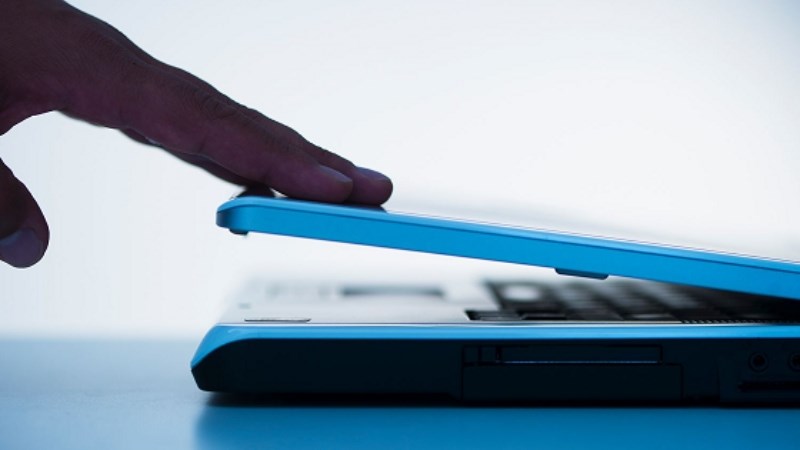
Khi không sử dụng hãy gập màn hình laptop một cách nhẹ nhàng

Khi không sử dụng hãy gập màn hình laptop một cách nhẹ nhàng

Không nên để thức đồ, nước uống gần khu vực để laptop

Các vụn thức ăn cũng như nước uống sẽ dễ gây hư hỏng cho các linh kiện bên trong laptop, vì thế bạn cần đặt đồ ăn thức uống xa laptop để tránh tình trạng vụn đồ ăn rơi vào máy hoặc đổ nước lên laptop.

Tránh tình trạng vụn đồ ăn rơi vào máy hoặc đổ nước lên laptop

Tránh tình trạng vụn đồ ăn rơi vào máy hoặc đổ nước lên laptop

Thứ Bảy, 1 tháng 6, 2024

cách bảo mật Zalo để không bị hack hiệu quả nhất

 Thiết lập và nâng cấp mã hóa đầu cuối

Đây là cách bảo vệ tài khoản Zalo hiệu quả được nhiều người áp dụng. Mã hóa đầu cuối (E2EE) giúp ngăn chặn được hành vi xâm nhập vào nội dung tin nhắn trên Zalo. Đồng nghĩa với việc chỉ người gửi và người nhận biết được thông tin nội dung tin nhắn đó.

Để thực hiện mã hóa đầu cuối trên Zalo, bạn hãy làm theo các thao tác sau đây:

Trong cuộc hội thoại trên Zalo Nhấn vào Tùy chọn Nhấn chọn Mã hóa đầu cuối Nhấn chọn Nâng cấp mã hóa đầu cuối Khi quá trình nâng cấp hoàn tất, bạn nhấn chọn Quay về trò chuyện.

Cách bảo mật zalo nâng cấp mã hóa đầu cuối

Bảo mật Zalo 2 lớp tránh bị xâm nhập, bị hack

Áp dụng cách bảo mật Zalo 2 lớp sẽ giúp tài khoản của bạn tránh được việc xâm nhập trái phép. Nhờ vậy mà bạn không còn phải lo lắng nhiều về việc thông tin riêng tư bị người khác biết và rò rỉ ra bên ngoài.

Cách bảo mật Zalo trên iPhone, Android bằng bảo mật 2 lớp được thực hiện như sau:

Bước 1: Đầu tiên, bạn mở ứng dụng Zalo rồi nhấn chọn vào mục Cá nhân. Sau đó, bạn nhấn tiếp vào Cài đặt rồi chọn Tài khoản và bảo mật.

Bước 2: Bạn gạt thanh gạt chuyển sang màu xanh để mở mục Xác thực 2 lớp. Vậy là mỗi lần có đó muốn đăng nhập vào tài khoản của bạn trên thiết bị đều cần được bạn xác nhận.

Cách bảo mật zalo tránh bị hack

Kiểm soát quyền xem nhật ký

Một trong những cách bảo mật tài khoản Zalo phổ biến là kiểm soát quyền xem nhật ký. Bởi nhật ký trên Zalo là nơi người dùng lưu trữ những khoảnh khắc đáng nhớ. Nếu không muốn nhiều người xem được nhật ký thì bạn hãy thiết lập để hạn chế người xem. Ngoài ra, bạn cũng có thể thiết lập việc hiển thị nhật ký của mình trong một khoảng thời gian cụ thể.

Các bước kiểm soát quyền xem nhật ký trên Zalo được thực hiện như sau:

Bước 1: Bạn mở ứng dụng Zalo lên rồi nhấn chọn vào mục Cài đặt. Tiếp theo, bạn nhấn chọn vào mục Quyền riêng tư trên màn hình.

Bước 2: Bạn nhấn chọn tiếp vào mục Cho phép bạn bè xem nhật ký rồi điều chỉnh thời gian xem theo ý thích của mình.

Những bước trên sẽ giúp bạn kiểm soát được người khác xem nhật ký của bạn. Sau khi hết thời gian công khai, nhật ký sẽ bị ẩn đi và chỉ có bạn mới xem được.

Cách bảo mật Zalo bằng cách thiết lập thời gian xem nhật ký

Cẩn thận với các liên kết và tệp đính kèm

Cách bảo mật tài khoản Zalo trên máy tính, điện thoại mà bạn nên biết là cẩn thận với tệp, đường liên kết. Bạn cần kiểm tra chính xác nguồn gốc của chúng để biết được có đáng tin cậy hay không. Nếu mở liên kết, tệp không rõ nguồn gốc đến từ những tin nhắn không xác định thì rất nguy hiểm. Vì có thể chúng sẽ chứa mã độc khiến thông tin riêng tư của bạn bị rò rỉ. Đặc biệt, nó còn làm thiết bị của bạn bị hư hỏng và không hoạt động bình thường được nữa.

Cách bảo mật Zalo với liên kết và tệp đính kèm

Mở ‘Tin nhắn tự xóa’

Cách bảo mật Zalo để không bị hack thông tin được nhiều người áp dụng là mở tin nhắn tự xóa. Với tính năng này, tin nhắn giữa người nhận và người gửi sẽ tự động mất đi sau khoảng thời gian được thiết lập. Điều này giúp bạn có thể bảo mật thông tin mà không cần thực hiện thao tác xóa thủ công.

Tuy nhiên, đối với tin nhắn quan trọng cần ghi nhớ như mật khẩu, hồ sơ, công việc,… thì bạn cần cân nhắc kỹ trước khi mở tính năng này. Thời gian tự xóa tin nhắn là 1, 7 hoặc 30 ngày, tùy vào nhu cầu mà bạn hãy mốc thời gian thích hợp.

Các bước mở tin nhắn tự xóa trên Zalo như sau:

Bước 1: Vào đoạn hội thoại, bạn nhấn vào Tùy chọn rồi chọn Tin nhắn tự xóa.

Bước 2: Bạn chọn thời gian tự động xóa tin nhắn phù hợp với nhu cầu rồi nhấn Lưu.

Mở tin nhắn tự xoá cũng là cách bảo mật Zalo

Đặt mật khẩu cuộc trò chuyện

Cách bảo mật Zalo bằng cài đặt mật khẩu cuộc trò chuyện được thực hiện như sau:

Bước 1: Bạn mở ứng dụng Zalo lên, chọn cuộc hội thoại mà bạn muốn khóa và nhấn vào Ẩn trò chuyện.

Bước 2: Bạn bấm vào Đặt mã Pin để thiết lập mật khẩu cho cuộc hội thoại. Bạn nhập mã Pin theo ý muốn gồm 4 số.

Bước 3: Bạn xác nhận đặt mật khẩu cho cuộc trò chuyện bằng cách nhấn Có.

Bước 6: Màn hình sẽ hiển thị tin nhắn hướng dẫn truy cập tin nhắn đã thiết lập mật khẩu.

Cách bảo mật Zalo bằng cách đặt mật khẩu cuộc trò chuyện

Bảo mật Zalo bằng cách cài đặt quyền riêng tư

Cách bảo mật Zalo bằng cài đặt quyền riêng tư cũng khá hữu ích và được nhiều người lựa chọn. Dưới đây là những thao tác giúp bạn có thể cài đặt quyền riêng tư khi sử dụng Zalo:

  • Không nhận tin nhắn từ người lạ: Vào Cài đặt Chọn Quyền riêng tư Tắt tùy chọn Nhận tin nhắn từ người lạ.

  • Chặn cuộc gọi từ người lạ: Trong Quyền riêng tư, bạn chọn Ai có thể gọi cho bạn rồi tùy chỉnh theo nhu cầu.

  • Thiết lập nguồn kết bạn: Bạn có thể thiết lập kết bạn qua số điện thoại, username, mã QR, nhóm chung, danh thiếp,… Tùy vào nhu cầu mà có thể bật hoặc tắt nguồn kết bạn để đảm bảo tính bảo mật.

Đặt quyền riêng tư là cách bảo mật Zalo

Kiểm tra lịch sử đăng nhập và đăng xuất từ xa

Việc kiểm tra lịch sử đăng nhập và đăng xuất từ xa giúp bạn biết được thiết bị nào xâm nhập vào Zalo của bạn. Dưới đây là cách kiểm tra nhanh chóng mà bạn có thể thực hiện:

Bước 1: Bạn truy cập vào ứng dụng Zalo rồi nhấn chọn vào mục Cá nhân. Bạn nhấn chọn tiếp vào Cài đặt và chọn Quyền riêng tư.

Bước 2: Bạn nhấn chọn vào mục Lịch sử đăng nhập hiển thị trên màn hình để xem lịch sử đăng nhập tài khoản. Nếu phát hiện tài khoản đăng nhập vào thiết bị lạ, bạn hãy nhấn vào Đăng xuất.

Kiểm tra đăng nhập từ xa là cách bảo mật Zalo

Cập nhật Zalo lên phiên bản mới nhất

Cập nhật Zalo lên phiên bản mới nhất cũng là cách bảo mật Zalo hữu ích cho người dùng. Phiên bản Zalo mới sẽ có nhiều tính năng mới giúp tài khoản được bảo vệ tốt hơn. Để nhanh chóng cập nhật Zalo lên phiên bản mới nhất, bạn làm theo hướng dẫn sau đây:

Bước 1: Truy cập vào ứng dụng Zalo, bạn vào mục Cá nhân rồi nhấn chọn tiếp vào Cài đặt (biểu tượng hình bánh răng).

Bước 2: Bạn nhấn chọn Thông tin về Zalo, bạn nhấn vào Kiểm tra phiên bản mới.

Bước 3: Thông báo từ Google Play hiển thị, bạn hãy nhấn tiếp vào Cập nhật để cài đặt phiên Zalo mới nhất. Nếu hiển thị Mở thì ứng dụng Zalo bạn đang dùng là phiên bản mới nhất.

Cách bảo mật Zalo bằng cách cập nhật phiên bản mới nhất

Báo cáo các hoạt động bất thường kịp thời

Khi phát hiện các hoạt động bất thường trên tài khoản Zalo của bạn, hãy báo cáo kịp thời để hệ thống xử lý. Cách nhanh nhất là bạn hãy liên hệ đến tổng đài Zalo, các bước thực hiện như sau:

Bước 1: Gọi tổng đài Zalo qua số hotline là 1900 561 558.

Bước 2: Bạn nhấn phím 2 để gặp được tổng đài viên hỗ trợ trực tiếp.

Bước 3: Trình bày các vấn đề mà bạn đang gặp phải để Zalo giải nhanh chóng nhất.

Thứ Tư, 22 tháng 5, 2024

Rà soát mã độc trong USB

Cứ cắm USB vào là không thấy file đâu, mình check thử thì đúng là không thấy file mà chỉ còn 1 cái shortcut có tên giống với tên của USB. (Đoạn này anh em nào biết thì thường là mã độc fake shortcut usb và thường shortcut sẽ trỏ đến file của mã độc, mục đích là đánh lừa người dùng ấn vào mở shortcut, đồng nghĩa với việc chạy mã độc).


1.png

Mình thử kiểm tra thông tin của shortcut:

2.png

Target của shortcut là C:\Windows\System32\cmd.exe /q /c "Docusment\1\1.exe 663 41"
Nhìn vào USB không thấy file này đâu nên mình vào folder option để hiện file ẩn:

3.png

Thông tin thư mục và các file trong thư mục con:

4.png

Ở đây mình kiểm tra các file trong thư mục mà shortcut usb target đến:

5.png

File “1.exe” có chữ ký số và là file sạch, file “Adobe_Caps.dll” là mã độc.

6.png

Như vậy, đây là mã độc hijacking dll.

Tiếp theo, mình xử lý mã độc trong USB bằng cách xóa các file của mã độc.
Tuy nhiên, shortcut usb lại bị sinh lại:

7.png

Shortcut bị sinh lại chứng tỏ trên máy vẫn còn mã độc, mình tiếp tục tiến hành rà soát.
Trước tiên là rà soát sử dụng 2 công cụ “Process Explorer” và “AutoRuns” mình đã giới thiệu với các bạn ở bài trước, bạn nào chưa xem có thể xem lại tại đây nhé.
Kết quả chưa phát hiện được mã độc dựa vào những gì mình đã chia sẻ, cho nên mình sử dụng công cụ thứ 3 đó là “Process Monitor” cũng thuộc họ nhà Sysinternals.

8.png

​
Process Monitor là một công cụ giám sát, lọc, hiển thị theo thời gian thực các tác động liên quan đến hệ thống file, registry và hoạt động của process, thread.
Một số tính năng nổi bật:
  • Ghi lại các tham số đầu ra, đầu vào của các sự kiện
  • Ghi lại các thông tin chi tiết liên quan đến tiến trình như đường dẫn, command, user …
  • Cây tiến trình không bị phá hủy (tiến trình đã terminate nhưng vẫn còn hiển thị trong cây).
  • Ghi lại nhật ký sự kiện khi khởi động (boot logging).
Và rất nhiều tính năng khác, các bạn có thể xem chi tiết tại đây.
Giao diện của em nó:

9.png

Được rồi, đi tìm mã độc nào anh em!
Bởi vì shortcut và các file mã độc bị sinh lại, nên mình sẽ lọc các sự kiện liên quan đến các hành vi này mình sẽ thực hiện như sau:
Cách 1: trên thanh menu chọn Filter -> Filter…

10.png

Cách 2: Ấn tổ hợp phím Ctrl + L
Cách 3: Ấn vào biểu tượng cái phễu màu xanh như hình bên dưới.

11.png

Sau đó chọn các thông tin chúng ta cần lọc, ở đây mình cần lọc những Path có chứa chuỗi “1.exe”.
Ngoài ra để chi tiết hơn các bạn có thể lọc thêm nhiều điều kiện khác, ví dụ: Operation is WriteFile thì tool sẽ lọc cho chúng ta theo cột “operation”.

12.png

Kết quả chúng ta lọc được:

13.png

Từ kết quả lọc được, mình đã tìm ra thủ phạm lây vào USB của mình. Tuy nhiên, tiến trình “dllhost.exe” có thể là tiến trình bị mã độc inject vào nên vẫn phải tìm ra thủ phạm thật sự.
Xem trong process tree thì không thấy tiến trình cha của “dllhost.exe”.

14.PNG

​
Đến đây, mình sẽ sử dụng tính năng “boot logging” của Process Monitor để tìm xem đâu là tiến trình mã độc thực sự.

Để bật boot logging, các bạn vào menu chọn mục Options -> Enable Boot Logging

15.png

Sau khi khởi động lại máy, bật lại tool Process Monitor và lưu file nhật ký, chờ một lát tool sẽ load các sự kiện được ghi lại từ lúc khởi động.

16.png

Sau khi rà soát cây tiến trình lúc khởi động, chúng ta đã tìm thấy mã độc, đó chính là file Adobe_Caps.dll được load bởi tiến trình sạch đó là AdobePhotos.exe, đều nằm trong thư mục ProgramData.

17.png

​
để rà soát mã độc dựa vào nhật ký các sự kiện tác động đến file, tiến trình,... hệ thống với sự hỗ trợ của công cụ Process Monitor. 
theo: whitehat

Thứ Ba, 21 tháng 5, 2024

Giải pháp khác Tăng cường bảo mật trên Window11

 Hiện nay, người dùng mạng máy tính đang thường xuyên phải đối mặt với những rủi ro từ các mối đe dọa mạng, như mã độc, phần mềm gián điệp, rootkit, tấn công lừa đảo,… Đối với Windows 11, dù hệ điều hành này có khả năng bảo mật nâng cao so với những phiên bản Windows trước đây, tuy nhiên không vì vậy mà người dùng được phép chủ quan. Trong bài báo này sẽ chia sẻ tới độc giả một số tùy chỉnh cấu hình nâng cao giúp Windows 11 trở nên bảo mật và an toàn hơn.

Thứ Hai, 13 tháng 5, 2024

cập nhật tất cả các ứng dụng trên Windows chỉ với vài dòng lệnh thông qua cửa sổ CMD.

 Trên Windows 11 và Windows 10, có một cách để người dùng có thể cập nhật một hoặc tất cả ứng dụng rất nhanh chóng, chỉ bằng dòng lệnh duy nhất trên Command Prompt (CMD).

Mặc dù bạn có thể cập nhật từng ứng dụng riêng lẻ, nhưng quá trình này tốn nhiều bước và thời gian. Windows Package Manager là một công cụ dòng lệnh thay thế cho việc cài đặt và quản lý ứng dụng. Công cụ này được thiết kế để tiết kiệm thời gian và giảm thiểu sự phiền toái bằng cách tự động hóa quy trình tìm kiếm, tải xuống, cài đặt, cập nhật và cấu hình hầu hết ứng dụng, trong đó có cả ứng dụng Microsoft Store, chương trình truyền thống (win32) và ứng dụng web đã tải về bằng Windows Package Manager.

Để cập nhật ứng dụng bằng CMD, hãy thực hiện theo các bước sau:

  • Mở menu Start, tìm kiếm gõ CMD (hoặc PowerShell), nhấp chuột phải vào kết quả trên cùng và chọn tùy chọn Run as administrator.
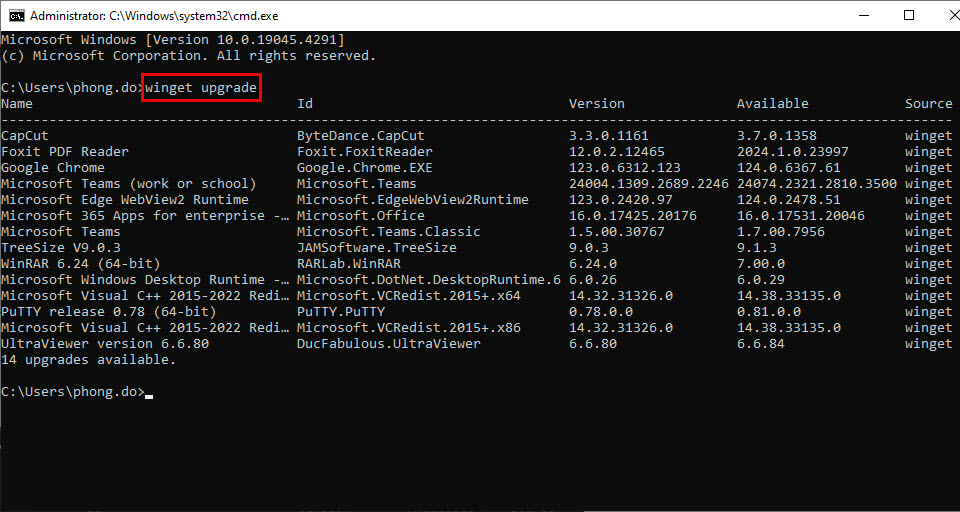
  • Trong cửa sổ Command Prompt, nhập lệnh winget upgrade và nhấn Enter. Bạn sẽ thấy ứng dụng liệt kê tất cả các ứng dụng trên Windows đang có bản cập nhật mới.
Nhập lệnh winget upgrade trong cửa sổ CMD

Nhập lệnh winget upgrade trong cửa sổ CMD

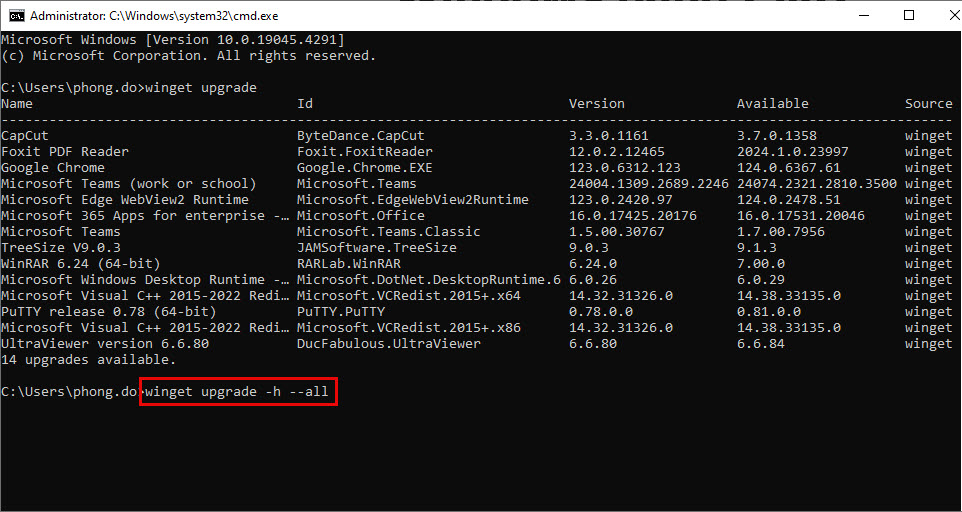
  • Tiếp tục nhập lệnh winget upgrade -h --all và nhấn Enter. Lệnh này sẽ giúp cập nhật tất cả ứng dụng lên phiên bản mới nhất.
Mẹo cập nhật toàn bộ ứng dụng trên máy tính Windows bằng CMD- Ảnh 2.

Thêm hậu tố -h --all để cập nhật toàn bộ ứng dụng trên Windows

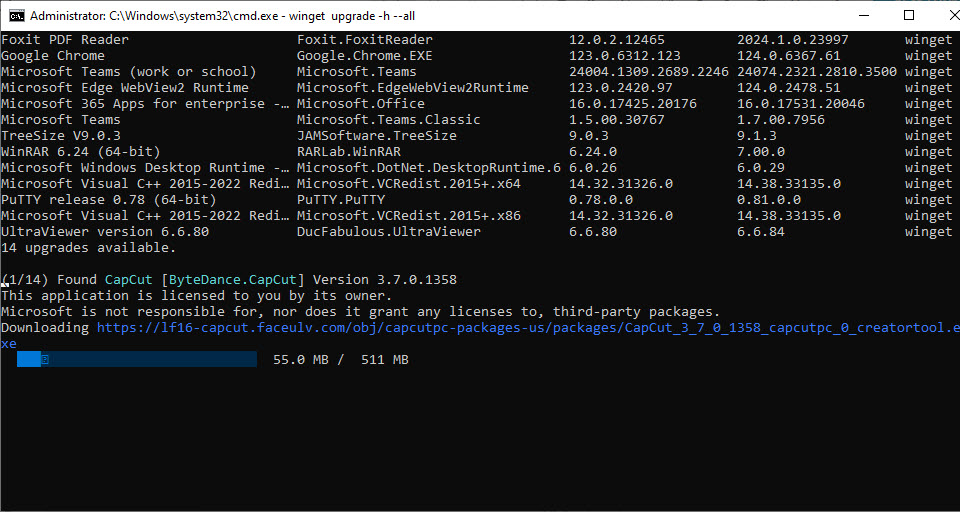
Sau khi hoàn thành các bước trên, công cụ winget sẽ tải xuống và cài đặt các bản cập nhật cho tất cả ứng dụng được cài đặt trên Windows của bạn.

Quá trình tự động cập nhật ứng dụng được hiển thị chi tiết

Quá trình tự động cập nhật ứng dụng được hiển thị chi tiết

Sử dụng phương pháp trên, bạn chỉ có thể cập nhật các ứng dụng được cài đặt bằng Windows Package Manager. Ứng dụng được cài đặt từ các nguồn khác sẽ không được cập nhật thông qua quy trình này. Ngoài ra, nếu sau này bạn cập nhật ứng dụng bằng công nghệ khác, bạn sẽ mất khả năng cập nhật ứng dụng thông qua Windows Package Manager.

Nếu muốn cập nhật riêng lẻ ứng dụng nào đó, thay vì dùng -h -all, bạn sử dụng hậu tố -h --id APP-ID (với APP-ID là ID ứng dụng hiển thị trong cột ID). Ví dụ: winget upgrade -h --id ByteDance.Capcut.

sửa lỗi, tắt thông báo Your Windows License Will Expire Soon


1. Lỗi Your Windows License Will Expire Soon là gì?

Lỗi Your Windows License Will Expire Soon là một thông báo của Windows về việc bản quyền Windows 10 trên máy tính sẽ hết hạn trong vài ngày tới. Thông báo này xuất hiện trên màn hình máy tính của bạn trong những trường hợp sau đây:

– Khi nâng cấp hệ điều hành từ Windows 7, 8 hoặc 8.1 lên Windows 10, bạn sẽ được sử dụng miễn phí Windows bản quyền này trong vòng một năm. Đến khi gần hết thời gian một năm thì Windows sẽ thông báo Your Windows License Will Expire Soon để bạn biết rằng hệ điều hành sắp hết hạn và bạn cần phải mua bản quyền sử dụng.

– Khi bạn cài đặt Windows 10 mà không có giấy phép (hay Product Key), bạn chỉ có thể dùng miễn phí hệ điều hành trong vòng 30 ngày. Sau khi gần hết thời gian 30 ngày thì thông báo này sẽ xuất hiện để bạn mua bản quyền và sử dụng tiếp.

2. Cách tắt thông báo Your Windows license will expire soon

Khởi động lại máy tính của bạn

Khi bắt gặp thông báo Your Windows license will expire soon, điều đầu tiên bạn cần làm chính là khởi động lại máy tính của mình và đợi xem thông báo này có tự tắt đi hay không.

Nếu thông báo Your Windows license will expire soon vẫn còn xuất hiện thường xuyên thì bạn cần phải khắc phục lỗi theo những hướng dẫn tiếp theo.

Kiểm tra trạng thái kích hoạt của Windows

Bước 1: Mở File Explorer tại thanh tìm kiếm của Start Menu.

Tiến hành mở File Explorer

Tiến hành mở File Explorer

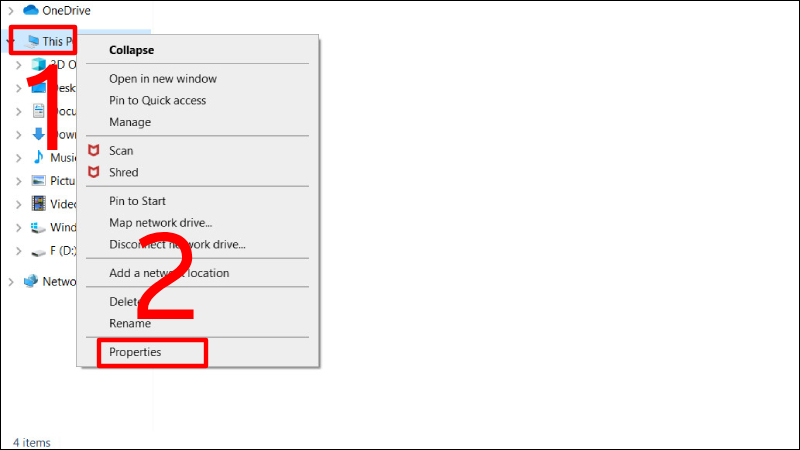
Bước 2: Nhấp chuột phải vào This PC tại khung bên trái > Chọn Properties.

Chọn Properties để tiến hành quá trình tắt thông báo

Chọn Properties để tiến hành quá trình tắt thông báo

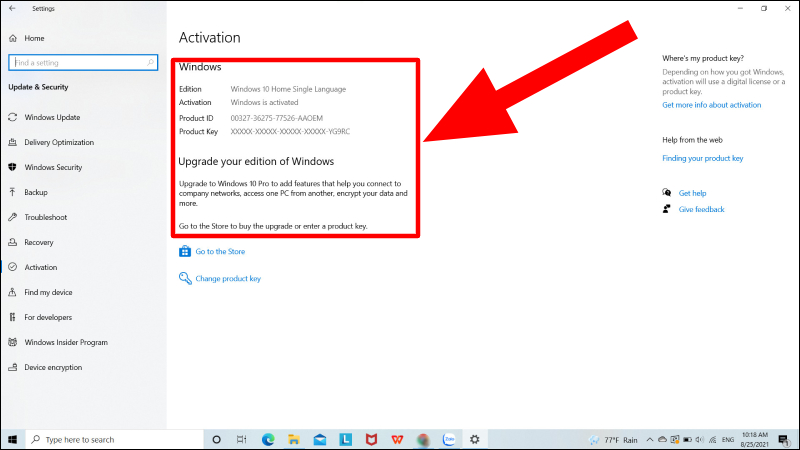
Bước 3: Gõ activation trên thanh tìm kiếm và chọn Activation settings để kiểm tra trạng thái.

Gõ activation trên thanh tìm kiếm

Gõ activation trên thanh tìm kiếm

Thông tin trạng thái của máy tính sẽ xuất hiện.

Kiểm tra trạng thái của hệ điều hành

Kiểm tra trạng thái của hệ điều hành

Vô hiệu hóa một số services

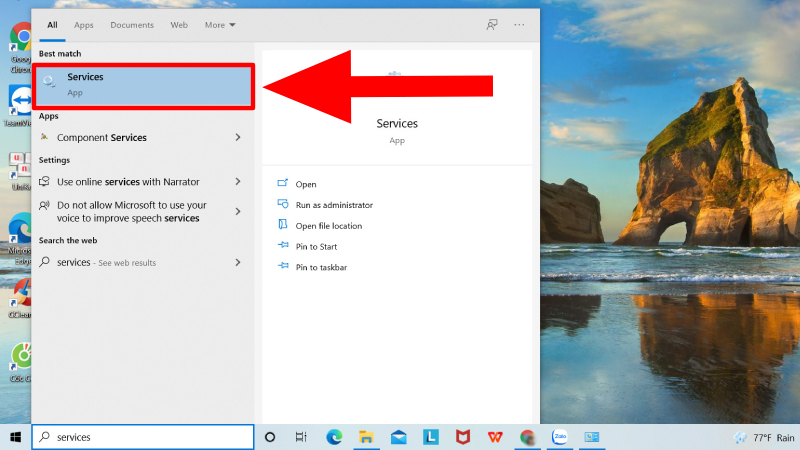
Bước 1: Nhấn tổ hợp phím Windows + S > Nhập “services” > Nhấn Enter.

Tìm và chọn Services

Tìm và chọn Services

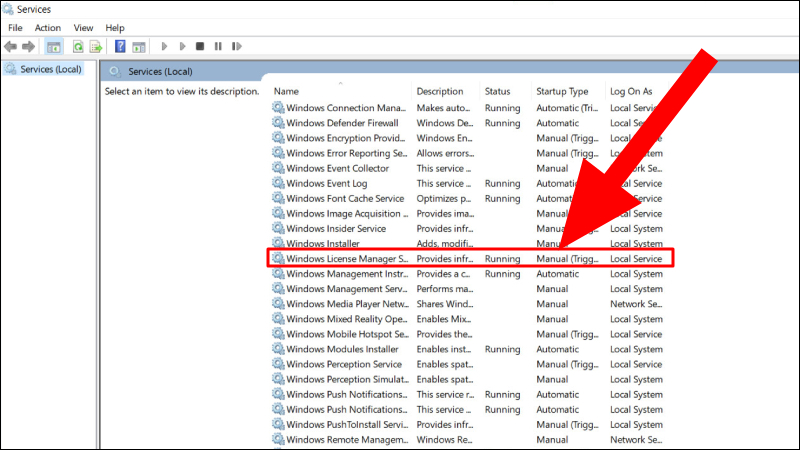
Bước 2: Tìm mục Windows License Manager Services > Nhấn đúp chuột vào mục này.

Tìm và chọn mục Windows License Manager Services

Tìm và chọn mục Windows License Manager Services

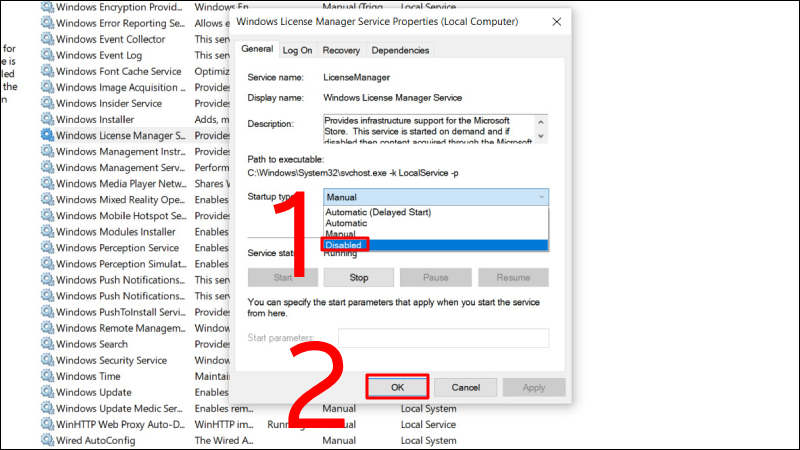
Bước 3: Tại mục Startup type, chọn Disabled > Nhấn OK để hoàn tất.

Nhấn Disabled và chọn OK để hoàn tất quá trình

Nhấn Disabled và chọn OK để hoàn tất quá trình

Sử dụng Registry Editor để sửa lỗi

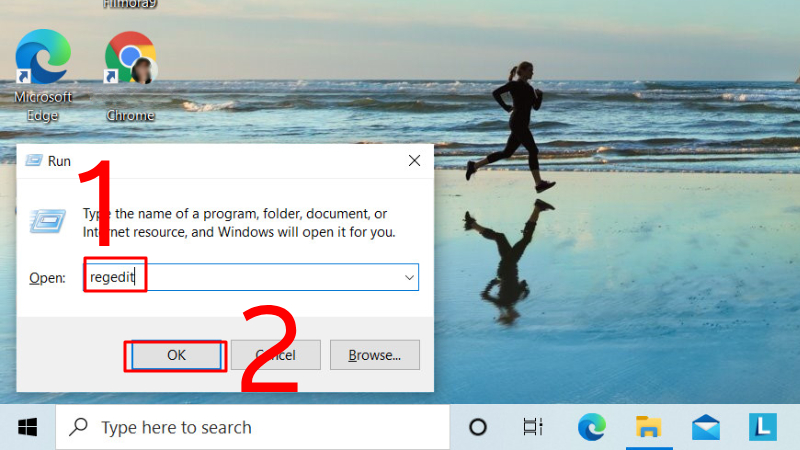
Bước 1: Nhấn tổ hợp phím Windows + R để mở cửa sổ lệnh Run > Nhập lệnh “regedit” > Nhấn Enter.

Nhập lệnh để mở hộp thoại Registry Editor

Nhập lệnh để mở hộp thoại Registry Editor

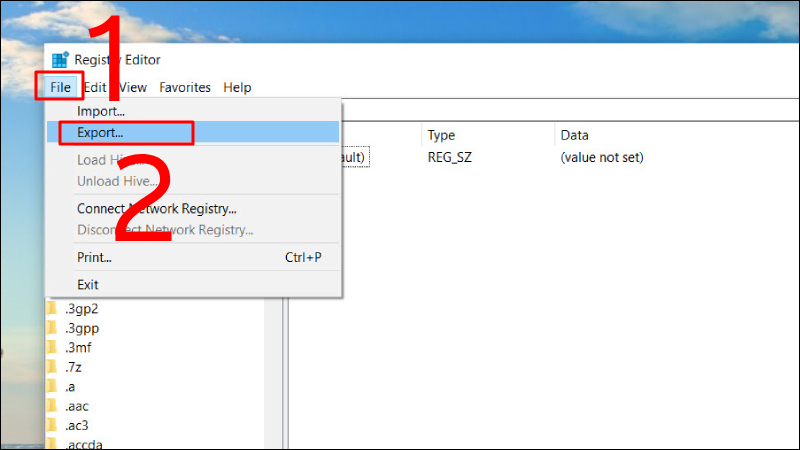
Bước 2: Trước khi sửa đổi Registry, bạn nên sao lưu lại trước. Vào File > Export.

Vào File, chọn Export để tiến hành sao lưu file

Vào File, chọn Export để tiến hành sao lưu file

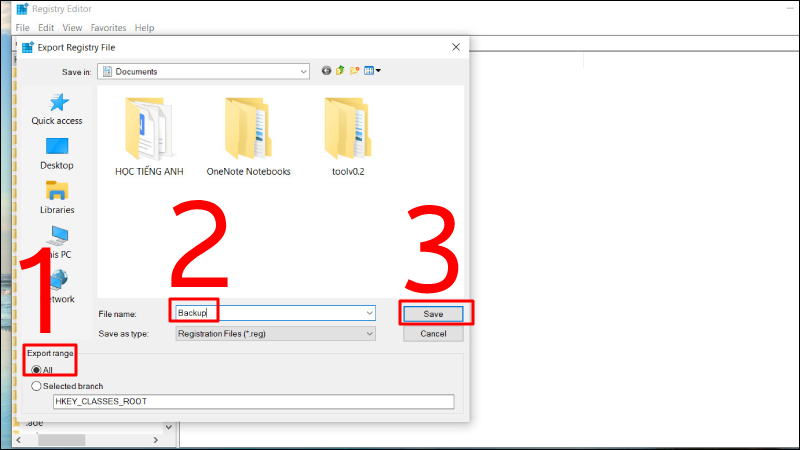
Bước 3: Chọn All trong Export range > Nhập tên tệp > Chọn một vị trí lưu và nhấp vào Save để lưu dữ liệu backup của Registry.

Tiến hành các bước sao lưu dữ liệu

Tiến hành các bước sao lưu dữ liệu

Bước 4: Mở Command Prompt.

Mở hộp thoại Command Prompt

Mở hộp thoại Command Prompt

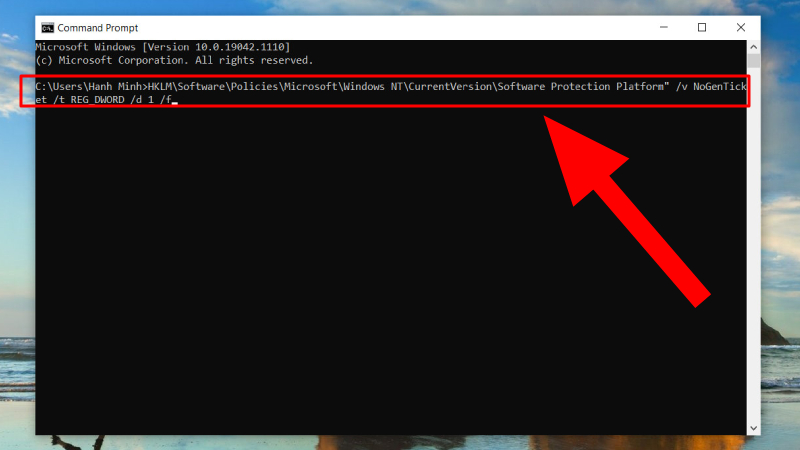
Bước 5: Nhập câu lệnh reg add “HKLM\Software\Policies\Microsoft\Windows NT\CurrentVersion\Software Protection Platform” /v NoGenTicket /t REG_DWORD /d 1 /f.

Nhập câu lệnh vào hộp thoại

Nhập câu lệnh vào hộp thoại

Thay đổi Group Policy của bạn

Bước 1: Nhấn tổ hợp phím Windows + R để mở cửa sổ lệnh Run > Nhập “gpedit.msc” > Chọn OK.

Nhập lệnh để mở hộp thoại Group Policy

Nhập lệnh để mở hộp thoại Group Policy

Bước 2: Chọn Computer Configuration > Nhấn Administrative Templates > Chọn Windows Components > Chọn Windows Update.

Thực hiện các bước để tiến hành thay đổi Group Policy

Thực hiện các bước để tiến hành thay đổi Group Policy

Bước 3: Chọn Enabled > Nhấn Apply và chọn OK để lưu lại tất cả các sửa đổi.

Nhấn OK để lưu lại tất cả các sửa đổi

Nhấn OK để lưu lại tất cả các sửa đổi

Kiểm tra cài đặt ngày và giờ

Bước 1: Nhập từ khóa “Date & Time” vào ô tìm kiếm của Start Menu.

Tìm và chọn Date & Time settings

Tìm và chọn Date & Time settings

Bước 2: Bật tính năng Set time automatically và Set time zone automatically phía dưới mục Date and time.

Bật 2 tính năng Set time automatically và Set time zone automatically

Bật 2 tính năng Set time automatically và Set time zone automatically

Bước 3: Hiển thị kết quả thay đổi ngày giờ > Restart máy tính để xem thông báo hết hạn còn hiển thị hay không.

Hiển thị kết quả

Hiển thị kết quả

Reset hệ điều hành Windows 10

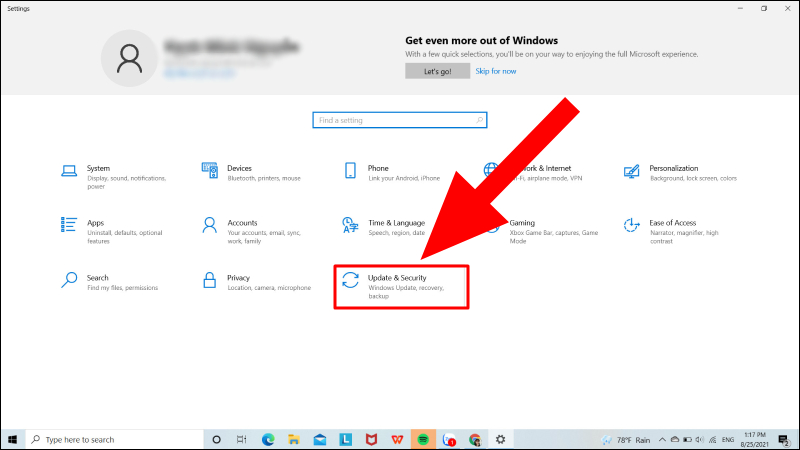
Bước 1: Nhấn tổ hợp phím Windows + I để mở Windows Settings > Chọn Update & Security.

Tìm và chọn Update & Security

Tìm và chọn Update & Security

Bước 2: Chọn mục Recovery > Chọn Get Started.

Tại mục Recovery, bạn chọn Get Started

Tại mục Recovery, bạn chọn Get Started

Bước 3: Chọn Keep my files để giữ tất cả những thứ quan trọng.

Chọn Keep my file để giữ những tệp quan trọng

Chọn Keep my file để giữ những tệp quan trọng

Ngoài ra, bạn có thể chọn Remove everything để cài đặt máy tính lại như mới.