


Nói về việc kiểm tra độ chai pin Laptop thì không phải chuyện khó như mọi người vẫn khí. Windows có tính năng giúp bạn kiểm tra được thời lượng pin lúc mua mới và hiện tại. Để check độ chai pin, bạn làm như sau:
Bước 1: Bạn sử dụng tổ hợp phím Windows + R để truy cập vào cửa sổ Run.
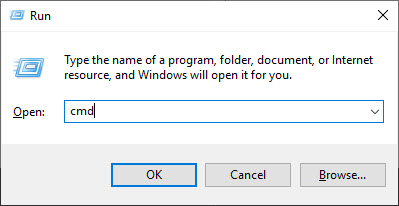
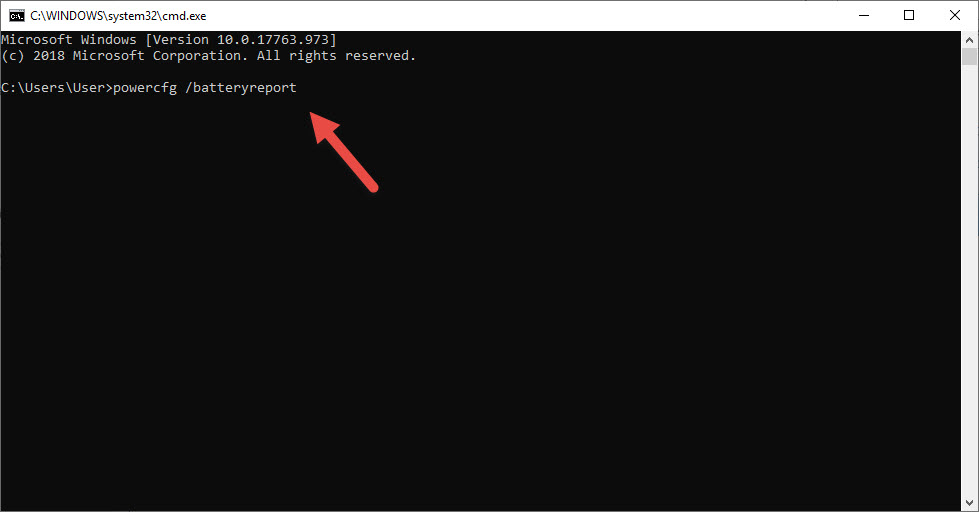
Bước 2. Nhập cmd để mở cửa sổ Command Prompt. Nhập “powercfg /batteryreport“ và nhấn Enter.
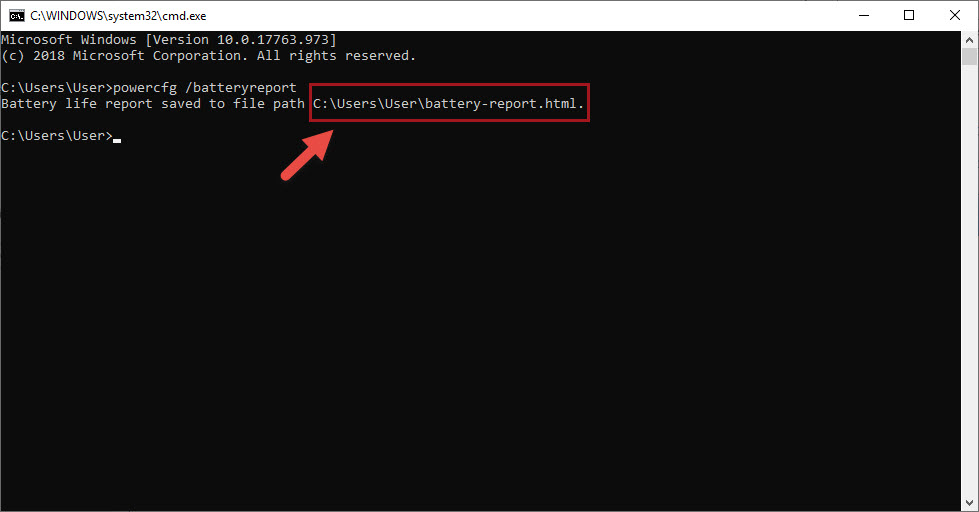
Bước 3: Đợi chút để Windows tạo ra file Battery-report.html – Đây là file báo cáo về tình trạng pin của laptop bạn đang sử dụng. Truy cập vào đường dẫn như trong hình.
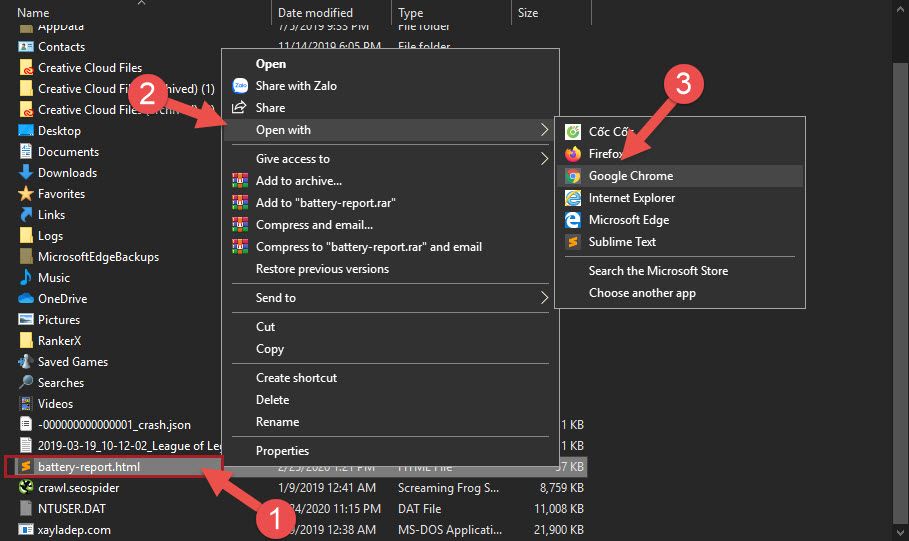
Bước 4: Mở file battery-report.html bằng trình duyệt Chrome bằng Open with.
Bước 5: Sau khi mở file bằng trình duyệt, bạn sẽ thấy mọi thông tin về Pin sẽ hiển thị trong đây ( hình minh họa ). Bạn để ý đến phần Installed batteries, nhìn vào 2 dòng Design Capacity và Full Charge Capacity.
- Design Capacity: Dung lượng pin ban đầu khi mới xuất ra khỏi xưởng sản xuất.
- Full Charge Capacity: Dung lượng pin tích trữ thực tế tối đa của Pin khi sạc đầy.
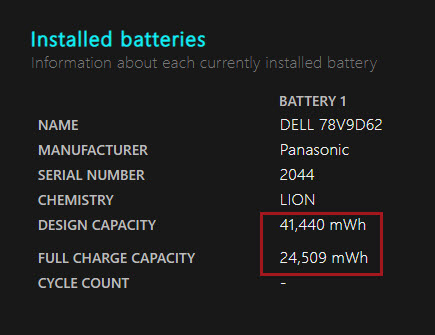
Bạn sẽ cần sử dụng 2 con số này để tính toán sẽ mức độ chai pin của Laptop của mình.
Theo mình tìm hiểu ở nhiều người có chuyên môn thì Độ chênh lệch giữa 2 chỉ số này nếu quá 10.000mAh thì bạn nên thay pin càng sớm càng tốt để đảm bảo hiệu xất làm việc. Ngược lại thì bạn vẫn có thể tiếp tục sử dụng đến khi nào vượt quá giới hạn đó.

0 nhận xét:
Đăng nhận xét