Kiến thức công nghệ

Chia sẻ những công nghệ mới nhất

Thủ thuật mạng máy tính

Chia sẻ những kinh nghiệm mạng máy tính

Thủ thuật phần mềm máy tính

Chia sẻ những kinh nghiệm về hệ điều hành và phần mềm máy tính

Thủ thuật mạng xã hội

Góc Chia sẻ những kinh nghiệm về mạng xã hội

Thủ thuật sửa chữa phần cứng

Góc Chia sẻ những kinh nghiệm về sửa chữa laptop-pc

Thứ Ba, 4 tháng 4, 2023

Mẹo Chuyển Hình Ảnh Thành Văn Bản Trong Word

Trong quá trình gõ dữ liệu từ một hình ảnh nào đó sang file Word. Vì dữ liệu quá nhiều và bạn gõ rất mỏi tay và mất thời gian. Bạn muốn chuyển dữ liệu từ hình ảnh sang Word nhanh chóng mà không biết có cách nào không? Thật ra có đấy nhé, để biết có cách chuyển nào thì bạn hãy tìm hiểu qua bài viết nhé! Trong bài viết này sẽ giúp bạn một mẹo chuyển hình ảnh thành văn bản trong Word chỉ trong nháy mắt. Hãy cùng mình tìm hiểu qua bài viết này nhé!

Các bước thực hiện

Bước 1: Đầu tiên bạn sẽ chuẩn bị cho mình một tấm hình chứa nội dung cần chuyển thành văn bản. Ví dụ như ở dưới:

hình dạng hình ảnh

Bước 2: Bạn mở một file Word mới ra, và chèn hình ảnh chứa nội dung cần chuyển thành văn bản vào bằng cách tại giao diện Word chính, bạn vào thẻ Insert => Picture => This Device.

hình ảnh vào picture

Bước 3: Hiển thị thư mục file của bạn, bạn tìm đến hình ảnh cần chuyển và nhấn vào Insert để chèn.

hình chèn ảnh từ thư mục

Sau khi ảnh của bạn đã chèn vào file word thì thường vị trí sẽ không đều hoặc bị lệch so với trang giấy trong Word và bạn muốn tự điều chỉnh, di chuyển hình ảnh sang vị trí bạn muốn. Để điều chỉnh, bạn trong thẻ Picture Format bạn chọn vào Wrap Text. Tiếp theo, bạn chọn vào chế độ In Front Of Text.

hình chọn vào chế độ in front of text

Sau khi chọn xong, bạn có thể di chuyển hình sang vị trí mà bạn muốn nhé!

Trong trường hợp, bạn muốn hình ảnh trở nên sáng hơn bạn sẽ vào thẻ Picture Format => Corrections. Hiện ra cho bạn các hình ảnh với chế độ sáng tối khác nhau, bạn sẽ chọn vào hình nào như ý muốn nhé!

hình ảnh chọn chế độ sáng

Hoặc trong công cụ Corrections, bạn chọn vào Picture Corrections Options để tự chỉnh màu, ánh sáng tùy ý cho ảnh. Hiển thị ra bảng Format Picture. Bạn sẽ thay đổi độ sáng, độ tương phản vào trong bảng sao cho phù hợp.

hình ảnh điều chỉnh chế độ sáng

Mặc khác nếu bạn muốn cắt bớt kích thước hình đi, trong thẻ Picture Format, bạn chọn vào Crop.

hình ảnh chọn công cụ crop

Và điều chỉnh cắt hình theo kích thước mà bạn muốn bằng cách bạn sẽ di chuyển xuống hình, hiển thị biểu tượng dấu cộng, bạn sẽ kéo xuống đến vị trí cần cắt đến.

Bước 4: Sau khi chỉnh sửa xong, bạn sẽ lưu file thành dạng PDF bằng cách vào thẻ File => Save => Browse.

hình lưu file

Bước 5: Hiển thị file thư mục, ở ô Save as type, bạn chọn vào dạng PDF và chọn Save để lưu.

hình chọn dạng pdf

Bước 6: Bạn mở một file Word mới bằng cách vào File => New.

hình mở file mới

Bước 7: Trong giao diện file Word, bạn chọn vào thẻ View => Outline.

hình chọn out line

Bước 8: Tiếp theo, bạn chọn vào Show Document => Insert.

hình chọn vào insert show document

Hiển thị ra file thư mục, bạn sẽ chọn vào file PDF mà bạn đã lưu ở bước trên và nhấn Open để mở file.

Sau khi nhấn Open hiển thị ra thông báo chuyển sang File PDF, bạn sẽ nhấn vào Ok để chuyển.

hình ảnh nhấn yes chuyển file

Bước 9: Sau khi chuyển hình sang chữ xong, bạn sẽ bôi đen dòng chữ mới được chuyển, nhấn Copy để sao chép nội dung chữ và dán lại vào file Word mới.

hình ảnh dán chữVậy là mình đã hướng dẫn xong mẹo chuyển hình ảnh thành văn bản trong Word. Hy vọng bài viết này sẽ giúp ích cho bạn. Nếu thấy hay đừng quên chia sẻ bài viết nhé! Trân trọng.

Cách chia đôi màn hình laptop trong Windows 10 và 11 cực ĐƠN GIẢN

 1. Cách kích hoạt chế độ chia đôi màn hình

Trước khi sử dụng được tính năng chia đôi màn hình, bạn cần phải kích hoạt trên máy tính của mình, thao tác cực kì đơn giản với những bước sau:

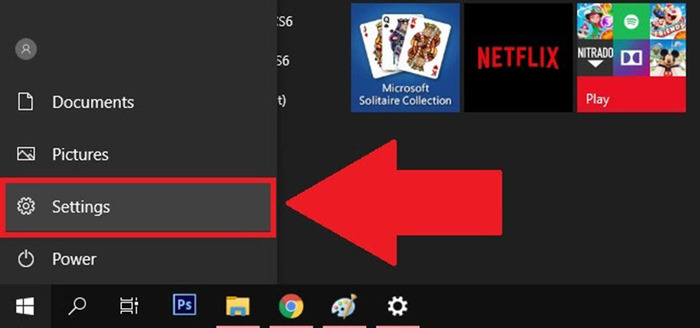
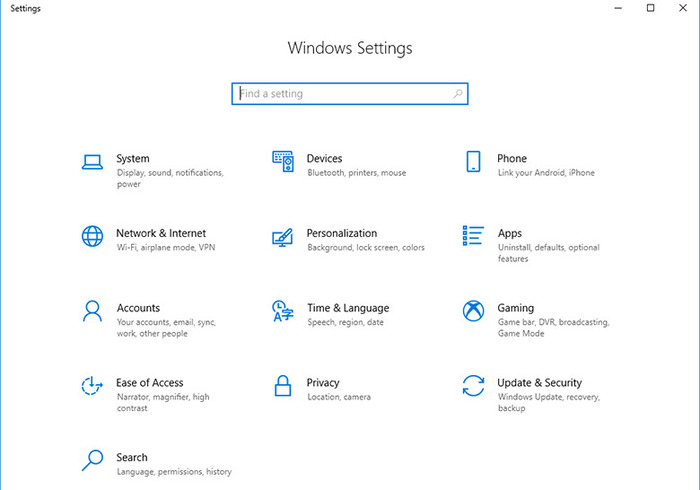
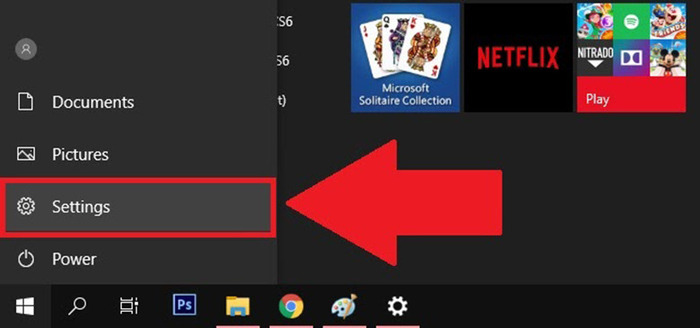
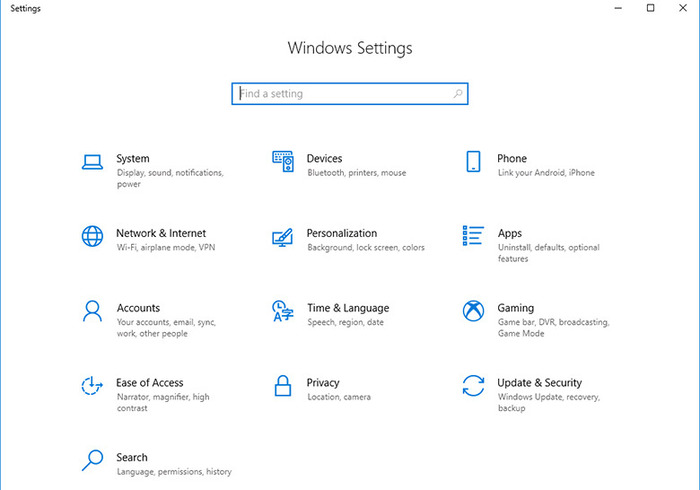
Bước 1: Truy cập và Settings, sau đó bạn chọn System.

Truy cập vào Setting trên máy tính

Cách truy cập vào Setting trên máy tính

Chọn mục System

Chọn mục System trên máy tính

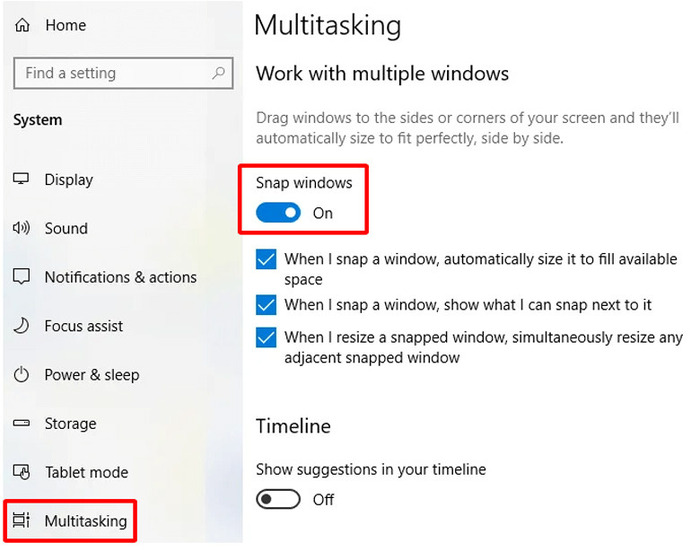
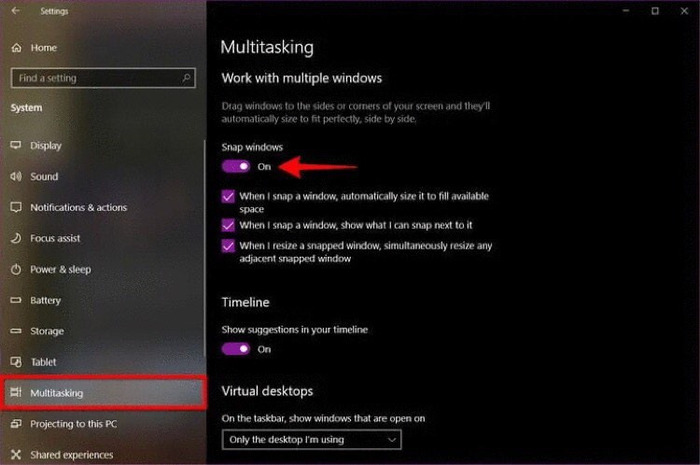
Bước 2: Chọn Multitasking và bật mục Snap windows.

Chọn Multitasking

Chọn mục Multitasking

2. Hướng dẫn 4 cách chia đôi màn hình máy tính Windows 10 và 11

Để thực hiện chia đôi màn hình máy tính trên Windows 10 và 11, chúng ta có 4 cách thực hiện như sau:

2.1. Sử dụng chuột

Đây là cách truyền thống mà mọi người vẫn thường sử dụng, bạn chỉ cần làm theo các bước sau:

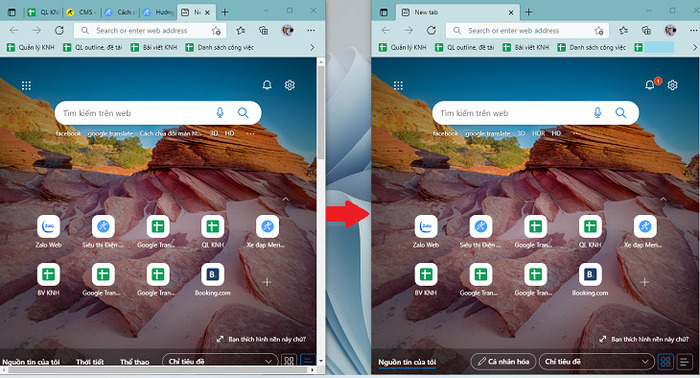
Bước 1: Thu nhỏ cửa sổ thứ nhất lại, dùng chuột điều chỉnh kích thước và kéo sang một bên.

Bước 2: Dùng chuột điều chỉnh kích thước của cửa sổ thứ 2 và kéo cửa sổ đó sang bên còn lại của màn hình.

Dùng chuột để điều chỉnh kích thước cửa sổ

Dùng chuột điều chỉnh kích thước cửa sổ

Với phương pháp truyền thống này, người dùng sẽ không cần phải mất thời gian đi tìm kiếm các mục, các phím để có thể chia màn hình. Tuy nhiên, chúng ta sẽ phải làm thêm bước căn chỉnh kích thước cửa sổ sao cho hợp lý. Phương pháp này sẽ phù hợp với những bạn có thói quen sử dụng chuột nhiều hơn là sử dụng những phím tắt để thực hiện các tác vụ.

2.2. Sử dụng Taskbar

Bên cạnh sử dụng chuột thì bạn còn có thể dùng cách khác nhanh chóng hơn đó chính là sử dụng thanh Taskbar:

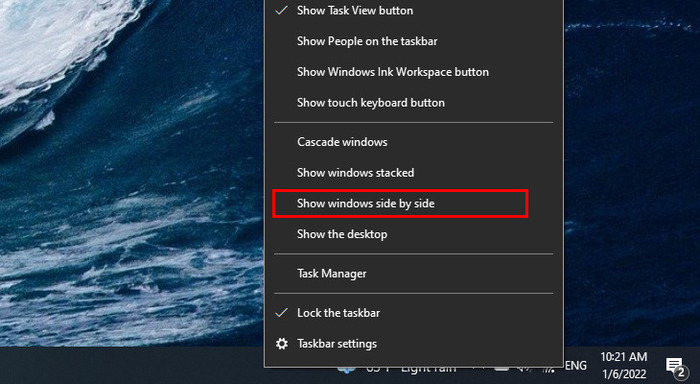
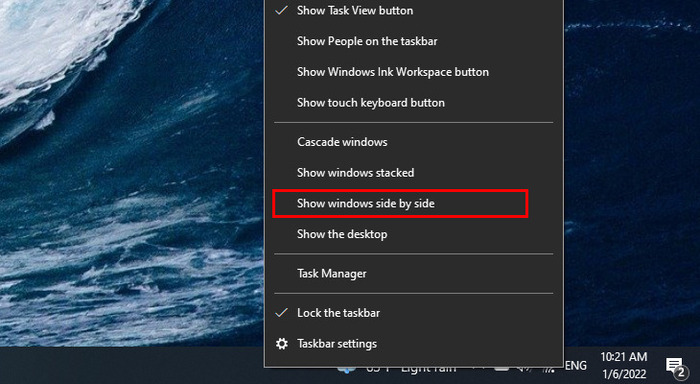
Bước 1: Nhấp chuột phải vào thanh Taskbar, chọn mục Show windows side by side, khi đó các cửa sổ sẽ được thu nhỏ lại và xếp về một phía của màn hình, bạn chỉ cần sắp xếp và điều chỉnh kích thước theo ý thích là được.

Chọn Show windows side by side

Chọn mục Show windows side by side

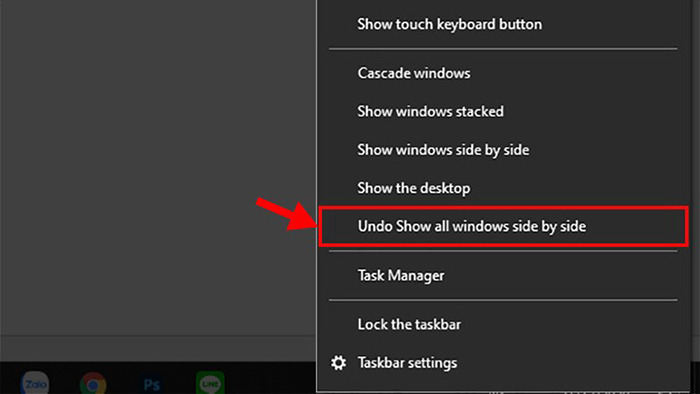
Bước 2: Khi muốn thoát khỏi chế độ chia màn hình, bạn chỉ cần thực hiện các bước nhấp chuột vào thanh Taskbar và chọn Undo Show all windows side by side, vậy là màn hình đã trở lại chế độ toàn màn hình như ban đầu rồi.

Chọn Undo Show all windows side by side để về trạng thái cũ

Chọn Undo Show all windows side by side để đưa màn hình về trạng thái cũ

Do việc căn chỉnh cửa sổ được thực hiện bởi máy tính nên chúng ta sẽ không cần mất thời gian chỉnh kích thước cửa sổ cho hợp lý nữa. Tuy nhiên với một số máy tính Windows sẽ bị ẩn mất nút Show windows side by side nên người dùng sẽ khó mà tìm kiếm được và cũng chỉ phù hợp với những máy tính hiện rõ nút tắt trên.

2.3. Sử dụng tổ hợp phím tắt Windows + Mũi tên

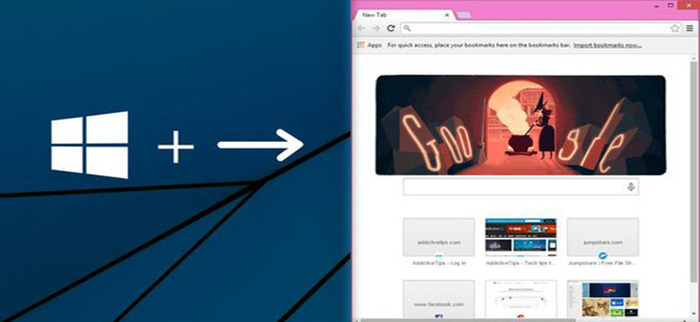
Một cách chia đôi màn hình vô cùng nhanh gọn lẹ đó chính là sử dụng phím tắt Windows + phím mũi tên.

Với mẹo này, bạn chỉ cần chọn cửa sổ muốn chia, sau đó, nhấn đồng thời phím Windows và phím mũi tên trái hoặc phải tùy theo bạn muốn cửa sổ nằm ở nửa bên trái hay nửa bên phải. Nếu bạn muốn chia màn hình làm 4 phần thì sau khi chia đôi, bạn chọn cửa sổ muốn chia rồi nhấn phím tắt Windows + phím mũi lên lên hoặc xuống.

Windows + phím mũi sang trái hoặc phải

Windows + phím mũi sang trái hoặc phải

2.4. Sử dụng Corner Snap

Corner Snap là một chức năng của máy tính Window giúp sắp xếp không gian trên màn hình. Cách thực hiện này cũng rất đơn giản, bạn chỉ cần:

  • Thu nhỏ cửa sổ nhỏ bằng ¼ màn hình.

  • Sau đó, kéo cửa sổ ra góc màn hình cho đến khi màn hình hiện ra đường kẻ 4 phần. Như vậy, các cửa sổ sẽ tự động được sắp xếp vào 4 góc màn hình.

Điều chỉnh kích thước các cửa sổ vừa với màn hình

Điều chỉnh kích thước các cửa sổ vừa với màn hình

Corner Snap không chỉ giúp bạn chia màn hình làm 2 phần mà còn có thể chia thành 4 phần ở 4 góc. Phương pháp này sẽ phù hợp đối với những chiếc máy tính sở hữu độ phân giải cao và màn hình lớn thì Corner Snap sẽ là tính năng hàng đầu dành cho bạn.

3. Cách chia màn hình nhiều hơn hai cửa sổ

Ngoài chia đôi màn hình, Windows cũng hỗ trợ bạn chia màn hình thành nhiều cửa sổ khi bạn cần xem thông tin trên nhiều tab cùng một lúc. Tuy nhiên, bạn chỉ nên mở tối đa 4 cửa sổ bởi nếu chia quá nhiều, cửa sổ này có thể sẽ che khuất thông tin của cửa sổ kia.

Để chia màn hình nhiều hơn hai cửa sổ, bạn thực hiện thao tác sau:

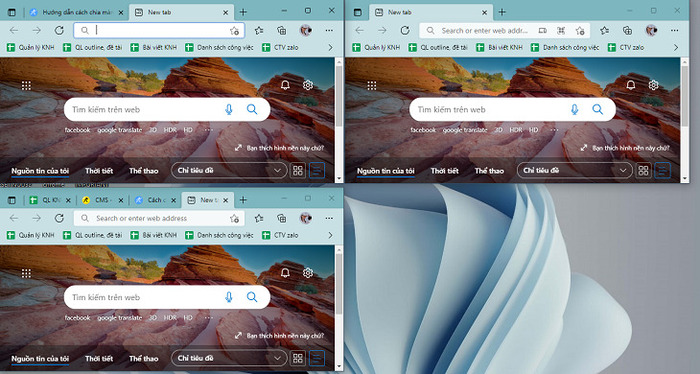
Bước 1: Thu nhỏ 3 hoặc 4 cửa sổ và để hiển thị trên màn hình.

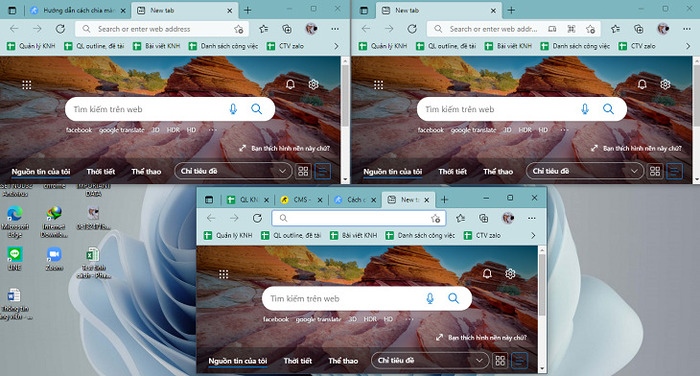
Thu nhỏ 3 hoặc 4 cửa sổ và để hiển thị trên màn hình cùng lúc

Thu nhỏ 3 hoặc 4 cửa sổ và để hiển thị trên màn hình

Bước 2: Bạn nhấn chuột phải vào thanh Taskbar ở cuối màn hình và chọn Show Windows side by side. Như vậy, các cửa sổ sẽ được thu nhỏ và sắp xếp vừa với tỉ lệ màn hình. Bạn cũng có thể điều chỉnh kích thước của các cửa sổ tùy theo ý muốn của bạn.

Chọn Show Windows side by side để các cửa sổ sẽ được sắp xếp vừa với màn hình.

Chọn Show Windows side by side để các cửa sổ sẽ được sắp xếp vừa với màn hình.

4. Cách chia đôi màn hình laptop Macbook

Với máy laptop Macbook chúng ta cũng có các cách thực hiện chia đôi màn hình như sau:

4.1. Kích hoạt chế độ Split View

Để sử dụng tính năng chia màn hình, trước hết bạn cần kích hoạt chế độ Split View. Chế độ này sẽ giúp bạn chia màn hình thành 2 nửa khác nhau để bạn có thể thuận tiện trong việc xem thông tin trên 2 cửa sổ cùng một lúc.

Để bật tính năng này, bạn thực hiện các thao tác sau:

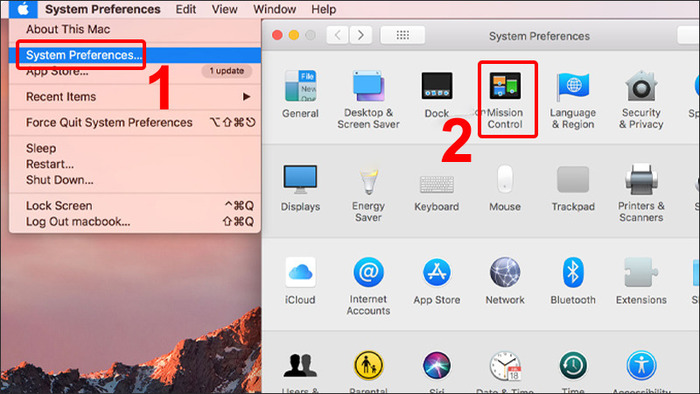
Bước 1: Trên màn hình, nhấn vào logo Apple ở góc phía bên trái màn hình và nhấn tiếp vào mục System Preferences.

Nhấn chọn System Preferences

Chọn System Preferences

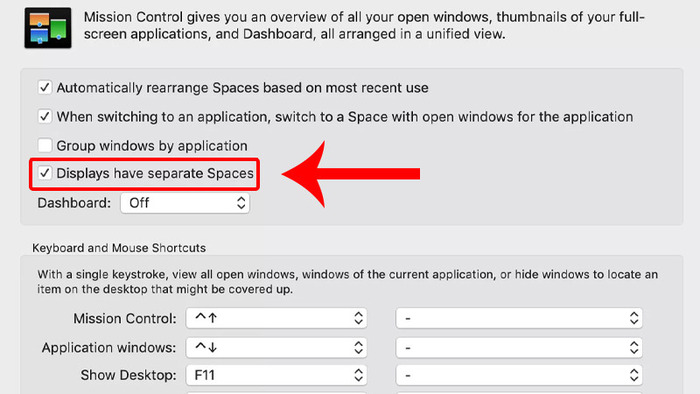
Bước 2: Truy cập vào mục Mission Control rồi tick vào mục Displays have separate Spaces, vậy là máy tính của bạn đã được kích hoạt chế độ chia màn hình rồi.

Chọn Displays have separate Spaces

Chọn mục Displays have separate Spaces.

Phương pháp này đơn giản nhưng lại có nhược điểm là làm mất thời gian khá nhiều của người dùng khi phải loay hoay tìm kiếm vị trí các công cụ. Bởi vậy, cách chia đôi màn hình này sẽ phù hợp hơn với những bạn đã quen sử dụng Macbook để làm việc, học tập.

4.2. Chia màn hình đối với phiên bản Mac OS Catalina trở lên

Thao tác chia màn hình MacBook cũng khá đơn giản, nhưng với phiên bản MacOS khác nhau, cách chia cũng sẽ khác nhau. Đối với phiên bản MacOS Catalina trở lên, bạn thực hiện chia màn hình như sau:

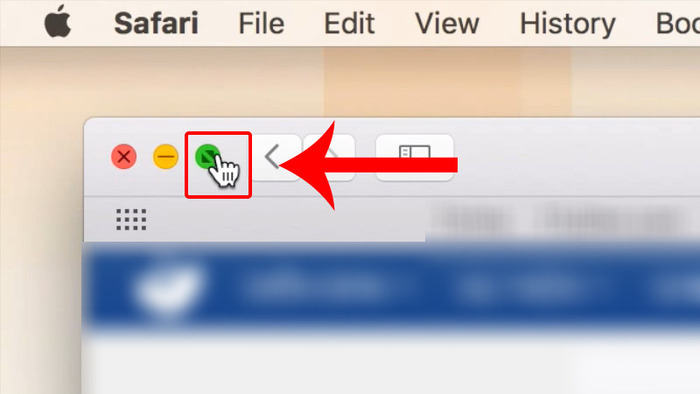
Bước 1: Nhấn vào nút Full screen màu xanh lá ở góc phía bên trái của màn hình.

Nút Full screen ở ngay góc phía bên trái của Macbook

Nút Full screen ở ngay góc phía bên trái của màn hình Macbook

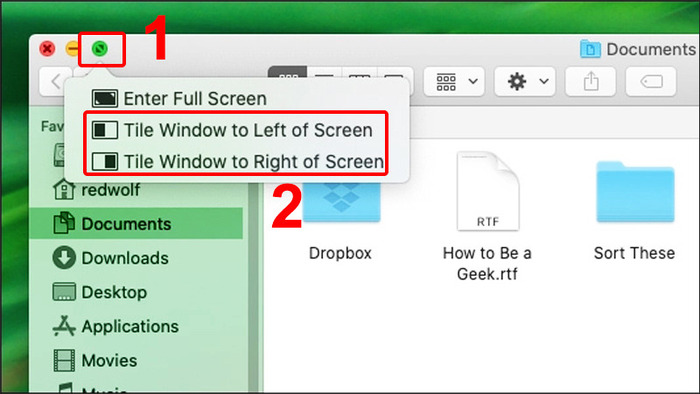
Bước 2: Menu hiển thị 3 lựa chọn cho bạn, chọn mục Tile Window to Right of Screen hoặc mục Tile Window to Left of Screen, sau đó màn hình sẽ sắp xếp cửa sổ về phía bên phải hoặc bên trái tùy theo ý muốn của bạn.

Chia màn hình đối với phiên bản Mac OS Catalina trở lên

Chia màn hình đối với phiên bản Mac OS Catalina trở lên

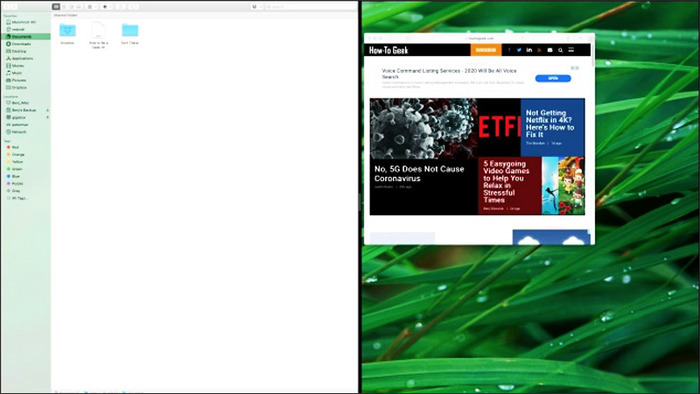
Bước 3: Sau khi điều chỉnh cửa sổ sang bên trái hoặc phải của màn hình, bạn nhấn vào nửa màn hình phía còn lại và chọn cửa sổ thứ 2 mà bạn muốn xem thông tin.

Thành quả sau khi chia màn hình

Thành quả sau khi chia màn hình

Chỉ với ba thao tác đơn giản, người dùng đã có thể chia đôi màn hình làm việc. Hơn nữa tất cả các công cụ đều rất dễ thấy trên màn hình nên sẽ không làm mất thời gian tìm kiếm. Tuy nhiên, phương pháp này vẫn bị hạn chế chỉ có thể hiển thị được tối đa hai cửa sổ cùng một lúc. Bởi vậy sẽ được ưu tiên sử dụng hơn với những người dùng không cần quá nhiều cửa sổ cần làm việc.

4.3. Chia màn hình đối với phiên bản Mac OS Mojave, High Sierra, Sierra, El Capitan

Cách chia đôi màn hình MacBook đối với các phiên bản MacOS cũ hơn cũng đơn giản không kém với các bước nhanh chóng như sau:

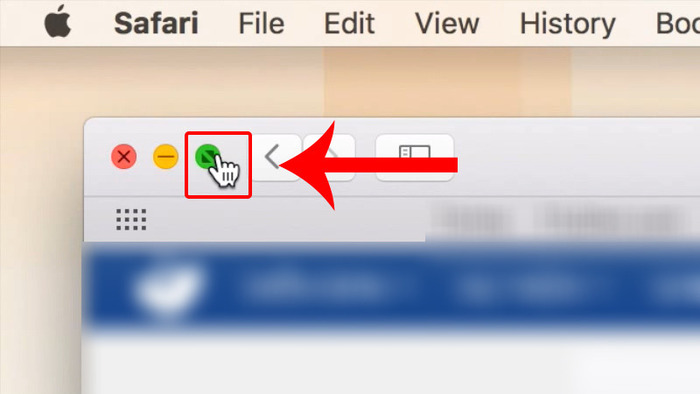
Bước 1: Nhấn và giữ nút Full screen màu xanh lá ở góc phía bên trái của màn hình, sau đó bạn có thể kéo cửa sổ sang bên trái hoặc bên phải của màn hình tùy theo ý muốn của bạn.

Nhấn và giữ nút Full screen

Nhấn và giữ nút Full screen ở góc phía bên trái của màn hình

Bước 2: Với nửa màn hình còn lại, bạn chọn cửa sổ thứ 2 mà bạn muốn xem thông tin để có thể sử dụng màn hình với 2 cửa sổ song song.

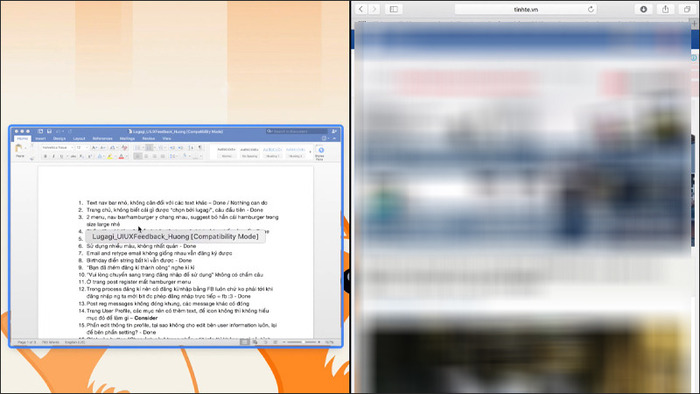
Sử dụng song song hai cửa sổ trên Macbook

Sử dụng song song hai cửa sổ trên Macbook

Mẹo chia đôi màn hình này còn tiết kiệm thời gian thực hiện hơn các phương pháp trên bởi chỉ cần một cái di chuột là người dùng có thể hoàn thành tác vụ chia đôi màn hình. Nhưng đồng thời, điều này cũng mang đến một điểm hạn chế là một vài người dùng gặp khó khăn trong việc di chuột đến điểm mong muốn. Vậy nên, phương pháp này sẽ phù hợp hơn với những bạn đã thành thạo trong việc sử dụng chuột trên chiếc Macbook của mình.

4.4. Phím tắt chia màn hình Macbook

Nếu bạn thấy những cách trên vẫn còn quá phức tạp và mất thời gian thì HnamMobile sẽ mách bạn một cách siêu nhanh và dễ dàng để có thể chia đôi màn hình Macbook như sau:

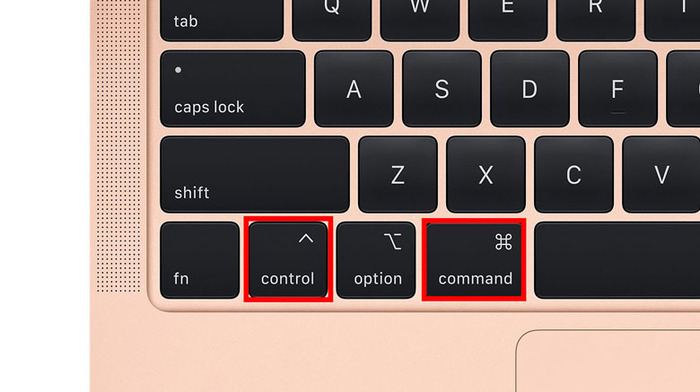
Bước 1: Nhấn cùng lúc tổ hợp phím Control + phím Command + phím F hoặc nhấn biểu tượng hình tròn màu xanh lá ở góc trái màn hình để khởi động chế độ toàn màn hình.

Bước 2: Nhấn phím F3 để mở Mission Control và kéo một cửa sổ khác vào cửa sổ mà bạn đang để chế độ toàn màn hình. Cuối cùng, nhấp vào cửa sổ mới được xem và bạn sẽ đã ở chế độ chia đôi màn hình.

Bước 3: Để trở lại chế độ toàn màn hình như ban đầu, bạn chỉ cần nhấn phím Esc hoặc nhấn biểu tượng màu xanh lá như thao tác ban đầu là màn hình sẽ khôi phục như cũ.

Nút Control và phím Command trên Macbook

Nút Control và phím Command trên bàn phím Macbook

Đơn giản, nhanh gọn là những ưu điểm mà phương pháp chế độ chia màn hình này mang lại. Tuy nhiên với những người dùng mới chuyển từ hệ điều hành Window sang IOS sẽ gặp khó khăn trong việc tìm kiếm các phím tắt như control, command bởi giao diện bàn phím ở hai hệ điều hành trên là khác nhau. Vậy nên, phương pháp trên sẽ thích hợp sử dụng hơn với những bạn đã thành thạo, quen thuộc với chiếc bàn phím Macbook của mình.

5. Cách tắt chế độ 2 màn hình trên máy tính

Để tắt chế độ chia đôi màn hình, bạn chỉ cần thực hiện các thao tác giống như khi kích hoạt như sau.

Bước 1: Truy cập và Settings, sau đó bạn chọn System.

Nhấn Setting trên máy tính

Nút Setting trên máy tính

Chọn System để tiếp tục

Chọn System để tiếp tục

Bước 2: Chọn Multitasking và tắt mục Snap windows.

Tắt chế độ Snap window trên máy tính

Tắt chế độ Snap window trên máy tính

Như vậy, chúng ta vừa đi tìm hiểu qua tất cả các cách chia đôi màn hình laptop. Hy vọng thông qua bài biết này, các bạn đã có thể thực hiện thành công chia đôi màn hình laptop để tiện cho quá trình làm việc và học tập hơn.

Chủ Nhật, 26 tháng 3, 2023

Kiểm tra độ chai PIN trên Laptop Windows

Nói về việc kiểm tra độ chai pin Laptop thì không phải chuyện khó như mọi người vẫn khí. Windows có tính năng giúp bạn kiểm tra được thời lượng pin lúc mua mới và hiện tại. Để check độ chai pin, bạn làm như sau:

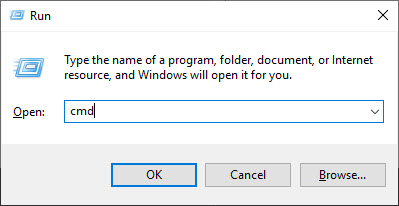
Bước 1: Bạn sử dụng tổ hợp phím Windows + R để truy cập vào cửa sổ Run.

Cách kiểm tra độ chai pin của Laptop

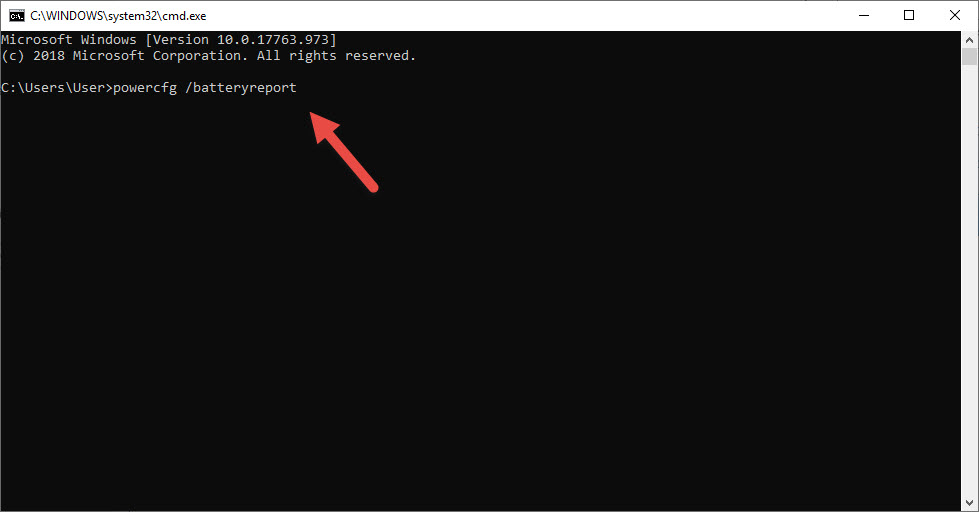
Bước 2. Nhập cmd để mở cửa sổ Command Prompt. Nhập “powercfg /batteryreport“ và nhấn Enter.

Cách kiểm tra độ chai pin của Laptop

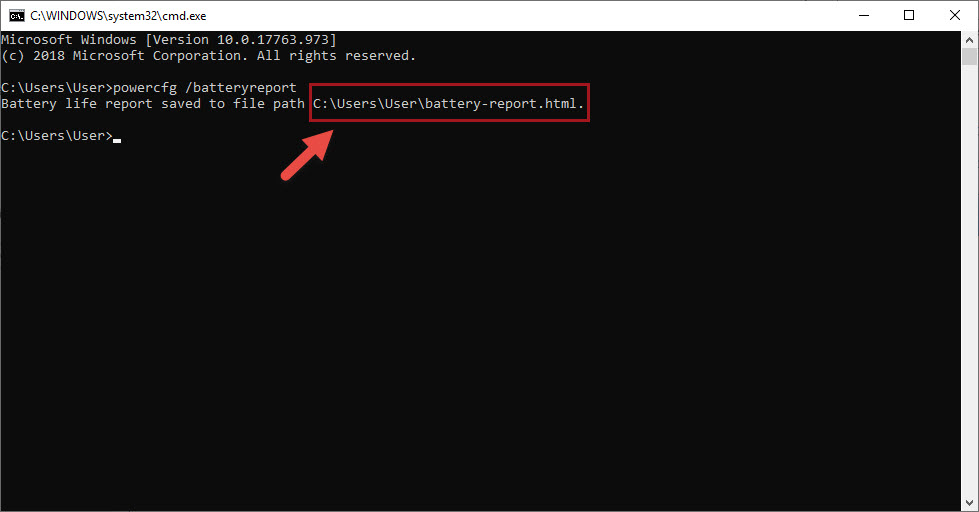
Bước 3: Đợi chút để Windows tạo ra file Battery-report.html – Đây là file báo cáo về tình trạng pin của laptop bạn đang sử dụng. Truy cập vào đường dẫn như trong hình.

Cách kiểm tra độ chai pin của Laptop

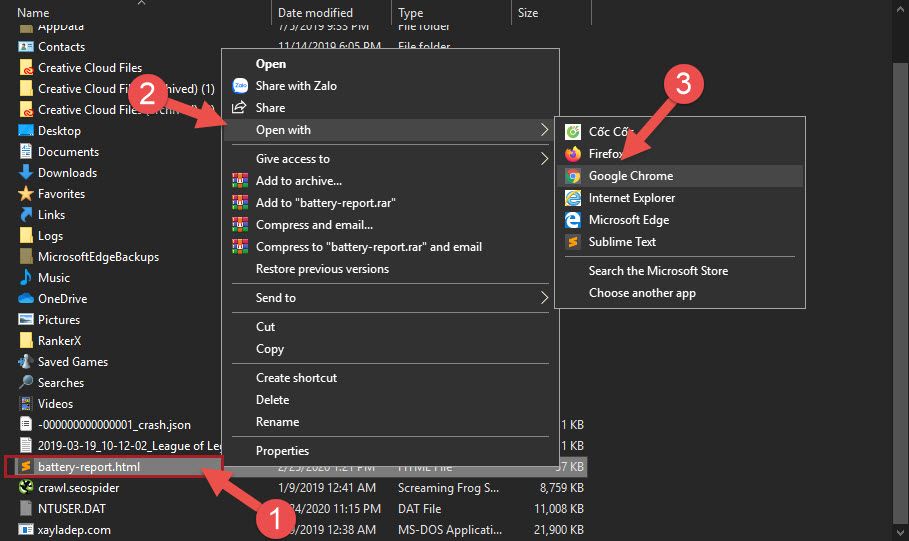
Bước 4: Mở file battery-report.html bằng trình duyệt Chrome bằng Open with.

Kiểm tra chai pin laptop

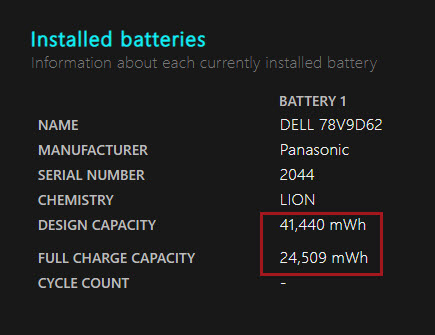
Bước 5: Sau khi mở file bằng trình duyệt, bạn sẽ thấy mọi thông tin về Pin sẽ hiển thị trong đây ( hình minh họa ). Bạn để ý đến phần Installed batteries, nhìn vào 2 dòng Design Capacity và Full Charge Capacity.

  • Design Capacity: Dung lượng pin ban đầu khi mới xuất ra khỏi xưởng sản xuất.
  • Full Charge Capacity: Dung lượng pin tích trữ thực tế tối đa của Pin khi sạc đầy.

Cách kiểm tra pin laptop có bị chai không?

Bạn sẽ cần sử dụng 2 con số này để tính toán sẽ mức độ chai pin của Laptop của mình.

Theo mình tìm hiểu ở nhiều người có chuyên môn thì Độ chênh lệch giữa 2 chỉ số này nếu quá 10.000mAh thì bạn nên thay pin càng sớm càng tốt để đảm bảo hiệu xất làm việc. Ngược lại thì bạn vẫn có thể tiếp tục sử dụng đến khi nào vượt quá giới hạn đó.

Thứ Sáu, 24 tháng 2, 2023

Cách khóa cổng USB bằng Regedit

 Bước 1: Nhập tìm kiếm và chọn Registry Editor tại menu Start.


Bước 2: Chọn Yes để xác nhận cho phép.

Bước 3: Bạn hãy dán đường dẫn dưới đây vào ô tìm kiếm để mở khóa cổng USB:

HKEY_LOCAL_MACHINESYSTEMCurrentControlSetServicesUSBSTOR

Sau đó chọn biểu tượng Start > Đổi giá trị số 4 thành số 3 tại mục Value date > Chọn OK.

Trong đó:

  • Giá trị 4: nghĩa là cổng USB đang bị khóa.
  • Giá trị 3: nghĩa là đã mở khóa cổng USB.

  • Trên đây là cách khoá cổng USB. Chúc các bạn thực hiện thành công!


Cắm sạc laptop liên tục có sao không?

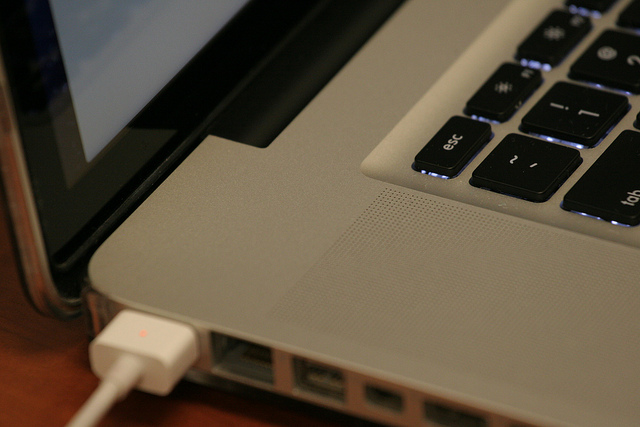
 Nhiều người sử dụng laptop thường hay có thói quen cắm sạc liên tục để sử dụng như 1 chiếc desktop PC. Tuy nhiên, đó có phải là điều nên làm hay không, chúng ta hãy cùng đi tìm câu trả lời.

1. Tìm hiểu về pin của laptop

Có 2 loại pin chính được sử dụng trên laptopo là lithium-ion and lithium-polymer. Tuy được chế tạo dựa trên các công nghệ khác nhau nhưng về cơ bản, cơ chế hoạt động của chúng là giống nhau: Dòng điện được tạo ra dựa trên sự chuyển động của các electron. Sự chuyển dịch này giúp cho pin của laptop có thể hoạt động tốt trong thời gian dài.

Viên pin sẽ không thể bị sạc quá mức. Khi bạn cắm sạc liên tục vào pin sẽ không gây nguy hiểm gì bởi khi đầy 100% dung lượng, pin sẽ tự động ngắt và không nhận thêm điện nữa trừ trường hợp năng lượng xuống dưới mức nhất định. Trái lại, với công nghệ pin hiện nay, việc sử dụng đến cạn pin rồi mới sạc sẽ gây hại cho pin cũng như dẫn đến tình trạng không thể khôi phục lại dung lượng.

Như vậy, theo lý thuyết, việc cắm sạc liên tục cho laptop chẳng gây hại gì. Tuy nhiên, vấn đề không đơn giản như vậy.

Các yếu tố gây hại cho pin Lithium

Có 1 sự thật về loại pin này là chúng hoạt động không ổn định. Pin Lithium đã bắt đầu bị mất dung lượng ngay từ khi chúng được sản xuất và có rất nhiều yếu tố đẩy nhanh quá trình này bao gồm:

– Số chu kỳ sạc: Mỗi viên pin được nhà sản xuất quy định số vòng sạc nhất định. Số vòng sạc được tính từ khi pin từ 0% lên 100%. Chẳng hạn bạn nạp pin cho laptop từ 0% lên 50% rồi rút ra tức là mới sạc 1/2 chu kỳ, trong lần sạc tiếp theo bạn nạp tiếp 50% nữa mới là hoàn thành một chu kỳ sạc. Theo thời gian, số chu kỳ sạc sử dụng càng nhiều thì pin sẽ bị chai dần đi.

– Điện áp: Điện áp càng thấp thì pin sẽ càng nhanh chai và hỏng. Điện áp của pin cũng giảm dần theo thời gian sử dụng.

– Nhiệt độ: Nhiệt độ cao trên 30 độ C có thể làm ảnh hưởng nghiêm trọng tời hoạt động cũng như tuổi thọ viên pin.

Trong số 3 yếu tố nói trên thì nhiệt độ và điện áp có thể gây ảnh hưởng nhiều nhất cho viên pin. Mức độ gây hại thậm chí sẽ còn lớn hơn nếu 2 yếu tố này kết hợp lại với nhau.

Điện áp

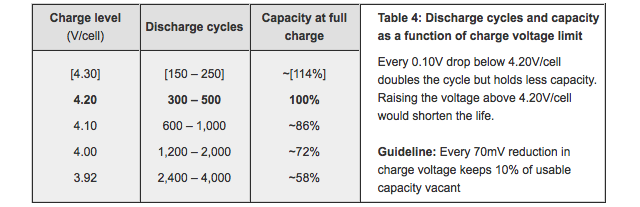
Dưới đây là thống kê về ảnh hưởng của điện áp đối với pin Lithium-ion. Ở mức điện áp 4m2 V/cell, pin sẽ có số chu kỳ sạc từ 300 đến 500 lần và đạt dung lượng 100%. Khi lượng điện áp giảm dần trong quá trình sử dụng (số chu kỳ sạc tăng lên) thì dung lượng pin cũng theo đó mà giảm đi. Ở mức điện áp 3,92 V/cell tương đương 2.400 đến 4.000 chu kỳ sạc, dung lượng pin chỉ còn 58%. Đồng nghĩa rằng bạn sẽ chỉ còn sử dụng được thiết bị của mình trong 1 nửa thời gian so với trước với 1 lần sạc đầy.

Nhiệt độ

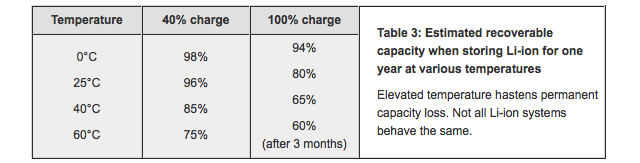
Còn đây là ảnh hưởng của nhiệt độ sau 3 tháng đối với dung lượng pin. Ở nhiệt độ 60 độ C sau 3 tháng khi sạc đầy pin, dung lượng chỉ còn 60%. Nhiệt độ trên 30 độ C sẽ ảnh hưởng nhiều tới pin.

Có nên gỡ bỏ pin ra khỏi laptop khi cắm sạc?

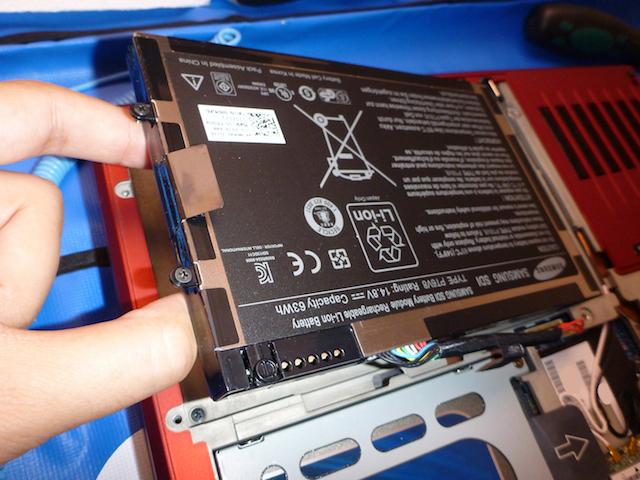
Nếu nhiệt độ ảnh hưởng nhiều tới dung lượng pin, câu hỏi đặt ra là có nên gỡ luôn pin ra khỏi laptop để cắm sạc hay không? Hiện tại, có rất nhiều laptop được thiết kế với pin liền không thể tháo rời nên bạn muốn cũng khó có thể tháo pin ra khỏi laptop.

Trong trường hợp laptop của bạn tháo được pin thì có nên tháo hay không cũng tùy vào nhà sản xuất. Chẳng hạn như Acer luôn khuyến khích người dùng laptop của họ tháo pin ra. Trong khi đó, lúc Apple vẫn còn sản xuất laptop với pin tháo rời thì lại không muốn điều đó. Và nếu bạn vẫn muốn tháo pin ra thì tốt nhất nên làm theo đúng cách là để dung lượng từ khoảng 40 đến 70% sau đó cất giữ ở nơi có nhiệt độ lý tưởng, không quá nóng.

Tạm kết

Với câu hỏi đã nêu ra ở đầu bài viết, thực sự khó có câu trả lời tuyệt đối bởi nó phụ thuộc vào rất nhiều yếu tố trong đó có các khuyến cáo của nhà sản xuất laptop. Như đã trình bày, Acer thì luôn muốn người dùng tháo pin ra khởi laptop, HP lại khuyến cáo người dùng chỉ nên cắm sạc trong vòng 2 tuần liền rồi sử dụng còn Dell cho rằng việc cắm sạc liên tục chẳng làm ảnh hưởng gì tới thiết bị của họ.

Việc cắm sạc liên tục cũng như sử dụng pin trên laptop quá nhiều cũng sẽ gây ra nhiều hậu quả. Cắm sạc liên tục cho laptop tuy không ảnh hưởng gì tới pin trong thời gian ngắn nhưng về lâu về dài sẽ làm viên pin bị giảm dung lượng trong khi sử dụng laptop không cắm sạc sẽ làm tăng chu kỳ sạc và cũng làm chai pin. Do vậy, câu trả lời tốt nhất là nên kết hợp cả 2 cách sử dụng như dùng laptop với pin trong vài ngày rồi lại cắm sạc. Bên cạnh đó, chúng ta cũng cần chú ý tới nhiệt độ khi sử dụng laptop với pin.